
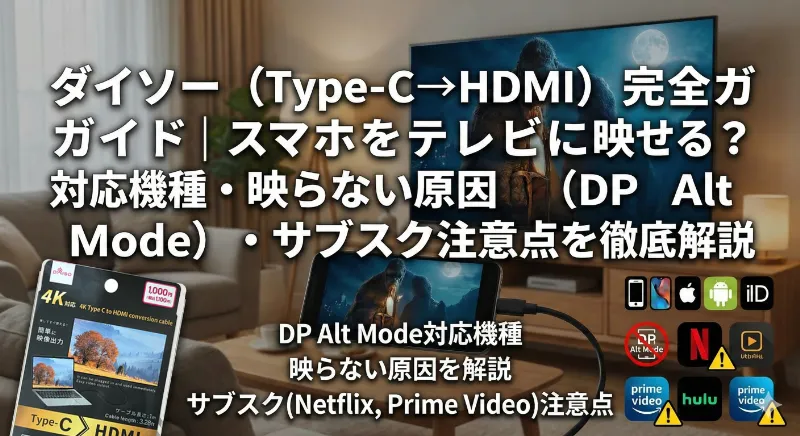
結論:刺さる人には神アイテム。でも”Type‑Cなら何でも映る”は大きな誤解
ダイソーの「USB Type‑C to HDMIケーブル」(通称:コンバージョンケーブル)は、スマホやPCをテレビ・モニターに有線でつなぐだけで画面出力できる便利アイテムです。価格も手頃で、持ち運びも簡単。旅行先やホテル、実家のテレビで大画面視聴したい人にとっては「神アイテム」になり得ます。
しかし最初に押さえるべき重要条件があります。それは、接続する機器側がDisplayPort Alternate Mode(DP Alt Mode)に対応していること。ダイソー公式の注意書きには「使用する機器のすべてがDisplayPort Alternate Modeに対応している必要がある」と明記されています。つまり、端末が非対応なら設定やアプリ以前に映像信号が出ません。これが「映らない」トラブルの最大原因です。
「USB Type-Cの端子があれば何でもつながる」という誤解が多いのですが、USB-Cには充電専用、データ転送専用、映像出力対応など、機種によって機能が大きく異なります。購入前に必ず対応機種を確認しましょう。
ダイソー公式仕様を徹底解説
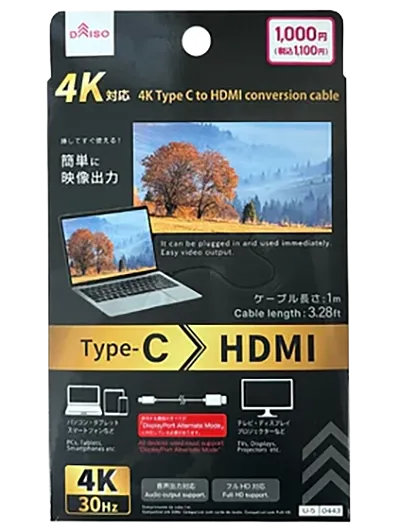
ダイソー公式の商品情報から、このケーブルの基本仕様は商品コード4550480610443、ケーブル長約1m、USB Type-C オスとHDMI オスを直結した構造です。最大解像度は4K(3840×2160)で30Hz対応、音声出力にも対応しています。著作権保護技術としてHDCP1.4に対応していますが、ここが重要なポイントで、「アプリケーションや動画サービス、映像コンテンツによってはHDMI出力ができない場合がある」との注意書きが添えられています。
この4K/30Hzという仕様から、このケーブルの性格が見えてきます。ゲーム用途で求められる60Hz以上の高リフレッシュレートには対応していないため、動画視聴、資料投影、作業画面の表示といった用途に向くと考えると失敗しにくいでしょう。映画やドラマ、YouTube視聴、プレゼン資料の投影には十分なスペックですが、競技系ゲームで滑らかな映像を求める人には物足りないかもしれません。
専用ドライバ不要で「液晶モニターやテレビに接続するだけでお使いいただけます」とされている点は、初心者にとっても安心材料です。複雑な設定なしに、物理的に挿すだけで使い始められるというシンプルさが、このケーブルの大きな魅力といえます。
DisplayPort Alternate Mode(DP Alt Mode)とは?
DisplayPort Alternate Mode(DP Alt Mode)は、USB Type-Cケーブルを使って映像信号を伝送できる規格のことです。通常、USB Type-Cはデータ転送や充電に使われますが、DP Alt Modeに対応していると、同じUSB-Cケーブルで映像も送れるようになります。これにより、スマホやPCをモニターやテレビに接続して画面を表示できるのです。
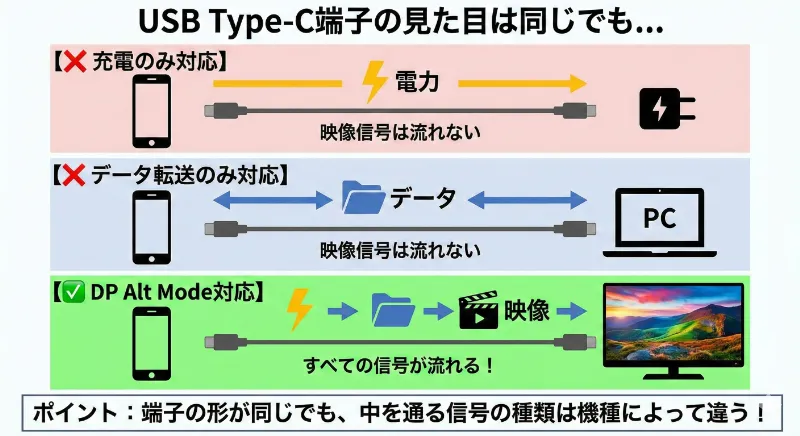
なぜ全てのUSB-C端末が対応していないのでしょうか。USB Type-Cは物理的な端子の形状を指すだけで、その中を通る信号の種類は機種によって異なります。充電のみ対応、データ転送対応、映像出力対応(DP Alt Mode)といった具合に、メーカーがコストや設計の都合で機能を選択しているのです。特にエントリーモデル(低価格帯)のAndroidスマホでは非対応のケースが目立ちます。
対応しているか確認する方法として最も確実なのは、メーカー公式サイトの仕様表で「DisplayPort Alternate Mode」「映像出力」「HDMI出力」などの記載があるかを確認することです。後述する対応機種一覧も参考になりますが、最終的にはメーカーの技術仕様で裏を取ることをお勧めします。
対応機種の確認方法と一覧
対応機種一覧(令和6年11月1日確認)によれば、AppleからはiPhone 15以降の全シリーズが対応しています。iPhone 17 Pro、17 Pro Max、17、iPhone 16 Pro Max、16 Pro、16 Plus、16、そしてiPhone 15 Pro Max、15 Pro、15 Plus、15が掲載されています。iPhone 14以前はLightning端子のため、そもそもこのケーブルは物理的に接続できません。iPhone 15でUSB-Cに移行したことで、ようやく対応となりました。
Google Pixelシリーズでは、Pixel 9 Pro Fold、9 Pro、9 Pro XL、9、8a、8 Pro、8が対応しています。Samsung Galaxyは幅広く対応しており、Galaxy S25 Ultra、S25、S25+といった最新フラッグシップから、Galaxy S24/S23/S22シリーズ、さらにGalaxy Z Fold6、Z Fold5 5G、Z Fold4、Z Fold3 5GやGalaxy Z Flip6、Z Flip5、Z Flip4といった折りたたみモデルまでカバーしています。
SHARP AQUOSシリーズでは、AQUOS R9 pro、R9、R8 pro、R8、R6といったハイエンドモデルに加え、AQUOS sense9、sense8、sense7といったミドルレンジ帯も対応しています。Sony XperiaはXperia 1 VII、1 VI、1 V、1 III、1 II、Xperia 5 VI、5 V、5 IV、5 III、Xperia 10 VI、10 V、10 III、10 III Liteと豊富なラインナップです。
国内メーカーのFCNT arrowsからはarrows We3、We2 Plus、NX9が、楽天モバイルからはRakuten BIGが対応しています。海外メーカーではHUAWEI P40 Pro 5G、Mate 30 Pro 5G、P30 Pro、OPPO Find X3 Pro、motorola edge 50 pro、edge 30 PRO、ASUS ROG Phone 8 Pro、8、5s Pro、5s、5 ultimate、5、そしてLG VELVET、style3、G8X ThinQ 5G、V60 ThinQも掲載されています。
この一覧に記載されていないモデルでも対応している可能性がある点には注意が必要です。また、記載されているモデルでも、ソフトウェアアップデートや個体差により動作が異なる場合があります。最終的な対応可否は、メーカー公式サイトの技術仕様で「DisplayPort Alternate Mode」または「映像出力対応」の記載を確認してください。対応機種一覧画像は外部サイトのため、将来的にアクセスできなくなる可能性があることも念頭に置いておきましょう。
コメント欄の主張を一次情報で検証

YouTube動画のコメント欄や各所で見られる主張について、一次情報をもとに検証していきます。
「AndroidはDP Altモード対応じゃないと映せない」という主張は正確です。ダイソー公式商品ページに「使用する機器のすべてがDisplayPort Alternate Modeに対応している必要があります」と明記されており、 AndroidのUSB‑Cは充電やデータ転送ができても、映像出力(DP Alt Mode)が省かれている機種は珍しくありません。要件を満たさない端末では映りません。
「Pixel 8以降、AQUOS sense8以降、arrows We2 Plus、Rakuten BIGが対応している」という主張も正確です。対応機種一覧(令和6年11月1日確認)には、Google Pixel 8、8 Pro、8a、9シリーズ、AQUOS sense8、sense9、R8、R9シリーズ、arrows We2 Plus、We3、Rakuten BIGがすべて掲載されています。
「iPhoneは15以降が対応」という主張も正確です。対応機種一覧にはiPhone 15、15 Plus、15 Pro、15 Pro Maxが掲載されており、さらにiPhone 16、17シリーズも含まれています。
「弱点:スマホの電源供給ができない」という指摘も的確です。この製品は「USB-Cオス⇔HDMIオス」のシンプルな変換ケーブルで、PD(Power Delivery)給電入力のような別ポートがありません。結果として、長時間利用はスマホのバッテリー残量に依存します。出張やホテルで連続視聴したい人ほど影響を受けるため、モバイルバッテリーの併用を検討するのが現実的でしょう。
サブスク動画配信サービスは本当に映る?HDCP対応の真実
ダイソー公式はHDCP1.4対応としていますが、同時に重要な注意書きをしています。「本製品は著作権保護技術HDCP1.4対応ですが、アプリケーションや動画サービス、映像コンテンツによってはHDMI出力ができない場合があります」 という一文です。つまり、「HDCP対応だからサブスクは全部OK」とは言い切れないということです。
HDCP(High-bandwidth Digital Content Protection)は、デジタル映像コンテンツの不正コピーを防ぐための著作権保護技術です。HDMI接続時に、送信側(スマホ)と受信側(テレビ)の間で暗号化通信を行い、正規の機器同士でのみ映像を表示できるようにします。しかし配信サービス側は、HDCP対応だけでなく、独自のDRM(デジタル著作権管理)を実装している場合があります。また、HDCP 1.4では不十分と判断され、より新しいHDCP 2.2以上を要求するケースもあります。
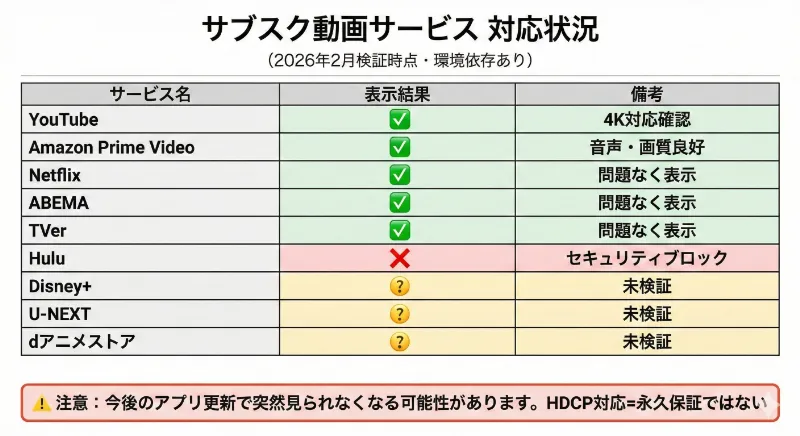
さらに厄介なのは、アプリのアップデートにより突然ポリシーが変更され、外部出力が制限される可能性があることです。参考動画でも「配信サービス側のアップデート次第で突然使えなくなる可能性がある」と警告されています。HDCPは永久保証や通行パスではなく、最低限の保証に過ぎないのです。
実機検証:YouTube動画から分かったこと
先ほどの参考動画での実機テスト結果によれば、YouTube、Amazon Prime Video、Netflix、ABEMA、TVerはすべて表示・再生できたことが確認されています。一方でHuluはセキュリティブロックにより再生できませんでした。動画内では「再生できてるわ。音も出てますし、これ画質も普通に綺麗ですね」とAmazon Prime Videoの動作を確認し、「Netflixも行けますね」「アベマとティーバーはね、これ映せました」と複数サービスの動作を実証しています。
4K出力については、YouTubeで1080p(フルHD)から2160p(4K)に解像度を上げたところ、「結構だいぶ綺麗になりました」と画質の向上が確認されています。遅延についても「スムーズですね。スマホと同じぐらいのスムーズ加減ですね。なんか変なラグがちょっとあったりとかっていうのもないんですね」と、実用レベルの応答性が報告されています。
ただし音量操作についてはスマホ側では効かず、テレビ側のリモコンで操作する必要がある点が指摘されています。これは有線接続の仕様上、避けられない制約といえるでしょう。
このテーマは実機検証が一番確実です。視聴環境、端末、テレビで結果が変わり得る点は前提として理解しておく必要があります。今後のアプリアップデートで状況が変わる可能性も常に念頭に置いておくべきです。
使いどころ(一般向け):旅行・ホテル・実家テレビで”刺すだけ”が効く
無線ミラーリング(ChromecastやAirPlayなど)は便利ですが、ホテルのWi-Fiがゲスト端末の相互通信を制限していたり、ネットワーク遅延でカクついたり、初回設定が複雑で時間がかかったりといった問題に直面することがあります。その点、有線のType‑C→HDMIは「挿して入力切替するだけ」で画面を出しやすいのが強みです。しかも専用ドライバ不要とされています。
旅行先のホテルで、スマホに保存した旅行の写真や動画を、ホテルのテレビで家族と一緒に見る。実家のテレビで、親や祖父母に孫の動画を大画面で見せる。友人宅でYouTubeやNetflixをみんなで視聴する。対応カーナビがあれば、スマホの地図アプリやYouTubeを車内モニターに表示する。こうした「刺すだけで即座に使える」シーンで、このケーブルは真価を発揮します。
ただし用途の向き不向きは意識しておくべきです。動画視聴(映画、ドラマ、YouTube)、写真のスライドショー、ブラウザ閲覧、資料やプレゼン投影といった用途には最適ですが、競技系ゲーム(30Hzでは滑らかさに欠ける)や長時間連続使用(バッテリー消費が激しい)には向いていません。
使いどころ(IT/業務):会議室の”有線バックアップ”として優秀

IT企業やスタートアップの現場では、会議室での無線投影がネットワーク制約やセキュリティ設定で失敗することがあります。社内Wi-Fiのセキュリティポリシーで外部デバイスの接続が制限されていたり、VPN接続中は無線投影が不安定になったり、ゲストが持ち込んだ端末は社内ネットワークに接続できなかったりといった状況です。そんな時に、コンバージョンケーブルは「刺すだけで画面共有に持ち込める」バックアップ手段になり得ます。
デジタルレクリム株式会社のようなIT/AI企業での活用例を考えてみましょう。開発中のモバイルアプリや検証端末の挙動を、スマホ実機でそのまま大画面に投影すれば、チーム全体で細かい動きを確認できます。スマホでChatGPTやGeminiなどのAIチャットを操作しながら、リアルタイムで顧客にデモすれば、画面共有より直感的で、レスポンスの速さを体感してもらえます。
障害対応時の手順書やドキュメント(Runbook)をスマホで開いて、チーム全体で一斉に確認すれば、緊急時のコミュニケーションが円滑になります。客先プレゼンで「設定に時間がかかる」は致命的ですが、有線接続なら会議室に入って30秒で投影開始できます。ラップトップを持ち込めない狭いデータセンターやサーバールームでも、スマホとポータブルモニターで作業画面を確保できるでしょう。
ただし機密情報を扱う会議では、外部ディスプレイ出力が情報漏洩のリスクになる場合があります。社内の情報セキュリティポリシーを確認し、必要に応じて情報セキュリティ部門への事前申請を行ってください。
無線ミラーリングとの比較
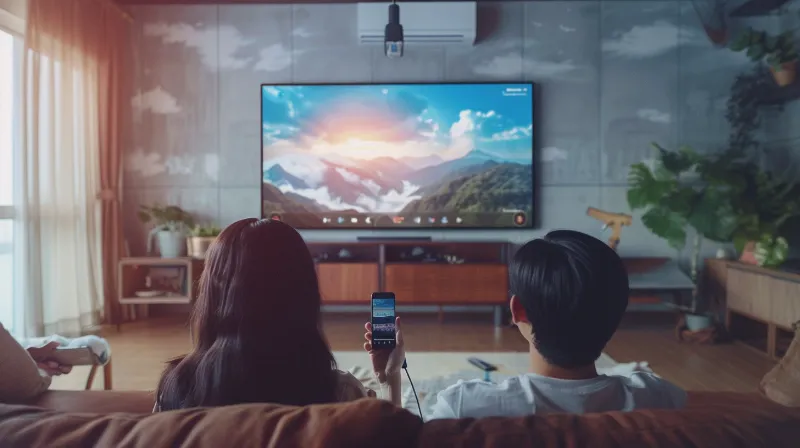
無線ミラーリングはケーブル不要で自由に動け、複数人が順番に投影しやすく、スマホを充電しながら使えるという利点があります。しかしネットワーク環境に依存するため遅延や接続不安定が起こりやすく、初回設定が必要で、セキュリティ制限で使えない環境があるという欠点もあります。
対して有線接続(このケーブル)は、設定不要で挿すだけで即使え、遅延が少なく、ネットワーク環境に依存せず、価格も安いという強みがあります。一方でケーブルの長さ(約1m)に制約され、スマホへの給電ができず(バッテリー消費)、DP Alt Mode非対応端末では使えないという弱みもあります。
どちらを選ぶべきかといえば、自宅で頻繁に使う、複数人で使い回すなら無線ミラーリング、旅行先やホテル、ビジネス現場でのバックアップなら有線接続が適しています。実は両方持っておくのが最強です。無線がダメなら有線、という使い分けができるからです。
購入前チェックリスト
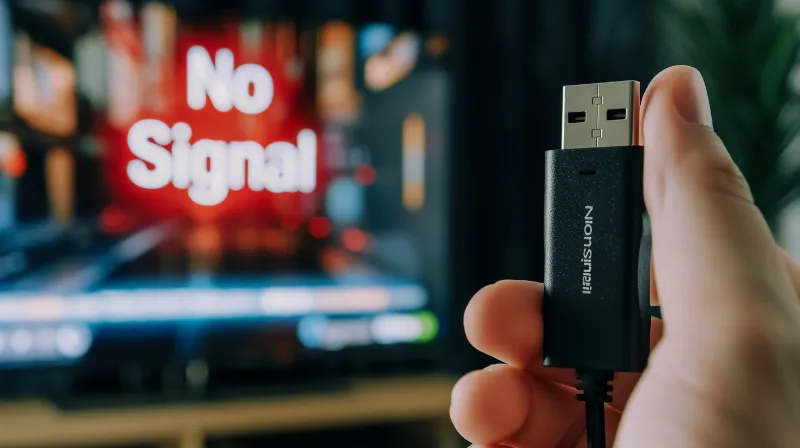
購入前に確認すべき最重要項目は、端末がDP Alt Mode対応かどうかです。メーカー公式サイトの技術仕様で「DisplayPort Alternate Mode」「映像出力」の記載を確認するか、対応機種一覧(令和6年11月1日確認)を参照するか、端末名と「DisplayPort Alternate Mode」でGoogle検索してみましょう。
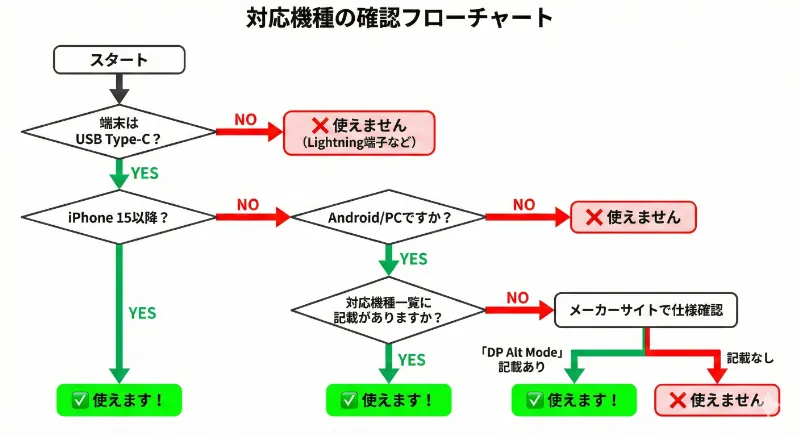
テレビやモニター側にHDMI端子があるかも確認が必要です。最近のテレビなら基本的に搭載されていますが、古いモデルや特殊な業務用モニターでは注意が必要です。サブスク視聴目的なら、見たいアプリが外部出力を許可しているかは運用上のリスクになります。公式も”出力できない場合がある”と明記しているため、最終判断は実機テストが安心です。
長時間使用する場合はスマホのバッテリー消費が激しくなるため、モバイルバッテリーの併用を検討しましょう。テレビとの距離が遠い場合は、ケーブル長(約1m)で足りるか確認し、必要ならHDMI延長ケーブルや中継器(ダイソーにも取り扱いあり)を合わせて検討してください。
よくある質問

Type‑Cなら何でも映りますか?

いいえ、映りません。ダイソー公式でDisplayPort Alternate Mode対応が必須と明記されています。USB Type-C端子があっても、映像出力機能がない機種では使えません。

対応機種はどこで確認できますか?
端末名と「DisplayPort Alternate Mode」でGoogle検索するか、メーカー公式サイトの技術仕様で「映像出力」「DisplayPort」の記載を確認してください。対応機種一覧(令和6年11月1日確認)も参考になりますが、最終的にはメーカー公式の仕様確認が最も確実です。

NetflixやAmazon Prime Videoは確実に映りますか?
確実とは言い切れません。HDCP1.4対応でも、「アプリケーションや動画サービス、映像コンテンツによってはHDMI出力ができない場合がある」と公式に注意書きがあります。 参考動画ではNetflixとAmazon Prime VideoとABEMAとTVerは表示できましたが、Huluは表示できませんでした。今後のアプリアップデートで状況が変わる可能性もあります。

4K/60Hzで出せますか?
いいえ、仕様は最大4K/30Hzです。 ゲームなど60Hz以上が欲しい用途には向きません。映画やドラマ、YouTube視聴には十分です。

充電しながら使えますか?
いいえ、このケーブル単体では充電できません。USB-CオスとHDMIオスを直結しただけの構造のため、スマホ側への給電機能はなく、バッテリー依存になります。長時間使用する場合は、モバイルバッテリーの併用を推奨します。
ダイソーの店頭在庫はありますか?価格は?
商品コード4550480610443で検索可能です。価格や在庫は店舗により異なるため、DAISO公式サイトで確認するか、最寄りの店舗にお問い合わせください。
ケーブルが短い(1m)のですが、延長できますか?
はい、HDMI延長ケーブルやHDMI中継器を使えば延長可能です。ダイソーでも取り扱いがあります。ただし、延長しすぎると信号劣化のリスクがあるため、必要最小限にとどめましょう。
MacBookやWindowsノートPCでも使えますか?
はい、PC側のUSB-CポートがDisplayPort Alternate Modeに対応していれば使えます。最近のMacBook(USB-C搭載モデル)や、Windows PCのThunderbolt 3/4ポートは基本的に対応しています。
Pixel、AQUOS、iPhone以外で対応している機種は?
対応機種一覧(令和6年11月1日確認)には、GalaxyのS25/S24/S23シリーズやZ Foldシリーズ、Z Flipシリーズ、XperiaのXperia 1/5/10シリーズの複数モデル(1 VII、5 VI、10 VIなど)、HUAWEI P40 Pro 5GやMate 30 Pro 5G、OPPO Find X3 Pro、motorola edgeシリーズ、ROG Phoneシリーズなどが掲載されています。記載のないモデルでも対応している可能性があるため、購入前はメーカー公式サイトで「DisplayPort Alternate Mode」対応を確認してください。
IT企業での会議利用で注意すべき点は?
社内ネットワークのセキュリティポリシーによっては、外部ディスプレイ出力が制限される場合があります。機密情報を扱う会議では、画面が外部に漏れるリスクがあるため、事前に情報セキュリティ部門への確認が必要です。クライアント先の会議室で使用する場合も、先方のセキュリティルールを確認しましょう。
画面が映らない時の対処法は?
まず端末がDP Alt Mode対応か再確認してください。次にテレビの入力切替(HDMIの入力番号を確認)、ケーブルの接続確認(抜き差ししてみる)、端末とテレビ・モニターの再起動を試してみましょう。テレビに複数のHDMI端子がある場合は別の端子で試し、別の端末で試すことでケーブル不良か端末側の問題かを切り分けられます。それでも映らない場合は、端末またはケーブルの不良が考えられます。
音が出ない時の対処法は?
テレビの音量を確認してください(スマホ側では操作できない場合があります)。テレビの音声設定でHDMI音声入力がオンになっているか、スマホの音量を最大にする、スマホ側のメディア音量設定(通知音量ではなく)を確認してみましょう。
画質が悪い・ぼやけて見える時は?
端末側の出力解像度を確認し(設定で変更できる場合あり)、アプリ側の画質設定を上げ(YouTubeなら2160p/1080pなど)、テレビの画質設定(シャープネスや明るさ調整)を確認し、ケーブルの接続を確認(接触不良の可能性)してみてください。
ゲームはできますか?遅延は?
動画視聴レベルの遅延は問題ありませんが、30Hzの制約があるため、競技系ゲーム(FPS、格闘ゲームなど)には向きません。カジュアルなパズルゲームやRPGなら十分楽しめます。
他社の類似ケーブルとの違いは?
ダイソー製の最大の魅力は価格です。Amazonや家電量販店では同様のケーブルが1,000円から3,000円程度しますが、ダイソーならその数分の一の価格で入手できます。ただしケーブルの耐久性、4K/60Hz対応、PD給電機能付き(充電しながら使える)、保証期間といった点は高価格帯製品の方が優れている場合があります。「まずは試してみたい」「旅行用のサブとして持っておきたい」という用途なら、ダイソー製で十分です。
参考リンク
公式情報として、DAISO公式商品ページで仕様や注意書きを確認でき、対応機種一覧画像(令和6年11月1日確認)でDisplayPort Alternate Mode対応スマートフォン一覧が見られます。
参考YouTube動画として、ダイソーType-C→HDMI変換ケーブル検証動画でサブスク動画サービスの表示テスト、4K出力、遅延確認など実機検証が確認できます。
メーカー公式(対応確認用)として、Apple公式 – iPhone技術仕様でiPhone各モデルの対応を、Google Store – PixelのスペックでPixel各モデルの仕様を、SHARP公式 – AQUOS製品情報でAQUOS各モデルの仕様を、Samsung公式 – Galaxy製品情報でGalaxy各モデルの仕様を、Sony公式 – Xperia製品情報でXperia各モデルの仕様を確認できます。
技術解説として、USB-IF公式でUSB Type-CとDisplayPort Alternate Modeの公式規格情報(英語)を、HDMI公式でHDCP技術の公式情報(英語)を確認できます。
関連記事やガジェットレビューは、YouTube検索で「ダイソー HDMI ケーブル レビュー」や「USB-C HDMI 使い方」と検索すれば、他のユーザーの使用感や接続方法の解説動画を視聴できます。
まとめ
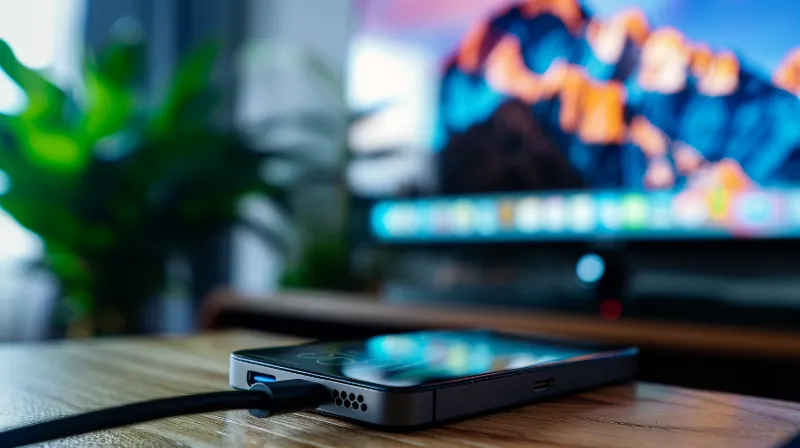
ダイソーの「USB Type‑C to HDMIケーブル」は、DisplayPort Alternate Mode対応端末を持っている人にとって、コスパ最強の便利アイテムです。旅行先やホテルで大画面視聴したい人、IT企業の会議室でのバックアップ投影手段が欲しい人、実家のテレビで家族と動画共有したい人、客先プレゼンでの設定時間を短縮したい人にとって、このケーブルは「刺すだけで即座に使える」という圧倒的なシンプルさで応えてくれます。
ただし端末がDP Alt Mode非対応、見たいサブスクが外部出力を制限している、4K/60Hz以上が必要な用途(ゲームなど)、長時間使用でバッテリー消費が許容できないといった条件に当てはまる場合は「買っても使えない」ので注意が必要です。購入前のチェックリストを必ず確認し、自分の端末が対応しているか、用途に合っているかを見極めてから購入しましょう。
「刺さる人には神、刺さらない人には無用の長物」——それがこのケーブルの真実です。あなたの端末は対応していますか?まず対応機種一覧で確認してみてください。デジタルレクリム株式会社では、IT/AIを活用した業務効率化やガジェット活用術を日々研究しています。















コメント