

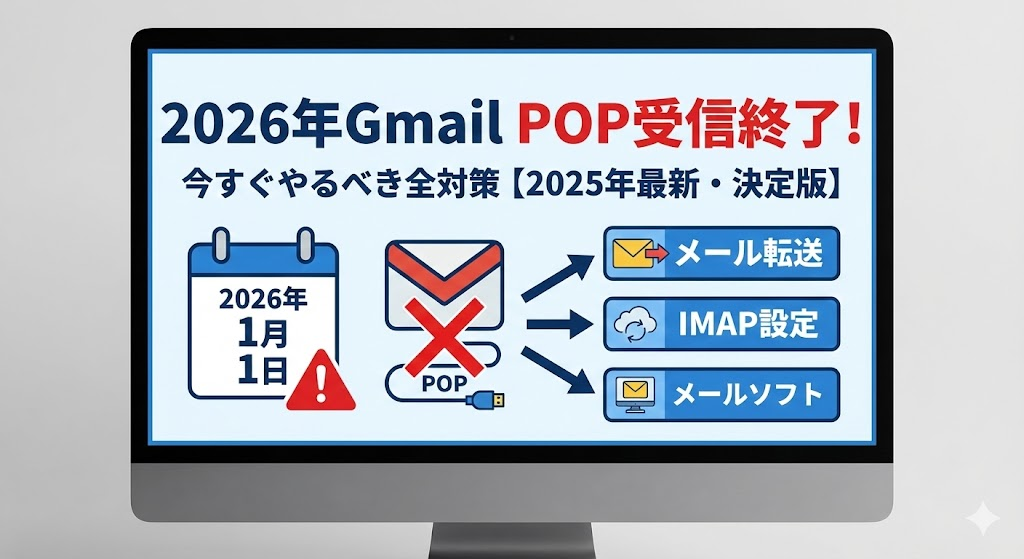
2026年1月GmailのPOP受信が終了!
「いつも使っているGmailで、ある日突然メールが受信できなくなった…」
2026年1月1日、そんな事態が多くのユーザーに起こるかもしれません。Googleは、セキュリティ強化を理由に、外部のメールアドレス(独自ドメインやレンタルサーバーのメール)をPOP方式で受信する機能のサポートを終了すると発表しました [1]。
もしあなたが、会社のメールや個人で契約しているサーバーのメールをGmailでチェックしているなら、今すぐ設定を見直す必要があります。 何もしないと、2026年1月1日以降、新しいメールがGmailに届かなくなり、重要な連絡を見逃してしまう可能性があります。
この記事では、PCやITに詳しくない初心者の方から、ビジネスでメールを活用する上級者まで、あらゆるユーザーが安心して対応できるよう、10,000字を超える圧倒的な情報量で、以下の点を徹底的に、そしてどこよりも分かりやすく解説します。
- 問題の核心が分かる: なぜこの変更が起きるのか、専門用語をかみ砕いて解説します。
- あなたに最適な対策が選べる: 3つの具体的な対策を、メリット・デメリットと共に徹底比較します。
- 人気サーバーを完全網羅: Xserver、さくら、ConoHa WING、ロリポップ!での具体的な設定手順を解説します。
- メールの「送信」で困らない: 多くのガイドが見落としがちな「SMTP設定」を、サーバー別に詳しく解説します。
- WordPressユーザー必見: 「お問い合わせフォームのメールが届かない」問題の特効薬を伝授します。
- ビジネスユーザー向け: Google Workspaceでの高度な設定方法にも触れます。
- トラブルを自己解決できる: よくあるエラーと、その具体的な対処法をまとめました。
この究極ガイドを読めば、専門知識がなくても、1月以降もスムーズにGmailを使い続けることができます。
第1章:なぜ設定変更が必要なの?- 問題の核心を理解しよう
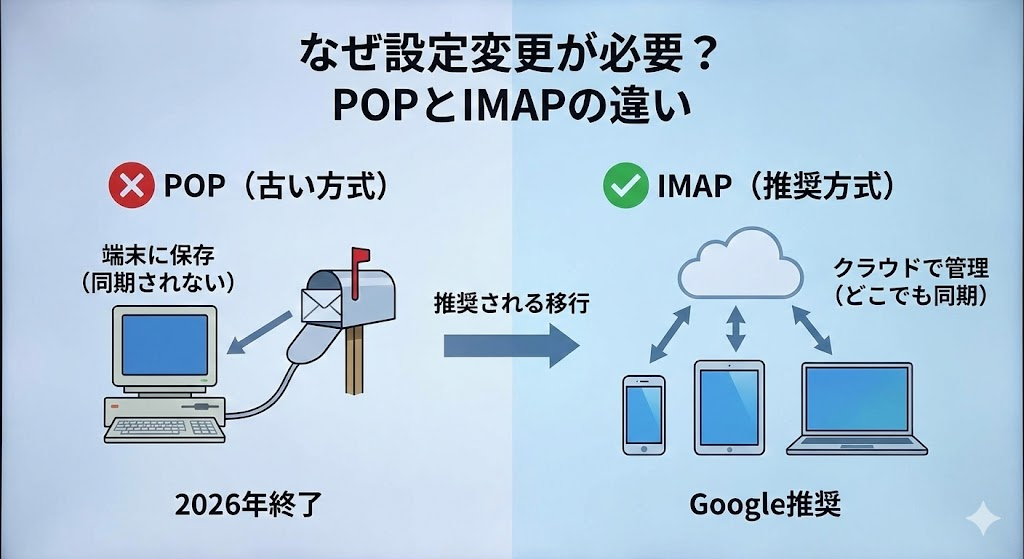
まずは、今回の問題の根本原因を、専門用語を避けながら分かりやすく解説します。
メール受信の2つの方式:「POP」と「IMAP」
メールを受信する方式には、主に「POP(ポップ)」と「IMAP(アイマップ)」の2種類があります。例えるなら、POPは「手紙を郵便受けから取り出して家に持ち帰る」方式、IMAPは「郵便局の私書箱を、いつでもどこでも見に行く」方式です。
| 方式 | 特徴 | メリット | デメリット |
|---|---|---|---|
| POP | メールをPCやスマホにダウンロードして保存する(手紙を持ち帰る) | ・一度受信すればオフラインでも読める ・サーバーの容量を圧迫しにくい | ・他の端末と状態が同期されない ・PCが壊れるとメールも消えるリスクがある |
| IMAP | サーバー上のメールを直接閲覧する(私書箱を覗く) | ・どの端末から見ても状態が同期される ・PCが壊れてもメールは安全 | ・常にオンライン環境が必要 ・サーバー容量を消費する |
今回の変更で使えなくなるのは、古くから利用されてきたPOP方式です。Googleは、複数のデバイスでメールを確認するのが当たり前になった現代において、より安全で便利なIMAP方式への移行を推奨しています。
2026年1月の変更で何が起こるのか?
2026年1月1日以降、Gmailの「設定」→「アカウントとインポート」→「他のアカウントのメールを確認」機能を使ってPOP方式でメールを受信している場合、新規メールが一切受信されなくなります。
【要注意!】 これは、あなたがGmailにログインできなくなるわけではありません。あくまで、外部のメールアドレスからGmailへメールを取り込む機能が停止するということです。気づかないうちに重要な連絡を見逃してしまう可能性があるため、早急な対策が必要です。
第2章:今すぐやるべき3つの対策 – あなたに最適な方法は?
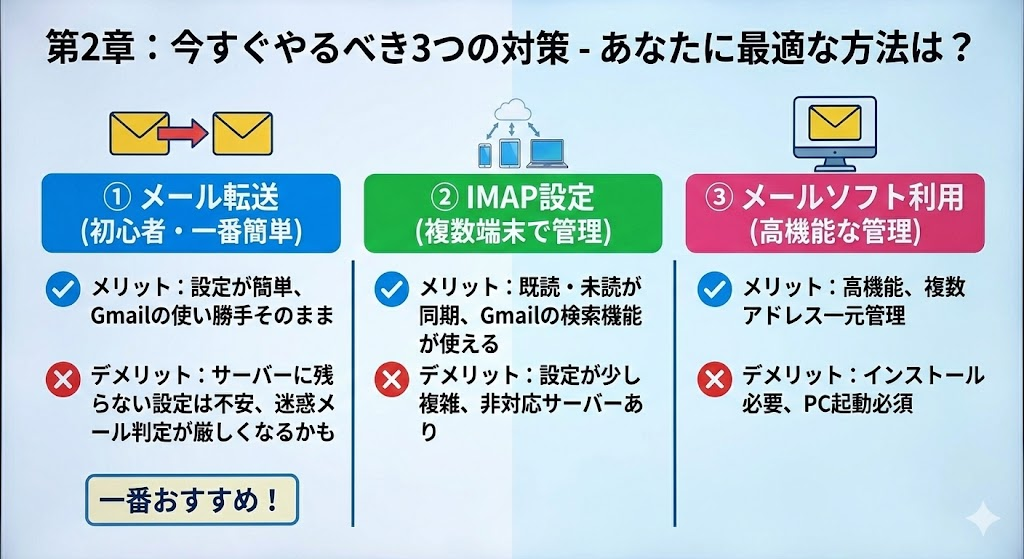
では、具体的に何をすれば良いのでしょうか。対策は大きく分けて3つあります。それぞれのメリット・デメリットを詳しく見て、あなたに最適な方法を選びましょう。
| 対策 | おすすめな人 | メリット | デメリット |
|---|---|---|---|
| ① メール転送 | 初心者・一番簡単な方法が良い人 | ・サーバー側での設定のみでほぼ完了 ・Gmailの使い方は今までと変わらない | ・サーバーにメールが残らない設定だと不安 ・迷惑メール判定が少し厳しくなる可能性 |
| ② IMAP設定 (Gmailify) | 複数のPCやスマホでメールを管理したい人 | ・どの端末でも既読・未読が同期されて便利 ・Gmailの強力な検索機能が使える | ・Gmail側の設定が少し複雑になる ・サーバーによっては非対応の場合がある |
| ③ メールソフト利用 | OutlookやThunderbirdをメインで使いたい人 | ・高機能なメールソフトで管理できる ・複数のメールアドレスを一元管理しやすい | ・ソフトのインストールと設定が必要 ・PCを起動しないとメールを確認できない |
結論として、ほとんどの初心者の方には、最も簡単で確実な「① メール転送」をおすすめします。 この記事でも、主にメール転送方式を軸に解説を進めます。
第3章:【実践】対策① メール転送設定 – 人気サーバー完全網羅
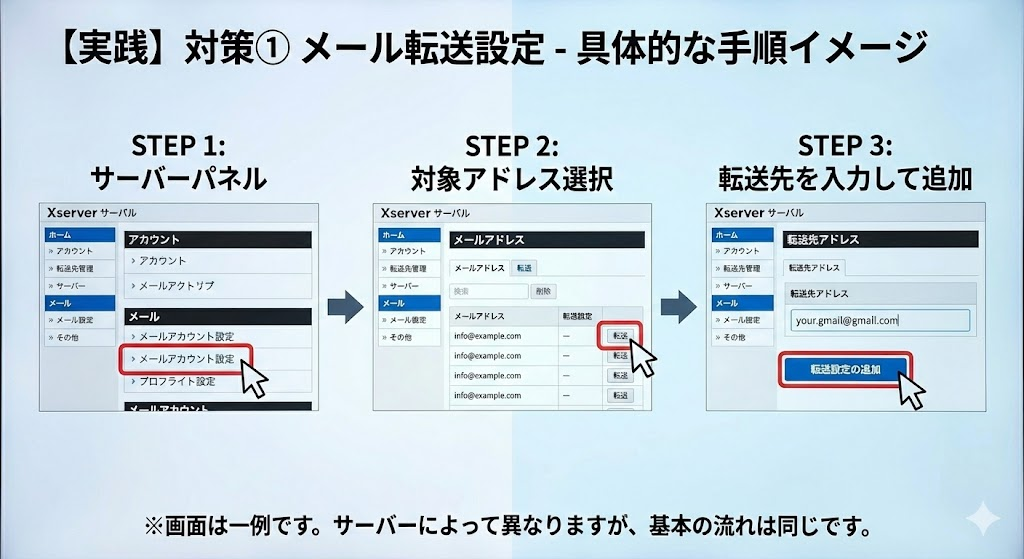
ここからは、最も推奨される「メール転送」の具体的な設定手順を、4つの人気レンタルサーバーを例に解説します。
Xserverでの設定手順
- サーバーパネルにログインし、「メール」カテゴリ内の「メールアカウント設定」をクリックします。
- 対象ドメインを選択し、メールアドレス一覧から対象アドレスの右側にある「転送」タブをクリックします。
- 「転送先アドレス」の入力欄に、あなたのGmailアドレスを入力し、「転送設定の追加」ボタンをクリックして完了です [2]。
さくらインターネットでの設定手順
- サーバーコントロールパネルにログインし、左メニュー「メールに関する設定」→「メールアドレスの設定」に進みます。
- 対象メールアドレスの「変更」をクリックし、「転送」タブを選択します。
- 「メールの転送」で「転送と受信を行う」にチェックを入れ、転送先のGmailアドレスを入力して「保存する」をクリックします [3]。
ConoHa WINGでの設定手順
- コントロールパネルにログインし、「メール管理」→「メール設定」に進みます。
- 対象ドメインの「+メールアドレス」から転送設定を行うか、既存アドレスの編集画面を開きます。
- 「転送」の項目を「ON」にし、転送先のGmailアドレスを入力して「保存」をクリックします。
ロリポップ!での設定手順
- ユーザー専用ページにログインし、「メール設定/ロリポップ!webメーラー」を開きます。
- 対象メールアドレス一覧から、設定したいアドレスの「転送」をクリックします。
- 転送先のGmailアドレスを入力し、「設定」ボタンをクリックして完了です。
第4章:【最重要】Gmail側の設定を完璧に!- 送受信トラブルを回避
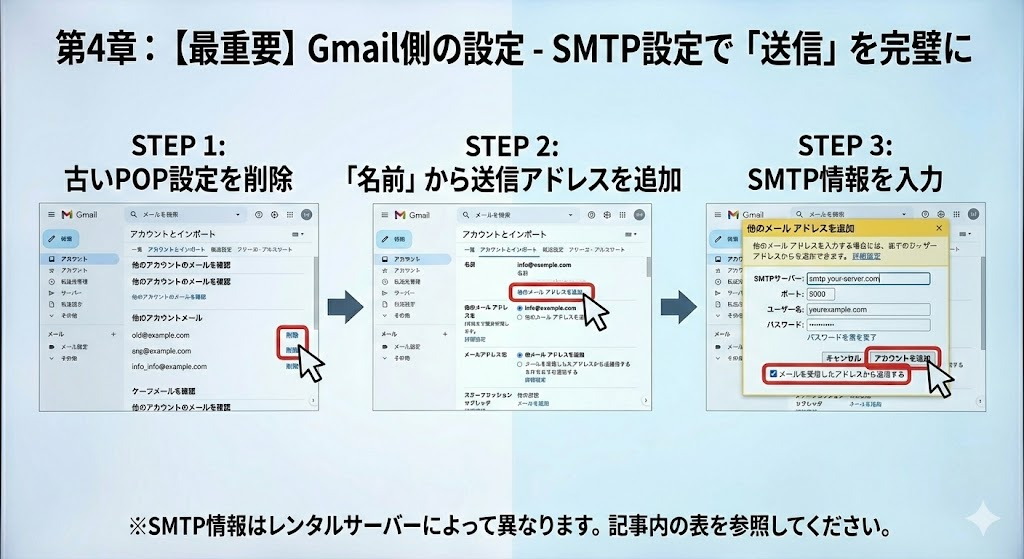
サーバーでの転送設定が終わっても、まだ半分です。次に、Gmail側の設定を見直して、送受信を完璧にしましょう。特に、独自ドメインのアドレスで「送信」する設定は非常に重要です。
STEP1:古いPOP設定を削除する
まずは、不要になった古いPOP設定を削除して、二重受信やエラーを防ぎます。
- PCでGmailを開き、右上の歯車アイコン → 「すべての設定を表示」 をクリックします。
- 「アカウントとインポート」 タブを選択します。
- 「他のアカウントのメールを確認」 という項目に、古いメールアドレスが残っていたら、その右側にある 「削除」 をクリックします。確認画面が表示されたら「OK」を押してください。
STEP2:独自ドメインのアドレスで「送信」できるようにする(SMTP設定)
転送設定だけだと、受信はできますが、返信する際に差出人が「〇〇@gmail.com」になってしまいます。そこで、「独自ドメインのアドレス」から送信できるように設定します。これがSMTP設定です。
- 先ほどの「アカウントとインポート」タブの画面で、「名前」 の項目にある 「他のメール アドレスを追加」 をクリックします。
- 黄色いポップアップウィンドウが開きます。まず、送信者として表示される「名前」と、送信元として使いたい独自ドメインのメールアドレスを入力し、「次のステップ」をクリックします。
- 次の画面で、あなたのレンタルサーバーに応じたSMTP設定情報を入力します。
| サーバー | SMTPサーバー | ポート | ユーザー名 | 接続方法 |
|---|---|---|---|---|
| Xserver | サーバーパネル記載のホスト名 | 465 | メールアドレス | SSL |
| さくら | 初期ドメイン | 587 | メールアドレス | TLS |
| ConoHa WING | 契約情報記載のホスト名 | 465 | メールアドレス | SSL |
| ロリポップ! | smtp.lolipop.jp | 465 | メールアドレス | SSL |
- 情報を入力して「アカウントを追加」をクリックすると、そのアドレス宛にGoogleから確認メールが届きます。メールに記載されたリンクをクリックするか、確認コードを入力すれば設定完了です。
- 【仕上げ】返信時のデフォルト設定
最後に、「アカウントとインポート」タブの「名前」の項目で、「メールを受信したアドレスから返信する」 にチェックを入れておきましょう。これにより、info@your-domain.com宛に来たメールに返信すると、自動的に差出人がinfo@your-domain.comになり、非常に便利です。
第5章:【WordPressユーザー必見】お問い合わせフォームが届かない問題の特効薬
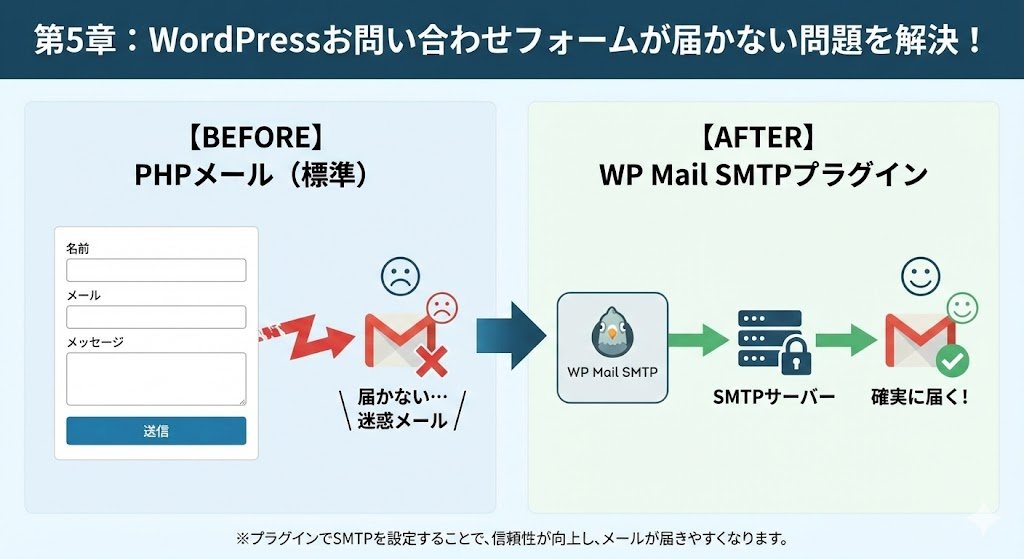
WordPressサイト運営者が直面する深刻な問題が、「お問い合わせフォームからの通知メールが届かない」というものです。これは、WordPressが標準で使うメール送信方法(PHPメール関数)の信頼性が低く、Gmail側で迷惑メールと判断されやすいためです。
この問題は、「WP Mail SMTP」 というプラグインを導入することで、ほぼ100%解決できます。
WP Mail SMTPプラグインの設定手順
- プラグインをインストール・有効化
WordPressの管理画面から「WP Mail SMTP」を検索し、インストールして有効化します。 - メーラーを選択
設定画面で、メールを送信するための「メーラー」を選択します。最も簡単で推奨されるのは「その他のSMTP」です。 - SMTP設定を行う
第4章で解説した、あなたのレンタルサーバーのSMTP情報を入力します。- SMTPホスト:
smtp.your-server.comなど - 暗号化: SSLまたはTLS
- SMTPポート: 465または587
- SMTPユーザー名: あなたのメールアドレス
- SMTPパスワード: メールアドレスのパスワード
- SMTPホスト:
- 設定を保存し、テストメールを送信
設定を保存した後、「メールテスト」タブからテストメールを送信し、無事にGmailに届けば設定完了です。これにより、お問い合わせの見逃しを確実に防ぐことができます。
第6章:【上級編】ビジネスユーザーとセキュリティ意識の高いあなたへ
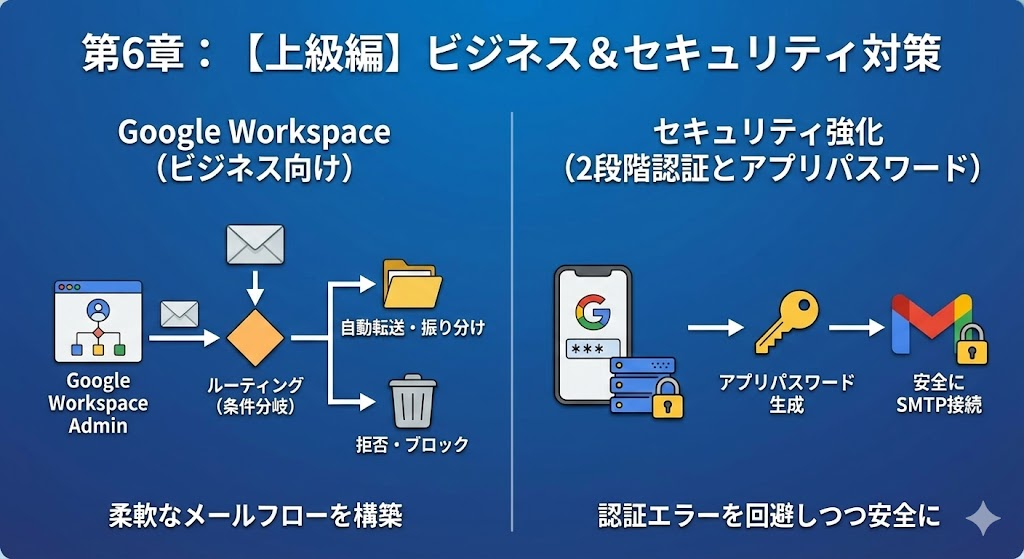
さらに高度な設定や、セキュリティに関するトピックを解説します。
Google Workspaceでの設定
無料版Gmailではなく、有料のGoogle Workspaceを利用している場合、管理者コンソールからより高度な設定が可能です。特に「ルーティング」機能を使えば、特定の条件に一致するメールを自動的に転送・拒否するなど、柔軟なメールフローを構築できます。
例えば、「経理部宛の請求書メールは、自動的に経理担当者全員のGmailに転送する」といった設定が可能です。詳しくはGoogle Workspaceの公式ヘルプをご参照ください [4]。
2段階認証と「アプリパスワード」
SMTP設定で認証エラーが出る場合、Googleアカウントやレンタルサーバー側で「2段階認証」が有効になっていることが原因かもしれません。セキュリティは重要ですが、これが外部アプリからの接続をブロックしてしまうのです。
その解決策が「アプリパスワード」です。これは、2段階認証を有効にしたまま、特定のアプリ(今回で言えばGmailのSMTP機能)のためだけに発行する専用のパスワードです。
設定手順(Googleアカウントの場合):
- Googleアカウントの管理画面にアクセスし、「セキュリティ」タブを開きます。
- 「Googleへのログイン」セクションにある「アプリパスワード」を選択します。
- アプリ選択で「メール」、デバイス選択で「Windowsパソコン」などを選び、「生成」をクリックします。
- 表示された16桁のパスワードをコピーし、GmailのSMTP設定の「パスワード」欄に貼り付けます [5]。
第7章:トラブルシューティング – よくある問題と解決策
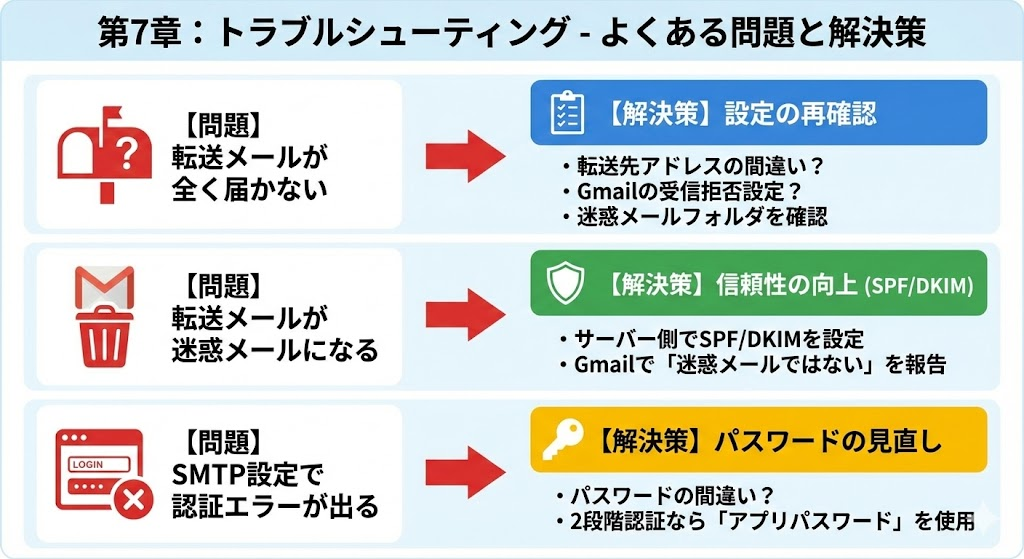
設定変更後、予期せぬトラブルが起こることもあります。ここでは、よくある問題とその解決策をまとめました。
| トラブル内容 | 主な原因 | 確認・対処法 |
|---|---|---|
| 転送メールが全く届かない | ・転送先アドレスの間違い ・Gmail側の受信拒否 | ・サーバーパネルの転送先アドレスを再確認。 ・Gmailの迷惑メールフォルダやゴミ箱を確認。 ・Gmailの「フィルタとブロック中のアドレス」設定を確認。 |
| 転送メールが迷惑メールになる | ・送信元ドメインの認証情報不足(SPF/DKIM) | ・レンタルサーバー側でSPFおよびDKIM設定を有効化する。 ・Gmailで「迷惑メールではない」を繰り返し報告する。 |
| SMTP設定で認証エラーが出る | ・パスワードの間違い ・2段階認証 | ・メールアドレスのパスワードを再確認・再入力する。 ・「アプリパスワード」を生成して使用する。 |
【専門知識】SPF/DKIMとは?
これらは、メールの送信元が偽装されていないことを証明するための「身分証明書」のようなものです。これを設定することで、あなたのメールが迷惑メールと判定されるリスクを大幅に減らすことができます。詳しくは「SPF/DKIM設定ガイド|メールの信頼性を高める方法」(※内部リンク例)をご覧ください。
第8章:まとめ – 今すぐやるべきこと最終チェックリスト
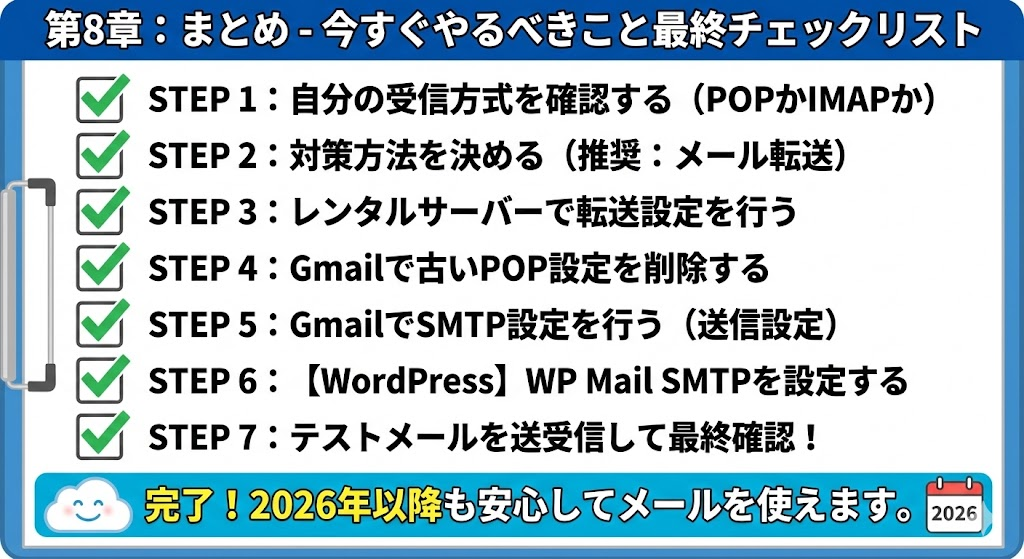
最後に、あなたが今すぐやるべきことを最終チェックリストにまとめました。一つずつ確認しながら進めていきましょう。
- [ ] STEP 1:自分の受信方式を確認する
- [ ] STEP 2:対策方法を決める(推奨はメール転送)
- [ ] STEP 3:レンタルサーバーで転送設定を行う
- [ ] STEP 4:Gmailで古いPOP設定を削除する
- [ ] STEP 5:GmailでSMTP設定を行う
- [ ] STEP 6:【WordPressユーザー】WP Mail SMTPプラグインを設定する
- [ ] STEP 7:テストメールを送受信して最終確認!
この手順で進めれば、2026年1月以降も安心してメールを使い続けることができます。この記事をブックマークし、手順書としてご活用ください。
Webサイトの集客や運営についてさらに詳しく知りたい方は、こちらの記事「初心者でも分かる!実践的キーワード調査のコツ」もぜひ参考にしてみてください。
参考文献
[1] Google. (2025). Gmail の Gmailify と POP の今後の変更について. Google ヘルプ.
[2] Xserver. (2025). Gmail設定手順. Xserverマニュアル.
[3] さくらインターネット. (2025). Gmail(ブラウザ版)の設定をしたい. さくらのサポート情報.
[4] Google. (2025). メールのルーティングと配信のオプション. Google Workspace 管理者 ヘルプ.
[5] Google. (2025). アプリ パスワードでログインする. Google アカウント ヘルプ.


コメント