

YouTubeを見ていて「動画部分だけ妙に暗い」「フルスクリーンにすると急に暗くなる」「同じ明るさ設定なのに動画によって見え方が違う」――こんな経験はありませんか?
実はこれ、あなたの端末が壊れているわけでも、目の錯覚でもありません。多くの場合、YouTubeの表示機能やスマホ・PCの画面調整機能が意図せず影響を与えているだけです。設定を少し見直すだけで、驚くほどすんなり改善することがよくあります。
この記事では、スマホ(iPhone・Android)を中心に、PCでも使える確認手順を、分かりやすく順を追って解説していきます。最後には公式ヘルプへのリンクも用意していますので、より詳しく知りたい方もご安心ください。
まず確認:あなたの症状はどのタイプ?
YouTubeの「暗く見える」問題には、大きく分けて3つのパターンがあります。まずは自分の症状がどれに当てはまるか確認してみましょう。
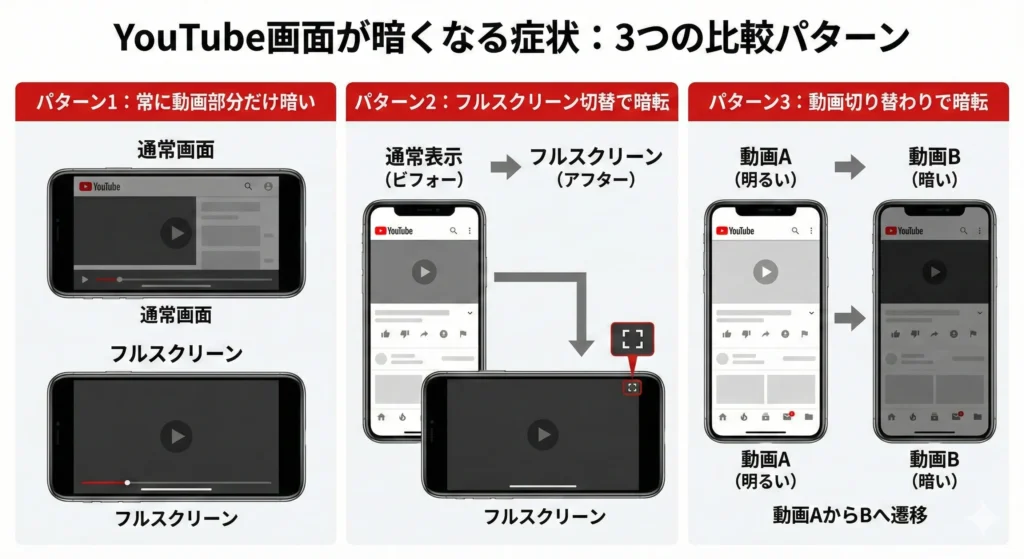
パターン1:動画部分だけ暗い
メニューバーやコメント欄、タイトルなどは普通に見えるのに、動画の映像だけがなぜか暗く表示される。通常表示でもフルスクリーンでも、とにかく動画だけが暗い。
パターン2:フルスクリーンにすると暗くなる
通常の小さい画面で見ているときは問題ないのに、フルスクリーンに切り替えた瞬間に画面全体が暗くなる。元の表示に戻すと明るさも戻る。
パターン3:動画によって明るさが変わる
ある動画はやけに明るく見えるのに、別の動画に切り替えると急に暗くなる。ショート動画と通常動画で明るさが違う。スクロールしているだけで画面が明るくなったり暗くなったりする。
もしパターン3に当てはまるなら、それはHDR(ハイダイナミックレンジ)動画が関係している可能性が高いです。この点については後ほど詳しく説明します。
それでは、最も多くの人に効果がある対処法から順番に試していきましょう。
【最優先】YouTubeの「アンビエントモード」をオフにする

まず最初に確認してほしいのが、YouTubeの「アンビエントモード」という機能です。これが暗く見える最大の原因になっているケースが非常に多いのです。
アンビエントモードとは?
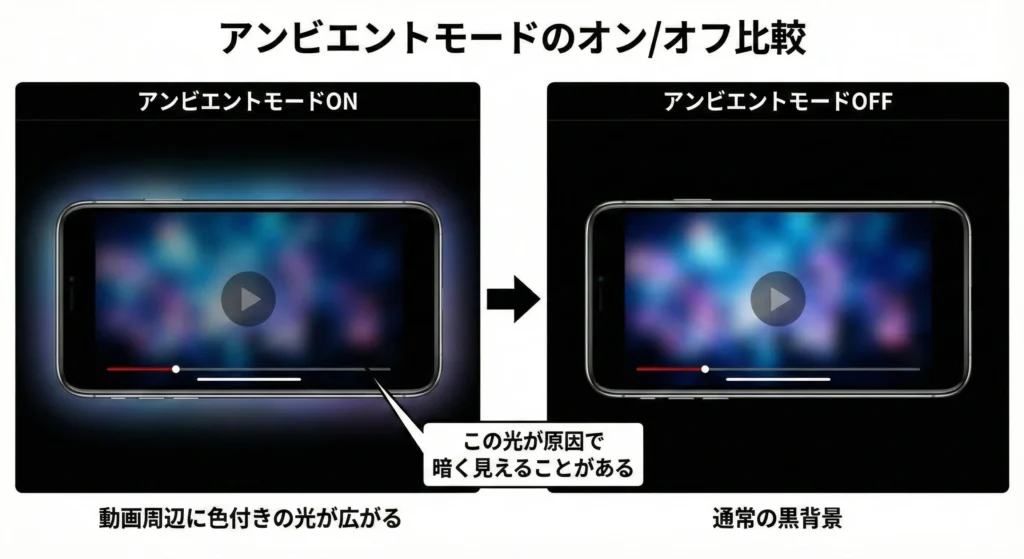
アンビエントモードは、YouTube公式が提供している視覚効果機能です。動画の内容に合わせて、動画の周りの背景にやわらかい色の光を投影し、より没入感のある視聴体験を提供することを目的としています。YouTube公式ヘルプによれば、「動画の内容に合った淡い色に画面の背景を変化させるライティング効果」と説明されています。
一見すると魅力的な機能に思えますが、環境や端末の設定によっては、この機能が逆効果になることがあります。特にダークモードと組み合わせると、画面全体のコントラストが変化して動画部分が暗く見えてしまったり、色味が不自然に感じられたりすることが報告されています。
実際、Reddit の r/youtube フォーラムでは2025年10月頃から「動画が暗くなる」という報告が相次いでおり、多くのユーザーが「アンビエントモードをオフにしたら直った」と報告しています。Redditでの報告では、「ダークモードが原因で動画が暗くなっていた。ライトモードに切り替えたら明るさが戻った」という声が多数寄せられています。
スマホ(Android・iPhone)でアンビエントモードをオフにする方法
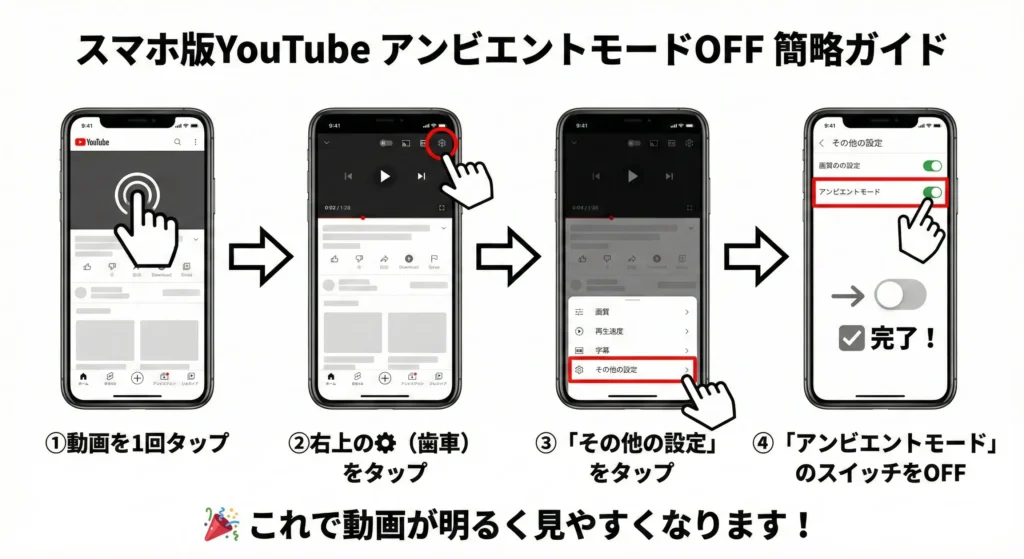
スマホでの設定は非常に簡単です。YouTubeアプリを開いて、以下の手順を試してみてください。
動画を再生している状態で、画面をタップしてコントロールバーを表示させます。右上にある歯車マークの「設定」アイコンをタップしてください。メニューが開いたら「その他の設定」または「Additional settings」という項目を探します。そこに「アンビエントモード」という項目がありますので、これをタップしてオフに切り替えましょう。
これで設定完了です。動画の見え方が改善されたか確認してみてください。もし改善されていれば、これ以降すべての動画でアンビエントモードがオフになります。
PCでアンビエントモードをオフにする方法
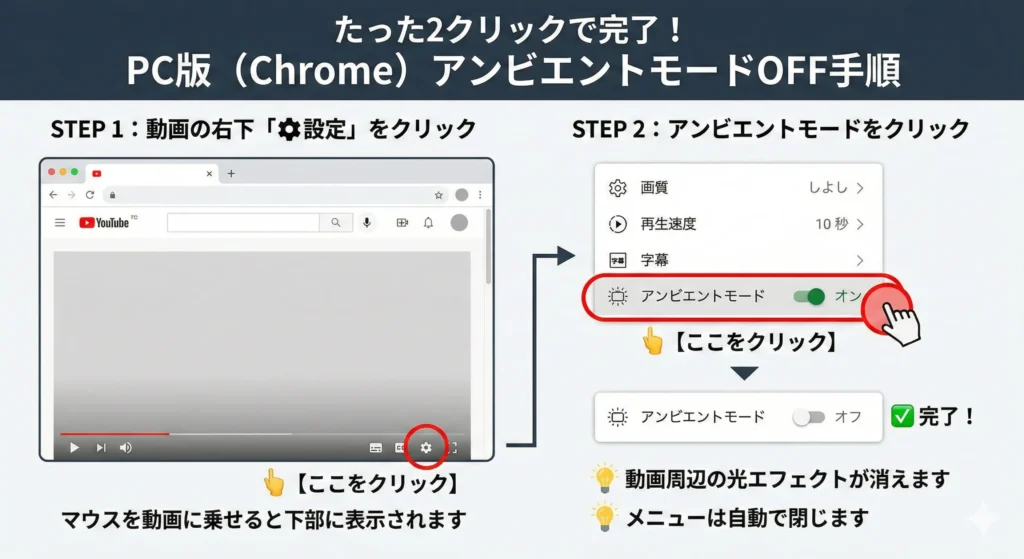
PCの場合も手順はシンプルです。YouTubeのウェブサイトで動画を再生し、動画プレーヤー内にある歯車マークの「設定」をクリックします。メニューの中に「アンビエントモード」という項目がありますので、これをクリックしてオフに切り替えてください。
YouTube公式ヘルプでは、Android、iPhone & iPad、パソコンそれぞれのプラットフォームごとに詳しい手順が画像付きで説明されていますので、もし上記の手順で見つからない場合は公式ページを参照してみてください。
スマホの「自動調整」機能が影響していないか確認する
アンビエントモードをオフにしても改善しない場合、次に疑うべきはスマホ本体の画面調整機能です。「YouTubeだけ暗い」と感じていても、実はスマホ側が自動的に明るさを下げているケースが意外と多いのです。
明るさの自動調整をチェック
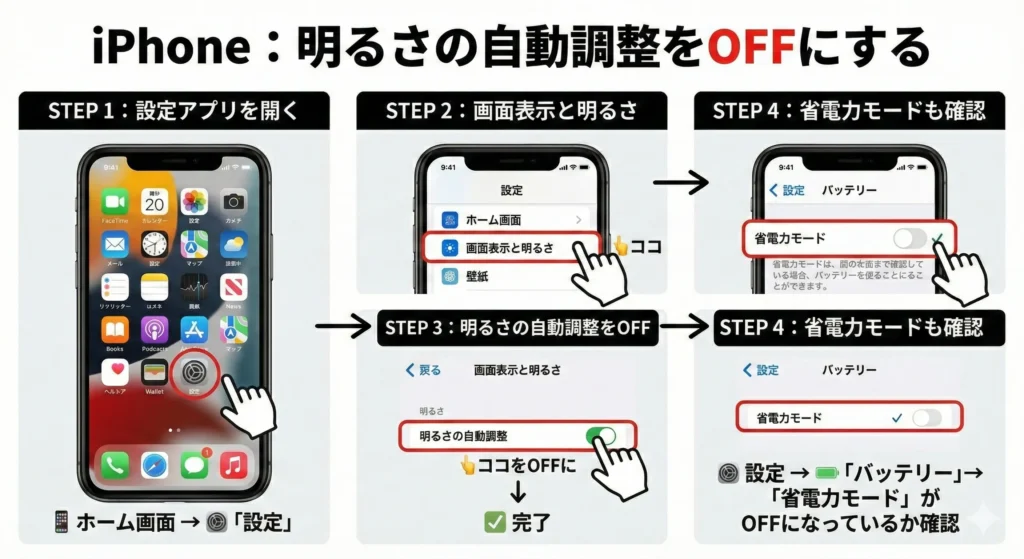
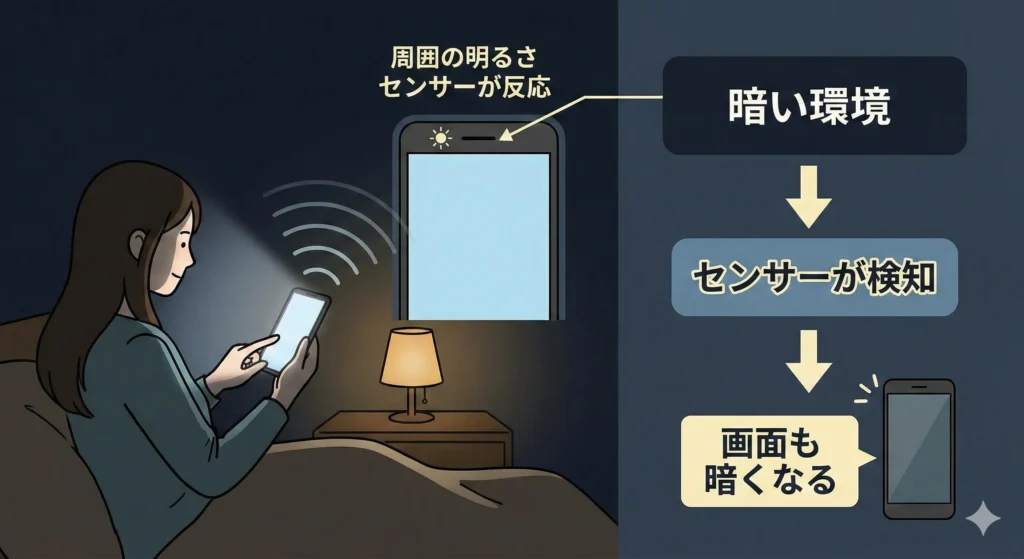
多くのスマートフォンには、周囲の明るさに応じて画面の輝度を自動で調整する機能が搭載されています。この機能自体は便利なのですが、動画視聴中に突然暗くなってしまうことがあります。
特に暗い部屋で動画を見ているとき、自動調整機能がセンサーの情報をもとに「暗い環境だから画面も暗くしよう」と判断してしまうことがあります。結果として、見たい動画が見づらくなってしまうわけです。
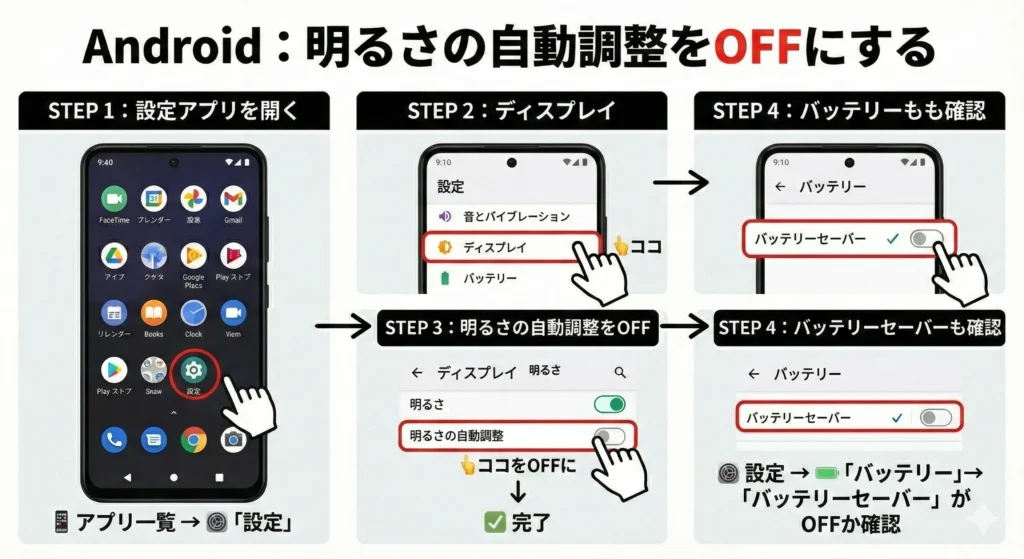
設定アプリを開いて「ディスプレイ」または「画面」の項目を探してください。そこに「明るさの自動調整」「自動輝度調整」といった項目があるはずです。一度これをオフにして、手動で明るさを調整してみましょう。それでYouTubeの見え方が改善されるなら、自動調整が原因だったということになります。
省電力モード・バッテリーセーバーの影響
もうひとつ見落としがちなのが、省電力モードです。バッテリーの残量が少なくなると自動的に有効になる設定もあり、これがオンになっていると画面の明るさが強制的に抑えられます。
YouTube公式ヘルプコミュニティでも、動画が暗くなる問題の対処法として「端末の自動明るさ調整やバッテリーセーバーの確認」が推奨されています。特にAndroid端末では、HDRコンテンツの再生時にバッテリーセーバーが影響することがあるようです。
設定アプリから「バッテリー」の項目を開き、省電力モードやバッテリーセーバーがオンになっていないか確認してみてください。もしオンになっていたら、一度オフにしてYouTubeを見てみましょう。
フルスクリーンだけ暗い場合の対処法

ここまでの方法を試しても、「フルスクリーンにした瞬間だけ暗くなる」という場合は、別の要因が関係している可能性があります。特にPCで顕著なこの問題には、ブラウザや拡張機能が影響していることが多いのです。
ブラウザを切り替えてみる
まず試してほしいのが、別のブラウザで同じ動画を見てみることです。普段Chromeを使っているならEdgeやFirefoxで、Safariを使っているならChromeで試してみてください。
もし別のブラウザでは正常に表示されるなら、元のブラウザ側に何らかの問題があることが確定します。この時点で原因の切り分けができますので、次のステップに進みましょう。
拡張機能を一時的にオフにする
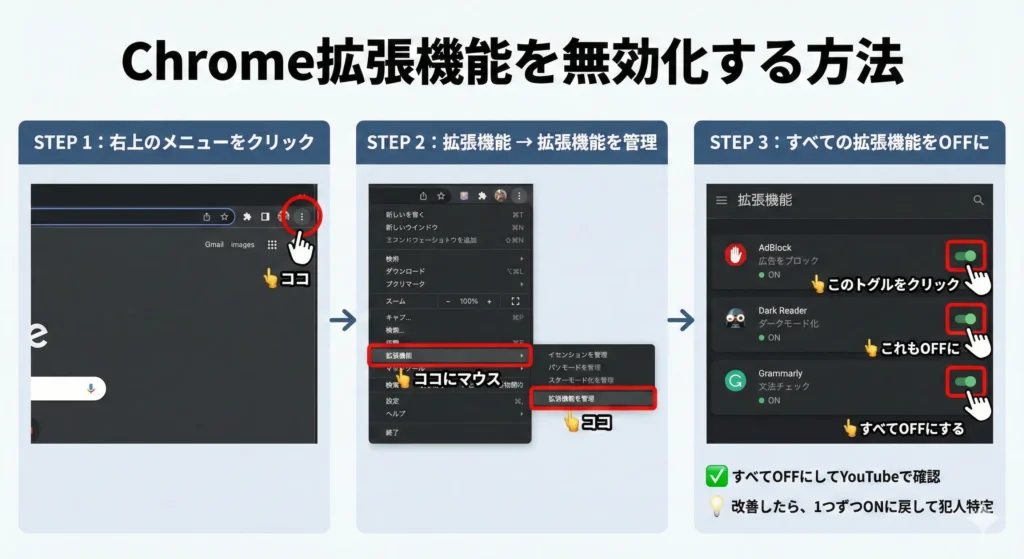
ブラウザの拡張機能、特に広告ブロッカーやダークモード拡張機能が、YouTubeの表示に影響を与えることがあります。Hollylandのテクニカルガイドでは、「AdBlockなどの拡張機能が動画再生を妨げている可能性がある」として、拡張機能を無効化して試すことを推奨しています。
Chromeの場合、右上のメニューから「拡張機能」→「拡張機能を管理」を開き、すべての拡張機能を一時的にオフにしてみてください。Firefoxの場合は、メニューから「アドオンとテーマ」を開いて同様に無効化します。
この状態でYouTubeを開いて、フルスクリーンにしてみましょう。もし正常に表示されるなら、どれかの拡張機能が原因です。ひとつずつ有効に戻していって、犯人を特定しましょう。
キャッシュとクッキーをクリアする
ブラウザに蓄積されたキャッシュやクッキーが破損していると、表示に不具合が出ることがあります。YouTube公式ヘルプコミュニティでも、黒い画面の問題に対して「キャッシュだけでなく、YouTube専用のクッキーやサイトデータもクリアしてみてください」とアドバイスされています。
Chromeの場合、設定から「プライバシーとセキュリティ」→「閲覧履歴データの削除」を選択します。期間を「全期間」に設定し、「キャッシュされた画像とファイル」と「Cookieと他のサイトデータ」にチェックを入れて削除してください。
ただし、これを実行するとすべてのサイトからログアウトされますので、パスワードを覚えているか確認してから実行しましょう。
ハードウェアアクセラレーションを無効化してみる
少し専門的な設定になりますが、ブラウザの「ハードウェアアクセラレーション」という機能が原因になっているケースもあります。この機能は、グラフィック処理をGPUに任せることで動画再生をスムーズにするものですが、環境によっては逆に表示不具合を引き起こすことがあります。
Chromeの場合、設定の「システム」項目にある「ハードウェア アクセラレーションが使用可能な場合は使用する」をオフにしてみてください。ブラウザを再起動して、YouTubeの表示が改善されるか確認しましょう。
動画によって明るさが違う場合:HDRの影響を理解する
ここまでの方法を試しても、「特定の動画だけ極端に明るい」「動画を切り替えると急に暗くなる」という場合は、HDR(ハイダイナミックレンジ)動画が関係している可能性が高いです。
HDRとは何か?
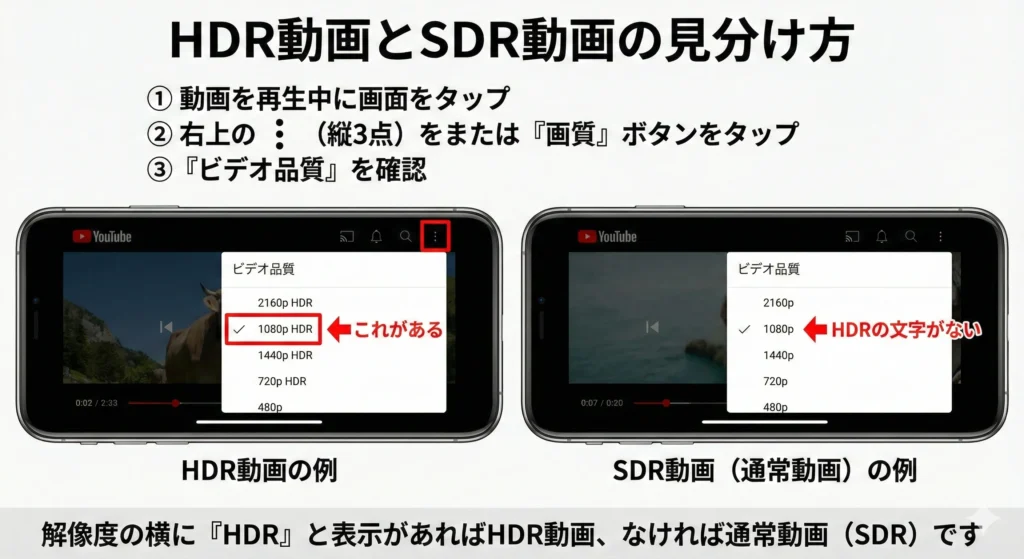
YouTube公式ヘルプによれば、HDR動画は「標準的なデジタル動画よりも高コントラストで、より多くの色を表示できる」形式です。映画のような豊かな色彩と、明暗の表現力を持っているため、対応端末で見ると非常に美しい映像を楽しめます。
しかし、HDR動画は通常の動画(SDR)とは明るさの処理方法が根本的に異なります。HDR対応の端末でHDR動画を再生すると、スマホが自動的に画面の輝度を最大近くまで上げることがあります。逆に、HDR動画からSDR動画に切り替わると、画面が急に暗く感じられるのです。
メーカー公式の見解
この現象について、SHARPの公式サポート(AQUOS sense8のFAQ)では次のように説明されています。
「HDR動画が含まれている可能性があります。YouTubeアプリの仕様により、リスト表示の画面で動画がプレビュー再生されます。その際にHDR動画が非常に明るく再生され、HDRではない動画のプレビュー再生に切り替わると、画面は通常の明るさに戻ります。そのため、明るくなったり暗くなったりするように見える場合があります」
つまり、これはあなたの端末の不具合ではなく、YouTubeアプリとHDR動画の仕様による正常な動作なのです。動画リストをスクロールしているだけで明るさが変わるのは、HDR動画とSDR動画のプレビューが次々と切り替わっているからです。
HDRが原因かどうか見分ける方法
自分が見ている動画がHDRかどうかは、動画の画質設定で確認できます。動画プレーヤーの歯車マークをタップして画質設定を開くと、解像度の横に「HDR」という表記があるかどうかで判断できます。
もし「1080p HDR」「2160p HDR」といった表示があれば、その動画はHDR形式です。別の動画で「1080p」とだけ表示されていれば、それはSDR動画です。この違いが、動画間での明るさの違いを生んでいるわけです。
HDRによる明るさ変化は対処できる?
残念ながら、現時点ではYouTubeアプリ側でHDRを強制的にオフにする設定はありません。これはHDRが動画そのものの特性であり、表示上のエフェクトではないためです。
ただし、以下のような対応は可能です。自動明るさ調整をオフにして手動で一定の明るさに固定すれば、HDR動画でも極端に明るくなるのを防げます。また、HDRではない通常画質(720pや1080p)を手動で選択すれば、HDR特有の明るさ変化を避けられます。
ただしこれは根本的な解決ではなく、あくまでHDRの特性を理解した上での「付き合い方」です。HDRは本来、対応ディスプレイで見ることで真価を発揮する技術ですので、環境が整っていない場合は無理に見る必要はありません。
YouTubeをもっと快適に使うための関連情報
画面の明るさ問題が解決したら、YouTubeをさらに便利に使うための機能もチェックしてみませんか?
最近のYouTubeには、視聴体験を向上させるさまざまな新機能が追加されています。たとえば、字幕が勝手に表示される問題の解決方法を知っておくと、動画視聴がよりストレスフリーになります。
クリエイターとして活動している方や、配信に興味がある方は、YouTubeライブの最新アップデート2025年版も要チェックです。ライブ配信機能は年々進化しており、新しい収益化オプションや視聴者とのインタラクション機能が追加されています。
また、最近話題の「トップファン」機能をご存知ですか?コメント欄で見かける王冠マークの意味や、トップファンランキングの仕組みについて知っておくと、コミュニティ活動がより楽しくなります。
さらに、新しく登場した「Hype」機能も注目されています。YouTube Hype 2025完全ガイドでは、この新機能の使い方や、クリエイターにとってのメリットを詳しく解説しています。
YouTubeは単なる動画プラットフォームではなく、クリエイターと視聴者が交流するコミュニティへと進化しています。こうした新機能を理解することで、より充実したYouTube体験が得られるはずです。
それでも直らない場合:公式サポートへ
ここまで紹介したすべての方法を試しても改善しない場合は、端末固有の問題や、YouTubeアプリ・ブラウザ側の一時的な不具合の可能性があります。
このような場合は、YouTube公式のヘルプとコミュニティが最も確実な情報源です。最新のバージョンで修正されている可能性もありますし、同じ症状を抱えているユーザーからの新しい解決策が見つかるかもしれません。
主要な公式リンク:
- アンビエントモードのオン/オフ方法(日本語):スマホ・PC別の詳しい手順が画像付きで解説されています
- HDR動画について(英語):HDR動画の仕組みと要件が詳しく説明されています
- YouTubeヘルプコミュニティ:他のユーザーの質問と回答が見られます
また、使っているスマホのメーカー公式サポートも確認してみましょう。SHARPのように、YouTube視聴時の明るさ変化について具体的に説明しているメーカーもあります。
まとめ:原因の多くは設定で解決できる
YouTubeの動画が暗く見える問題は、一見すると深刻に思えますが、その多くは設定の見直しで改善できます。
最も効果が高いのはアンビエントモードをオフにすることです。2025年後半から特に報告が増えているこの問題は、多くのユーザーがこの設定変更だけで解決しています。
次に重要なのがスマホ本体の自動明るさ調整やバッテリーセーバーの確認です。YouTubeだけの問題ではなく、端末側が明るさを制御していることがよくあります。
PCでフルスクリーン時だけ暗くなる場合は、ブラウザの拡張機能やキャッシュが原因の可能性が高いです。別ブラウザで試す、拡張機能をオフにする、キャッシュをクリアする、という順番で確認していきましょう。
そして、動画によって明るさが違う場合は、HDR動画の特性を理解することが大切です。これは不具合ではなく、HDRという技術の性質上、避けられない現象です。
焦らず、ひとつずつ試していけば、必ず快適に動画を楽しめる環境が整うはずです。それでは、明るく快適なYouTubeライフをお楽しみください。
{ “@context”: “https://schema.org”, “@graph”: [ { “@type”: “Article”, “@id”: “https://www.digital-reclame.co.jp/blog/youtube-video-dark-screen-fix#article”, “headline”: “YouTubeの動画だけが暗く見える?原因と確実な直し方【スマホ・PC対応】”, “description”: “YouTubeの動画だけが暗く見える原因と解決方法を徹底解説。アンビエントモードのオフ、自動明るさ調整、HDR動画の影響など、スマホ(iPhone・Android)とPCそれぞれの対処法を分かりやすく紹介。フルスクリーン時の暗転問題も解決できます。”, “image”: { “@type”: “ImageObject”, “url”: “https://www.digital-reclame.co.jp/blog/youtube-video-dark-screen-fix/image.jpg”, “width”: 1200, “height”: 630 }, “author”: { “@type”: “Organization”, “name”: “Digital Reclame”, “url”: “https://www.digital-reclame.co.jp” }, “publisher”: { “@type”: “Organization”, “name”: “Digital Reclame”, “url”: “https://www.digital-reclame.co.jp”, “logo”: { “@type”: “ImageObject”, “url”: “https://www.digital-reclame.co.jp/logo.png”, “width”: 600, “height”: 60 } }, “datePublished”: “2026-01-14”, “dateModified”: “2026-01-14”, “mainEntityOfPage”: { “@type”: “WebPage”, “@id”: “https://www.digital-reclame.co.jp/blog/youtube-video-dark-screen-fix” }, “articleSection”: “YouTube”, “keywords”: “YouTube, 動画が暗い, アンビエントモード, YouTube設定, フルスクリーン暗い, HDR動画, スマホ設定, iPhone, Android, PC, ブラウザ設定”, “inLanguage”: “ja” }, { “@type”: “HowTo”, “@id”: “https://www.digital-reclame.co.jp/blog/youtube-video-dark-screen-fix#howto”, “name”: “YouTubeの動画が暗く見える問題の解決方法”, “description”: “YouTubeの動画が暗く表示される問題を段階的に解決する方法”, “image”: { “@type”: “ImageObject”, “url”: “https://www.digital-reclame.co.jp/blog/youtube-video-dark-screen-fix/image.jpg”, “width”: 1200, “height”: 630 }, “totalTime”: “PT10M”, “estimatedCost”: { “@type”: “MonetaryAmount”, “currency”: “JPY”, “value”: “0” }, “tool”: [ { “@type”: “HowToTool”, “name”: “スマートフォン(iPhone・Android)またはPC” }, { “@type”: “HowToTool”, “name”: “YouTubeアプリまたはウェブブラウザ” } ], “step”: [ { “@type”: “HowToStep”, “position”: 1, “name”: “アンビエントモードをオフにする”, “text”: “YouTubeアプリまたはウェブサイトで動画を再生し、設定アイコンをタップ。「その他の設定」から「アンビエントモード」を見つけてオフに切り替える。”, “url”: “https://www.digital-reclame.co.jp/blog/youtube-video-dark-screen-fix#ambient-mode”, “itemListElement”: [ { “@type”: “HowToDirection”, “text”: “動画を再生して画面をタップし、設定アイコン(歯車マーク)をタップ” }, { “@type”: “HowToDirection”, “text”: “「その他の設定」または「Additional settings」を選択” }, { “@type”: “HowToDirection”, “text”: “「アンビエントモード」をオフに切り替える” } ] }, { “@type”: “HowToStep”, “position”: 2, “name”: “スマホの自動明るさ調整を確認”, “text”: “スマートフォンの設定アプリから「ディスプレイ」を開き、「明るさの自動調整」をオフにして手動で調整する。省電力モードやバッテリーセーバーもオフにする。”, “url”: “https://www.digital-reclame.co.jp/blog/youtube-video-dark-screen-fix#auto-brightness”, “itemListElement”: [ { “@type”: “HowToDirection”, “text”: “設定アプリを開き「ディスプレイ」または「画面」を選択” }, { “@type”: “HowToDirection”, “text”: “「明るさの自動調整」をオフにして手動で明るさを設定” }, { “@type”: “HowToDirection”, “text”: “「バッテリー」設定から省電力モードをオフにする” } ] }, { “@type”: “HowToStep”, “position”: 3, “name”: “ブラウザの設定を確認(PC)”, “text”: “別のブラウザで試し、拡張機能を一時的にオフにする。キャッシュとクッキーをクリアし、必要に応じてハードウェアアクセラレーションを無効化する。”, “url”: “https://www.digital-reclame.co.jp/blog/youtube-video-dark-screen-fix#browser-settings”, “itemListElement”: [ { “@type”: “HowToDirection”, “text”: “別のブラウザ(Chrome、Edge、Firefoxなど)で同じ動画を試す” }, { “@type”: “HowToDirection”, “text”: “拡張機能をすべて一時的に無効化して確認” }, { “@type”: “HowToDirection”, “text”: “ブラウザのキャッシュとクッキーを削除” }, { “@type”: “HowToDirection”, “text”: “設定からハードウェアアクセラレーションをオフにする” } ] }, { “@type”: “HowToStep”, “position”: 4, “name”: “HDR動画の影響を理解する”, “text”: “動画の画質設定を確認し、「HDR」表記があるか確認。HDR動画は明るさが自動調整されるため、通常動画との明るさの違いは正常な動作。”, “url”: “https://www.digital-reclame.co.jp/blog/youtube-video-dark-screen-fix#hdr-videos”, “itemListElement”: [ { “@type”: “HowToDirection”, “text”: “動画プレーヤーの設定(歯車マーク)から画質を確認” }, { “@type”: “HowToDirection”, “text”: “解像度の横に「HDR」表記があるか確認” }, { “@type”: “HowToDirection”, “text”: “HDR動画の場合は自動明るさ調整をオフにするか、通常画質を選択” } ] } ] }, { “@type”: “FAQPage”, “@id”: “https://www.digital-reclame.co.jp/blog/youtube-video-dark-screen-fix#faq”, “mainEntity”: [ { “@type”: “Question”, “name”: “YouTubeの動画だけが暗く見えるのはなぜですか?”, “acceptedAnswer”: { “@type”: “Answer”, “text”: “最も多い原因は、YouTubeの「アンビエントモード」という視覚効果機能です。この機能が環境や端末設定と組み合わさることで、動画が暗く見えることがあります。また、スマホの自動明るさ調整、省電力モード、PCブラウザの拡張機能なども影響する可能性があります。” } }, { “@type”: “Question”, “name”: “アンビエントモードをオフにする方法は?”, “acceptedAnswer”: { “@type”: “Answer”, “text”: “スマホの場合:動画再生中に画面をタップし、設定アイコン(歯車マーク)→「その他の設定」→「アンビエントモード」をオフに切り替えます。PCの場合:動画プレーヤー内の設定から「アンビエントモード」を見つけてオフにします。” } }, { “@type”: “Question”, “name”: “フルスクリーンにすると暗くなるのはなぜ?”, “acceptedAnswer”: { “@type”: “Answer”, “text”: “PCでフルスクリーン時だけ暗くなる場合、ブラウザの拡張機能(特に広告ブロッカー)、キャッシュやクッキーの破損、ハードウェアアクセラレーションの設定が原因の可能性があります。別のブラウザで試す、拡張機能をオフにする、キャッシュをクリアするなどの対処法が有効です。” } }, { “@type”: “Question”, “name”: “動画によって明るさが違うのは正常ですか?”, “acceptedAnswer”: { “@type”: “Answer”, “text”: “はい、HDR(ハイダイナミックレンジ)動画と通常のSDR動画では明るさの処理方法が異なるため、動画を切り替えると明るさが変わることがあります。これはYouTubeとHDR動画の仕様による正常な動作です。画質設定で「HDR」表記があるか確認してみてください。” } }, { “@type”: “Question”, “name”: “スマホの自動明るさ調整は関係ありますか?”, “acceptedAnswer”: { “@type”: “Answer”, “text”: “はい、関係があります。スマホの自動明るさ調整や省電力モード(バッテリーセーバー)がオンになっていると、動画視聴中に画面が暗くなることがあります。設定アプリから「ディスプレイ」と「バッテリー」の設定を確認してみてください。” } }, { “@type”: “Question”, “name”: “HDR動画の明るさを調整できますか?”, “acceptedAnswer”: { “@type”: “Answer”, “text”: “YouTubeアプリ側でHDRを強制的にオフにする設定はありませんが、スマホの自動明るさ調整をオフにして手動で固定する、または動画の画質設定でHDRではない通常画質(720pや1080p)を選択することで対処できます。” } } ] }, { “@type”: “BreadcrumbList”, “@id”: “https://www.digital-reclame.co.jp/blog/youtube-video-dark-screen-fix#breadcrumb”, “itemListElement”: [ { “@type”: “ListItem”, “position”: 1, “name”: “ホーム”, “item”: “https://www.digital-reclame.co.jp” }, { “@type”: “ListItem”, “position”: 2, “name”: “ブログ”, “item”: “https://www.digital-reclame.co.jp/blog” }, { “@type”: “ListItem”, “position”: 3, “name”: “YouTubeの動画だけが暗く見える?原因と確実な直し方”, “item”: “https://www.digital-reclame.co.jp/blog/youtube-video-dark-screen-fix” } ] }, { “@type”: “WebPage”, “@id”: “https://www.digital-reclame.co.jp/blog/youtube-video-dark-screen-fix#webpage”, “url”: “https://www.digital-reclame.co.jp/blog/youtube-video-dark-screen-fix”, “name”: “YouTubeの動画だけが暗く見える?原因と確実な直し方【スマホ・PC対応】”, “description”: “YouTubeの動画だけが暗く見える原因と解決方法を徹底解説。アンビエントモードのオフ、自動明るさ調整、HDR動画の影響など、スマホ(iPhone・Android)とPCそれぞれの対処法を分かりやすく紹介。”, “inLanguage”: “ja”, “isPartOf”: { “@id”: “https://www.digital-reclame.co.jp#website” }, “breadcrumb”: { “@id”: “https://www.digital-reclame.co.jp/blog/youtube-video-dark-screen-fix#breadcrumb” }, “datePublished”: “2026-01-14”, “dateModified”: “2026-01-14” } ] }


コメント