
YouTubeを長く使っていると、過去に何気なく投稿したコメントを後から消したくなることがあります。昔の発言を見直したい、個人情報につながる内容を書いてしまった、仕事用アカウントで誤ってコメントした、あるいは企業アカウントの過去対応を整理したいなど、理由は人によってさまざまです。
YouTubeのコメントは、動画所有者がコメントを有効にしている場合、原則として一般公開されます。YouTube公式のコメントの表示、整理、削除でも、YouTubeのコメントは公開され、誰でも返信できると説明されています。つまり、軽い気持ちで投稿したコメントであっても、動画を見た第三者の目に触れる可能性があります。
結論から言うと、自分がYouTubeに投稿した過去コメントは、主にYouTubeコメント履歴から確認し、元の動画ページへ移動して削除できます。また、GoogleアカウントのGoogleマイアクティビティからYouTubeコメント関連の履歴を確認し、画面上に削除操作が表示される場合は、そこから直接削除できることもあります。ただし、画面仕様は変更される可能性があるため、基本はYouTube公式ヘルプが案内しているコメント履歴経由の手順を押さえておくと安心です。
この記事では、YouTubeで過去のコメントを消す方法を、スマホ・PC・Googleマイアクティビティの3つの視点から解説します。コメントが見つからない場合や一括削除したい場合の注意点も整理します。YouTubeの視聴者参加機能に関心がある方は、デジタルレクリム株式会社ブログのYouTube配信で見かける「王冠マーク」って何?トップファンランキングを徹底解説も参考になります。
YouTubeの過去コメントを消す基本ルート
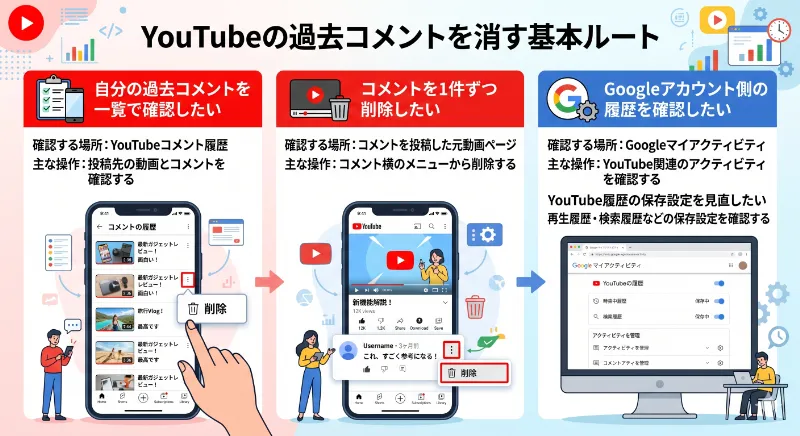
YouTubeで過去のコメントを削除する基本ルートは、公式ヘルプの案内に沿って、コメント履歴から該当する動画を開き、動画ページ上の自分のコメントを削除する方法です。コメントの表示、整理、削除では、コメント履歴に移動し、動画リンクをクリックまたはタップし、コメント横のその他アイコンから「編集」または「削除」を選ぶ流れが示されています。
ここで重要なのは、コメント履歴は「過去に投稿したコメントを探すための入口」であり、すべてのコメントを一覧画面だけで一括削除する場所ではないという点です。削除したいコメントを見つけたら、原則として元の動画ページへ移動し、そのコメントのメニューから削除します。
| 目的 | 確認する場所 | 主な操作 |
|---|---|---|
| 自分の過去コメントを一覧で確認したい | YouTubeコメント履歴 | 投稿先の動画とコメントを確認する |
| コメントを1件ずつ削除したい | コメントを投稿した元動画ページ | コメント横のメニューから削除する |
| Googleアカウント側の履歴を確認したい | Googleマイアクティビティ | YouTube関連のアクティビティを確認する |
| YouTube履歴の保存設定を見直したい | GoogleアカウントのYouTube履歴管理 | 再生履歴・検索履歴などの保存設定を確認する |
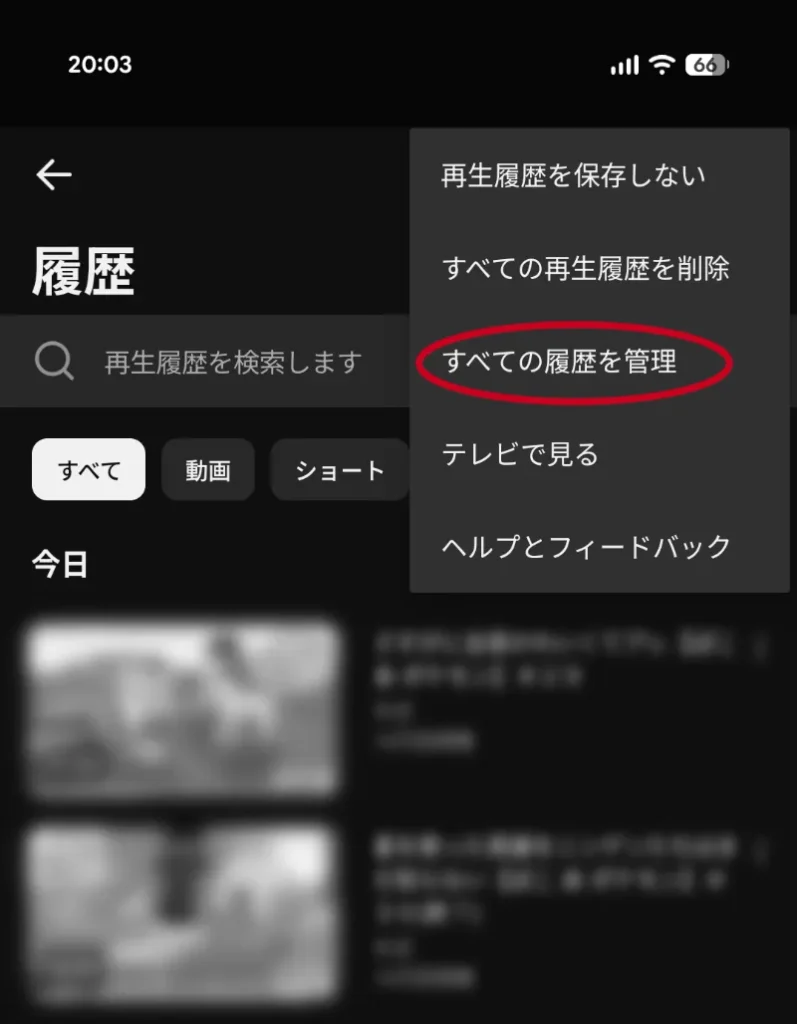
混同しやすいのが、「再生履歴や検索履歴の削除」と「動画に投稿したコメントの削除」は別の操作であるという点です。YouTube履歴を削除しても、動画コメント欄に公開されたコメントそのものが自動的に消えるとは限りません。第三者から見える過去コメントを消したい場合は、コメント自体を削除する必要があります。
スマホでYouTubeの過去コメントを削除する方法
スマホで過去コメントを削除する場合は、YouTubeアプリまたはスマホブラウザからコメント履歴へアクセスします。アプリの画面構成はアップデートで変わることがありますが、基本的な流れは「コメント履歴を開く」「削除したいコメントがある動画へ移動する」「コメント横のメニューから削除する」です。
まず、スマホでYouTubeコメント履歴を開きます。ログインしていない場合は、コメントを投稿したGoogleアカウントでログインしてください。個人用アカウント、仕事用アカウント、ブランドアカウントを使い分けている場合、別のアカウントでは目的のコメントが表示されません。
コメント履歴に過去コメントが表示されたら、削除したいコメントの投稿先である動画をタップします。動画ページが開いたら、コメント欄を表示し、自分のコメントを探します。見つかったら、コメントの近くにあるメニューアイコンを開き、「削除」を選択します。確認画面が表示される場合は、内容を確認して削除を確定します。
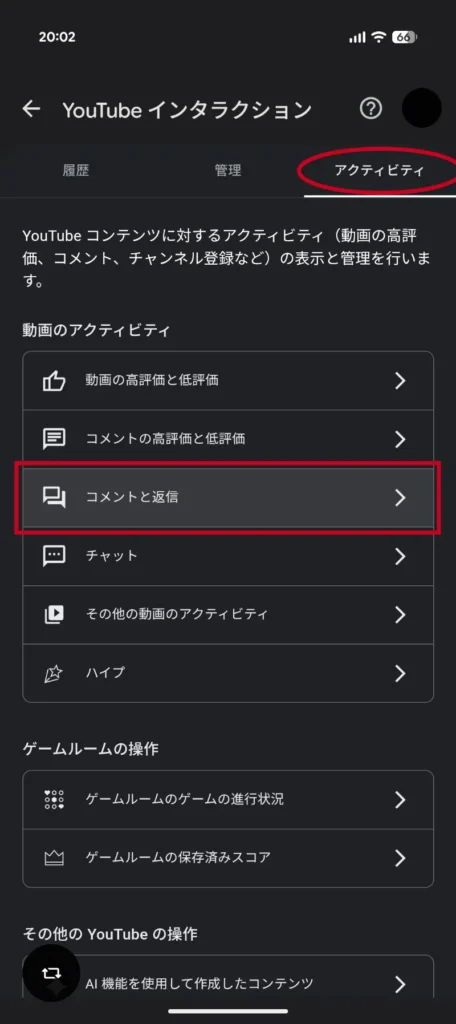
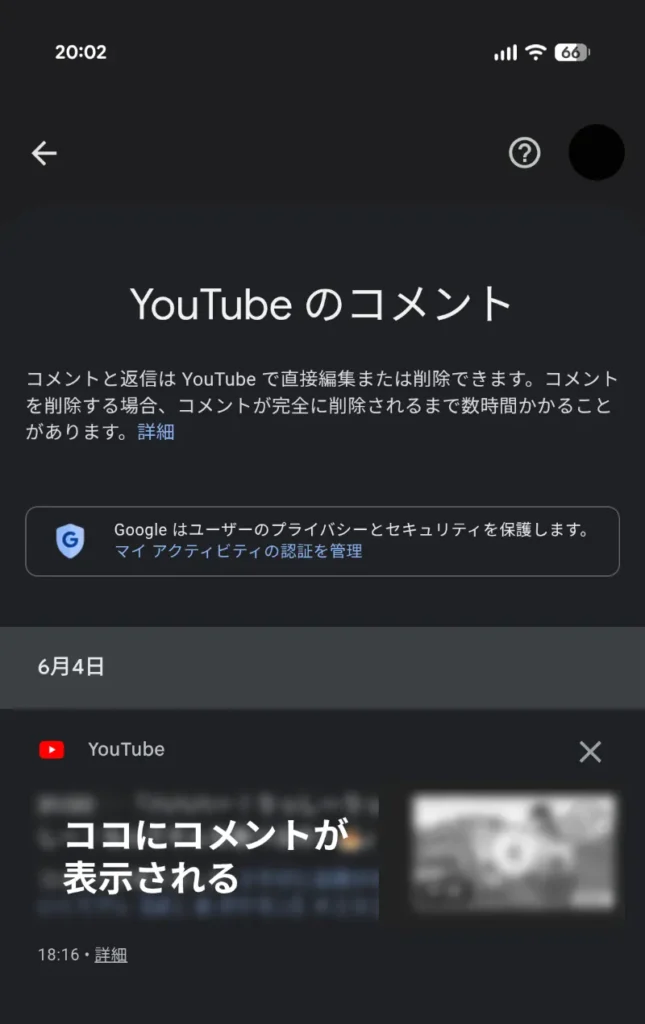
スマホでは、通常動画とショート動画でコメント欄の開き方が異なることがあります。通常動画では動画下部のコメント欄をタップして開き、ショート動画ではコメントアイコンからコメント欄に入る形になることがあります。削除したいコメントが他のユーザーへの返信として投稿されている場合は、元コメントの返信スレッドを開かないと見つからないこともあります。
なお、スマホ画面では「編集」と「削除」が近い位置に表示されることがあります。文面を直したいだけなら編集、完全に消したい場合は削除を選びましょう。一度削除したコメントは、通常の操作で元に戻せないため、必要な内容は事前にメモしておくと安心です。
PCでYouTubeの過去コメントを削除する方法
PCブラウザで削除する場合は、スマホより画面が広く、コメント欄を確認しながら作業しやすいのが利点です。過去コメントが多い方、返信スレッドを丁寧に確認したい方、企業アカウントの発言を整理したい方は、PCでの作業が向いています。
PCでは、まずブラウザでYouTubeコメント履歴を開きます。表示されたコメント一覧から削除したいものを確認し、該当する動画リンクをクリックします。動画ページへ移動したら、コメント欄までスクロールし、自分のコメントを探します。コメントの右側にあるその他アイコンから「削除」を選択すれば、コメントを消すことができます。
企業アカウントで運用している場合は、削除前にコメント内容を社内で確認しておくと安全です。古い案内や誤解を招く表現が残ると、ユーザー対応やブランドイメージに影響することがあります。チャンネル運用全体を見直したい場合は、YouTubeで稼ぐには?企業が現実的に収益化するための仕組みと戦略もあわせて確認するとよいでしょう。
Googleマイアクティビティから削除できる場合もある
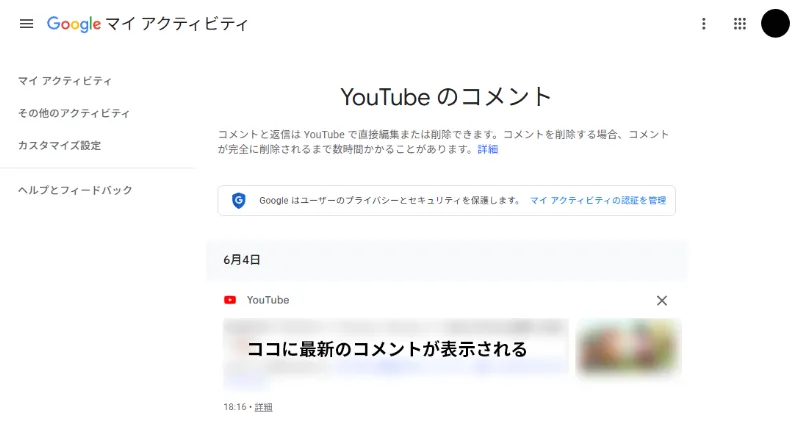
ファクトチェックで補足すべき点として、Googleアカウント側のGoogleマイアクティビティから、YouTubeコメントに関するアクティビティを確認できる場合があります。環境や表示仕様によっては、YouTubeコメント関連の履歴画面で対象コメントの横に削除用のアイコンやメニューが表示され、動画ページへ移動せずに直接削除できることがあります。
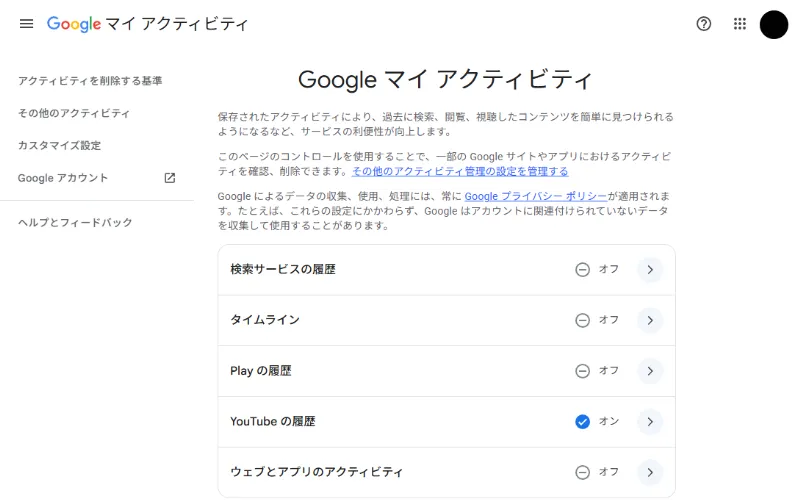
この方法を試す場合は、Googleマイアクティビティにアクセスし、YouTube関連のアクティビティを絞り込みます。コメントに関する履歴が表示されたら、削除したい項目のメニューや削除アイコンを確認します。表示されない場合や操作が分かりにくい場合は、公式ヘルプで案内されているコメント履歴経由の手順に戻るのが安全です。
ただし、GoogleマイアクティビティはYouTubeコメントだけでなく、検索、閲覧、再生などGoogleサービス全体のアクティビティ管理にも関係する画面です。誤って別の履歴を削除しないよう、削除対象がコメントに関する項目であることを確認しましょう。また、YouTubeの再生履歴や検索履歴を削除しても、公開コメントそのものが必ず消えるわけではありません。目的が「動画コメント欄に残っている発言を消すこと」であれば、コメント自体の削除を優先してください。
YouTubeの機能はアップデートにより表示や導線が変わることがあります。新機能や視聴者参加の仕組みに関心がある方は、デジタルレクリム株式会社ブログのYouTube ハイプ 2025 完全ガイドも参考になります。
コメントが見つからない時に考えられる原因

コメント履歴を開いても目的のコメントが見つからない場合、いくつかの原因が考えられます。YouTube公式ヘルプでは、コメントを投稿した動画が削除された場合や、コメントがポリシー違反のためYouTubeによって削除された場合は、コメント履歴に表示されないと説明されています。過去に自分が投稿した記憶があっても、現在の履歴に必ず残っているとは限りません。
よくあるのは、ログインしているアカウントが違うケースです。YouTubeでは複数のGoogleアカウントやブランドアカウントを使い分けている方が多く、昔のコメントを別アカウントで投稿していたということがあります。コメント履歴に見当たらない場合は、右上のプロフィールアイコンからアカウントを切り替えて確認しましょう。
次に、動画自体が削除または非公開になっているケースがあります。元動画が削除されている場合、その動画ページへ移動できず、コメントも確認できないことがあります。また、チャンネル運営者がコメントを削除、保留、非表示にした可能性もあります。この場合、自分側で削除操作をしようとしても、すでに表示対象から外れていることがあります。
YouTubeコメントを一括削除できるのか
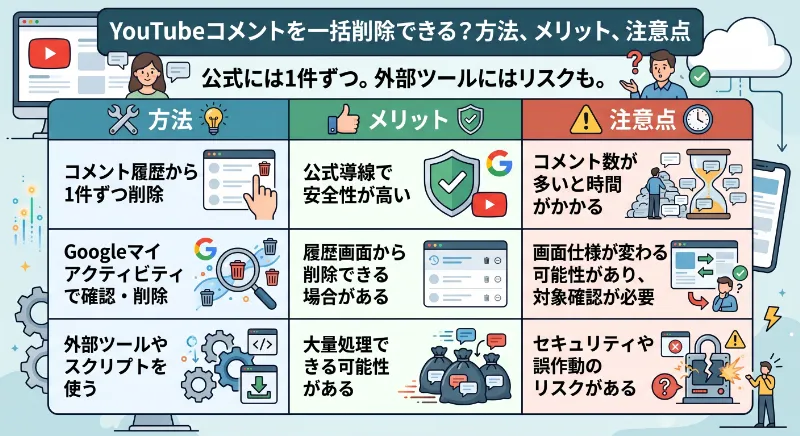
「過去のコメントを全部消したい」と考える方にとって、最も気になるのが一括削除の可否です。現時点で、YouTubeの通常画面には、自分が投稿した過去コメントを安全にまとめて一括削除するための分かりやすい公式ボタンは用意されていません。公式ヘルプで案内されている基本手順も、コメント履歴から対象動画へ移動し、コメントごとに編集または削除する方法です。
インターネット上には、ブラウザ拡張機能やスクリプトを使ってコメントを一括削除する方法を紹介する情報もあります。しかし、Googleアカウントにログインした状態で外部ツールに操作権限を与えたり、不明なスクリプトを実行したりする行為にはリスクがあります。アカウント情報の漏えい、不正操作、YouTube側の仕様変更による誤作動などを考えると、安易な利用はおすすめできません。
| 方法 | メリット | 注意点 |
|---|---|---|
| コメント履歴から1件ずつ削除 | 公式導線で安全性が高い | コメント数が多いと時間がかかる |
| Googleマイアクティビティで確認 | 履歴画面から削除できる場合がある | 画面仕様が変わる可能性があり、対象確認が必要 |
| 外部ツールやスクリプトを使う | 大量処理できる可能性がある | セキュリティや誤作動のリスクがある |
大量のコメントを整理したい場合は、個人情報や問題のある表現を優先して削除するのが現実的です。すべてを一度に消そうとすると作業負荷が高くなり、誤って必要なコメントまで消す可能性もあります。古いコメントから順に確認するなど、作業範囲を決めて進めると安全です。
削除前に確認したいポイント
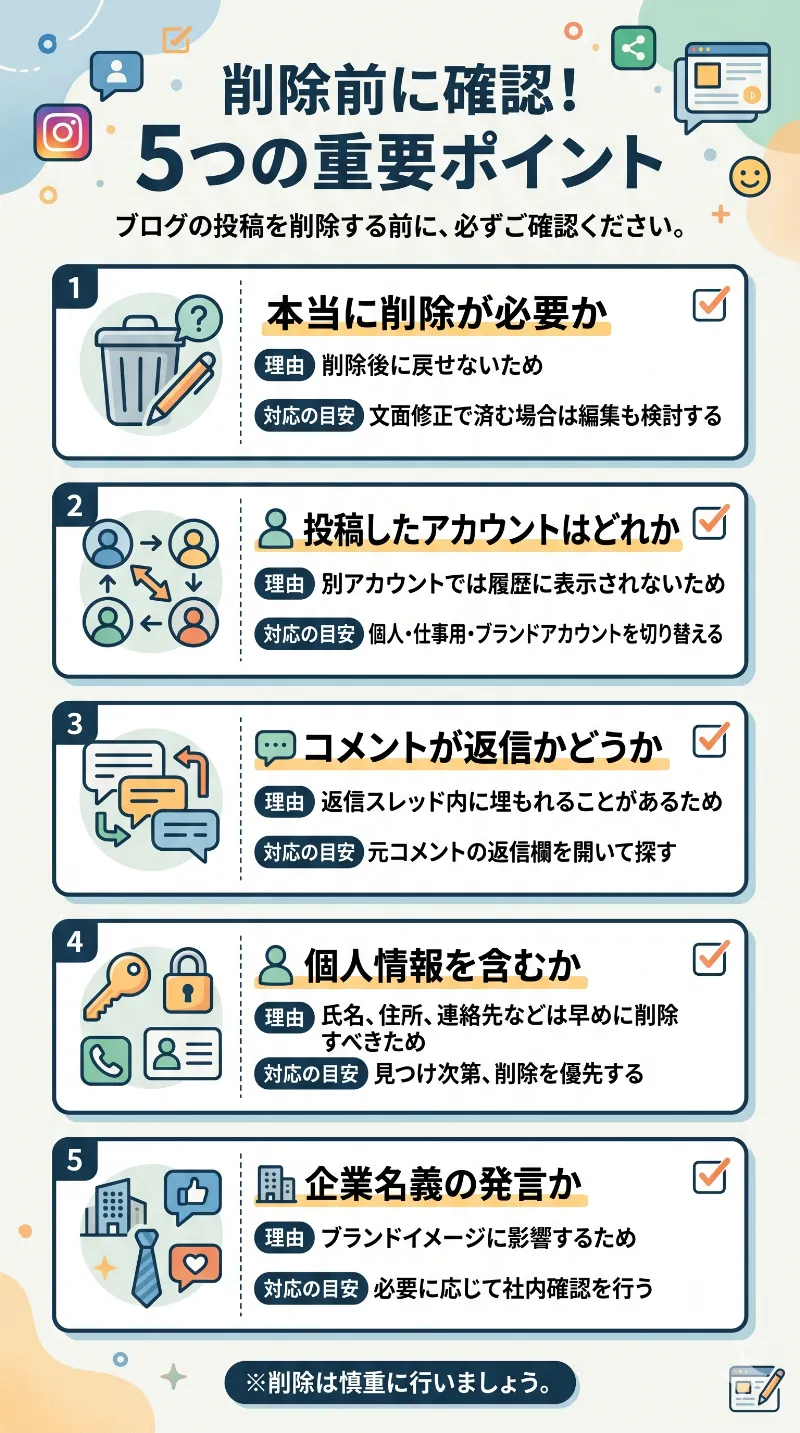
過去のコメントを消す前に、いくつか確認しておくべき点があります。削除操作は簡単ですが、削除後に同じコメントを完全に復元することはできません。とくに、問い合わせ対応、トラブル対応、ユーザーとの重要なやり取りとして意味のあるコメントは、削除前に内容を確認しておきましょう。
| 確認項目 | 理由 | 対応の目安 |
|---|---|---|
| 本当に削除が必要か | 削除後に戻せないため | 文面修正で済む場合は編集も検討する |
| 投稿したアカウントはどれか | 別アカウントでは履歴に表示されないため | 個人・仕事用・ブランドアカウントを切り替える |
| コメントが返信かどうか | 返信スレッド内に埋もれることがあるため | 元コメントの返信欄を開いて探す |
| 個人情報を含むか | 氏名、住所、連絡先などは早めに削除すべきため | 見つけ次第、削除を優先する |
| 企業名義の発言か | ブランドイメージに影響するため | 必要に応じて社内確認を行う |
個人の場合、削除を検討すべき代表例は、本名や住所、学校名、勤務先、電話番号、メールアドレスなどを含むコメントです。また、昔の感情的な発言、相手を攻撃する表現、現在の価値観や立場と合わない発言も見直しの対象になります。
企業や店舗の場合は、古いキャンペーン情報、終了したサービス内容、誤った案内、担当者個人の主観が強いコメントなどに注意が必要です。YouTubeは動画だけでなくコメント欄も見られるメディアです。動画の内容が正確でも、コメント欄に古い情報が残っていると、ユーザーに誤解を与える可能性があります。
削除できない・反映されない時の対処法
コメントを削除したはずなのに表示が残っている、削除ボタンが見つからない、そもそも自分のコメントにアクセスできないという場合は、まず表示の更新を確認しましょう。ページを再読み込みする、アプリを再起動する、別のブラウザで開く、シークレットウィンドウで確認するなどの方法で、表示が更新されるか試してください。
次に、アカウントの切り替えを確認します。削除ボタンが表示されない場合、そのコメントを投稿したアカウントではない可能性があります。右上のプロフィールアイコンから、現在ログインしているアカウントを確認しましょう。
また、コメントがチャンネル側またはYouTube側ですでに削除・非表示になっている場合、自分で削除する対象として表示されないことがあります。通知にはコメントが残っているように見えても、実際の動画ページでは見つからない場合があります。このような場合は、コメントがすでに削除済み、または表示対象外になっている可能性があります。
スマホアプリでうまく操作できない場合は、PCブラウザから試すのも有効です。PCであれば画面が広く、コメント欄全体を確認しやすいため、削除対象を見つけやすくなります。YouTubeの表示トラブル全般については、YouTubeの動画だけが暗く見える?原因と直し方のような環境別の対処記事も参考になります。
企業アカウントでコメントを整理する時の注意点
企業や店舗、団体のアカウントでYouTubeを利用している場合、過去コメントの整理は個人以上に慎重に行う必要があります。コメントは公式投稿ほど目立たないように見えても、ユーザーからは企業の姿勢を示す情報として受け取られます。古いコメント、感情的な返信、現在のサービス内容と異なる案内が残っていると、ブランドイメージに影響する可能性があります。
まず確認したいのは、誰がどのアカウントでコメントしたのかです。担当者個人のGoogleアカウントでコメントしたのか、ブランドアカウントでコメントしたのかによって、削除や管理の手順が変わります。退職した担当者の個人アカウントで投稿されたコメントは、企業側から直接削除できない場合もあります。運用時点で、コメントや返信は必ず管理可能な公式アカウントから行うルールを作っておくことが重要です。
次に、削除すべきコメントと残すべきコメントを分けます。ユーザーへの謝意や一般的な案内は残しても問題ない場合があります。一方で、価格、納期、キャンペーン、法務・医療・金融など専門性の高い内容について、古い情報が残っている場合は修正または削除を検討すべきです。YouTubeを企業のマーケティングに活用するなら、コメント管理は単なる後始末ではなく、視聴者との信頼関係を築く運用の一部です。ライブ配信でのコメント対応まで含めて考えたい場合は、YouTube Liveがついに進化!過去最大アップデートで変わるライブ配信の未来も参考になります。
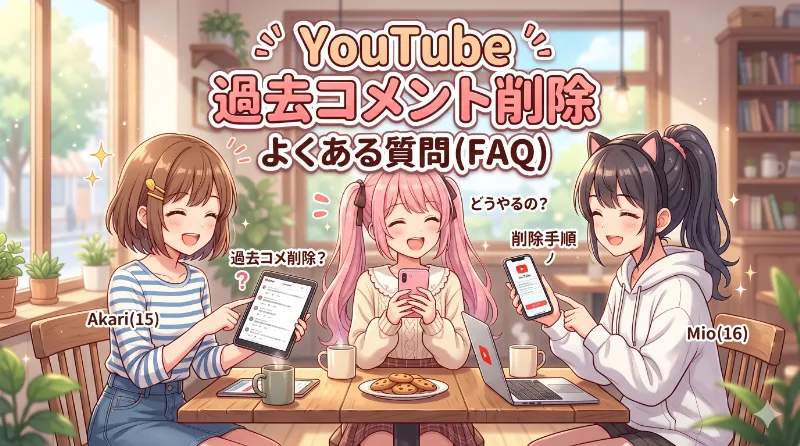
FAQ:YouTubeの過去コメント削除に関するよくある質問

Q1. YouTubeの過去コメントは全部まとめて削除できますか?

通常のYouTube画面では、自分が投稿した過去コメントをまとめて一括削除するための明確な公式機能は用意されていません。基本的にはYouTubeコメント履歴から削除したいコメントの投稿先へ移動し、コメントごとに削除します。外部ツールやスクリプトを使う方法もありますが、アカウントの安全性や誤削除のリスクがあるため、慎重に判断しましょう。

Q2. Googleマイアクティビティから直接削除できますか?
GoogleマイアクティビティでYouTubeコメント関連の履歴を確認できる場合があります。環境によっては、対象コメントの横に削除アイコンやメニューが表示され、そこから直接削除できることがあります。ただし、表示仕様は変更される可能性があるため、分かりにくい場合は公式ヘルプが案内するコメント履歴経由の方法を使うのが安全です。

Q3. コメント履歴に表示されないコメントは削除できませんか?
コメント履歴に表示されない場合、ログインしているアカウントが違う、元動画が削除または非公開になっている、チャンネル運営者やYouTube側によってコメントが削除・非表示になっている、返信スレッド内で見落としているなどの可能性があります。まずはアカウントを切り替え、PCブラウザでも確認してみましょう。

Q4. 再生履歴や検索履歴を消せば、コメントも消えますか?
再生履歴や検索履歴の削除と、動画コメント欄に投稿したコメントの削除は別の操作です。GoogleアカウントのYouTube履歴管理ではYouTube履歴の保存設定を見直せますが、公開コメントを消したい場合は、コメント履歴またはマイアクティビティ上のコメント項目から、コメント自体を削除する必要があります。

Q5. 削除したYouTubeコメントは復元できますか?
一度削除したコメントは、通常のYouTube画面から元に戻すことはできません。削除前に内容を保存しておきたい場合は、スクリーンショットやメモで控えてから作業しましょう。ただし、個人情報や不適切な表現を含むコメントを保存・共有する場合は、その取り扱いにも注意が必要です。
まとめ:公式導線を基本に、必要に応じてマイアクティビティも確認しよう
YouTubeで過去のコメントを消したい場合は、まずYouTubeコメント履歴を開き、削除したいコメントの投稿先動画へ移動して、コメント横のメニューから削除するのが基本です。スマホでもPCでも操作できますが、コメント数が多い場合や返信スレッドを確認したい場合は、PCブラウザで作業した方が効率的です。
あわせて、GoogleマイアクティビティでYouTubeコメント関連の履歴を確認すると、環境によっては直接削除できる場合があります。ただし、再生履歴や検索履歴の削除と、公開コメントの削除は同じではありません。第三者から見える発言を消したい場合は、コメントそのものが削除対象になっているかを必ず確認しましょう。
YouTubeは、視聴するだけでなく、コメント、ライブチャット、ハイプ、メンバーシップなど、さまざまな参加機能を持つプラットフォームです。過去コメントの整理は、単なる削除作業ではなく、自分や企業のオンライン上の見え方を整える行為でもあります。今後も安心してYouTubeを使うために、コメント履歴を定期的に確認し、必要に応じて削除・編集・アカウント設定の見直しを行いましょう。












コメント