
先日私は以前から気になっていたElgatoのStream Deck +を購入したのですが、もともとは配信者や動画制作者が使うガジェットという印象がありましたが、実際に調べてみると、AIを日常的に使う人ほど導入メリットが大きいのではないかと感じました。弊社では、記事制作、Web制作、SNS運用、問い合わせ対応、AIツール検証、クライアントワークなど、日々の業務の中でかなりのシーンでAIを使う場面が増えています。その中で、私は「このデバイスは、単なる便利グッズではなく、AI活用を社内で標準化するための小さな操作盤になるのではないか」と考えるようになりました。
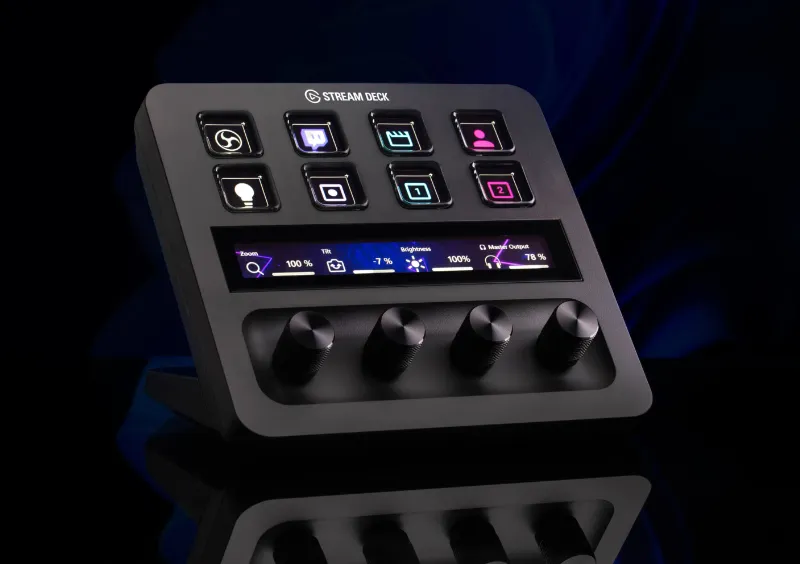
正直に言うと、最初は個人的な興味で購入しました。しかし、ChatGPTやClaude、Gemini、Dify、Canva、Premiere、CapCut、Photoshop、Googleドライブ、WordPress、広告管理画面などを毎日行き来していると、AIで作業そのものは速くなっているのに、AIを使うための準備に意外と時間がかかっていることに気づきます。プロンプトを探す、管理画面を開く、会議資料を開く、議事録テンプレートを呼び出す、営業文の型を探す。こうした小さな作業は、単体では数十秒でも、一日に何度も繰り返すと大きなロスになります。
そこで、代表に「Stream Deck +をAI活用の業務効率化ツールとして活用できないか」と考え社内プレゼンするため記事としてまとめてみました。
今回は、その提案する内容をブログ記事として整理してます。IT事業者、フリーランス、中小企業の方にも応用しやすいように、よく使うAIプロンプトをボタン化する方法、よく開くAIツール・管理画面・資料をボタン化する方法、記事・SNS・営業文・議事録の定型作業をボタン化する方法、さらにAIにStream Deckを操作させる使い方まで、実務目線で解説します。
AIを業務に取り入れる全体像については、デジタルレクリム株式会社ブログのAI×業務効率化の始め方|中小企業でも今すぐ使える活用法と事例を徹底解説【2026年】でも整理されています。本記事は、その中でも「AIを毎日の作業導線にどう組み込むか」という、より現場寄りの話になります。
- Stream Deck +とは何か:AI活用企業に向いている理由
- 代表に提案したい導入メリット:小さな時短が毎日積み上がる
- よく使うAIプロンプトをボタン化する方法
- 営業や問い合わせ対応でよく使う文面を登録する
- Zoom/Meet/録画/議事録の準備をボタン化する
- Canva、Premiere、CapCut、Photoshop、ブラウザAIツールで使う方法
- よく開くAIツール・管理画面・資料をボタン化する
- 記事・SNS・営業文・議事録の定型作業をボタン化する
- AIにStream Deckを操作させる使い方:MCP連携の可能性
- 社内導入するなら最初の1週間はこの構成で試したい
- 注意点:便利だからこそ、送信・公開・削除は慎重に扱う
- Q&A:Stream Deck +とAI連携でよくある質問
- まとめ:Stream Deck +はAI活用を「会社の型」にするための入口になる
- AI時短の本質は、賢いプロンプトより「迷わず使える導線」にある
- 参考リンク
Stream Deck +とは何か:AI活用企業に向いている理由
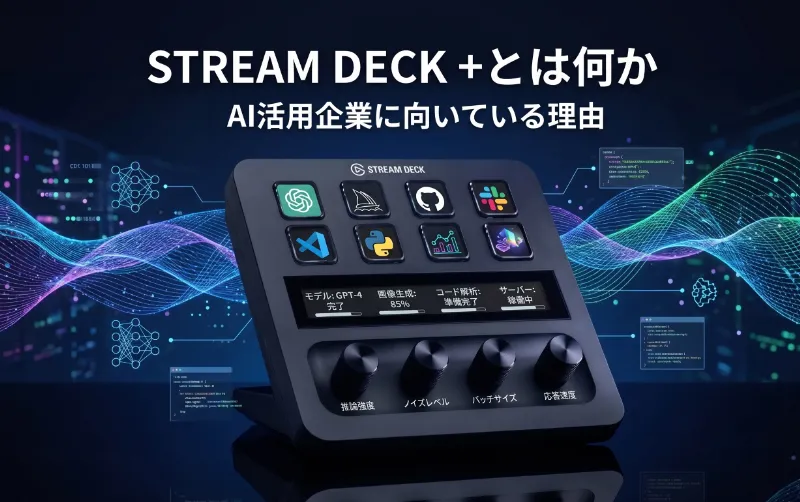
Stream Deck +は、Elgatoが提供するデスクトップコントローラーです。Elgato公式のStream Deck +製品ページでは、カスタマイズ可能なLCDキー、ダイヤル、タッチストリップを備えた製品として紹介されており、アプリ起動、マイクミュート、カメラ切替、シーン変更、照明操作など、さまざまな操作をトリガーできることが示されています。ガジェット好きにはたまらない見た目と操作性にテンションが上がります。この商品が通常のキーボードショートカットと違うのは、操作が物理ボタンとして見えることです。つまり、「どのキーだったか」を思い出す必要がなく、画面付きのボタンを押すだけで作業を開始できます。
ElgatoはStream Deck +について、「customizable LCD keys, dials, and touch strip」を備え、音声、映像、照明、アプリ操作などを統合できるデバイスとして紹介しています。(出典:Elgato公式製品ページ)
AI活用で重要なのは、AIツールそのものの性能だけではありません。どのAIを開くか、どの資料を参照するか、どのプロンプトを使うか、生成結果をどこで編集するか、最終的にどこへ共有するか。この一連の流れが整っていないと、AIを使っているのに作業全体は意外と速くなりません。Stream Deck +は、この「AIを使うまで」と「AIを使った後」の導線を短くし、反復作業が多い現場では時短につながりやすいデバイスだと考えられます。
| 会社で起きがちな課題 | Stream Deck +で解決しやすいこと | AI活用との関係 |
|---|---|---|
| AIツールや管理画面を探す時間が多い | よく使うURLやアプリをボタン化できる | ChatGPT、Claude、Gemini、Difyなどをすぐ開ける |
| プロンプトが人によって違う | 定型プロンプトをボタンに登録できる | 出力品質を標準化しやすい |
| 会議前後の準備が毎回バラつく | Zoom、Meet、資料、議事録をまとめて開ける | 議事録要約やタスク抽出までつなげやすい |
| 制作ツールの操作が細かい | CanvaやPremiereなどのショートカットを押しやすくできる | AI生成物の編集作業が速くなる |
| 社内でAI活用が属人化する | ボタン構成を共有しやすい | 使い方の型をチームで揃えられる |
社内プレゼンするなら、私は「Stream Deck +はAIの性能を上げるものではなく、AIを使う社内オペレーションを安定させるものです」と伝えたいです。AIツールの導入だけでは、使う人によって成果が変わります。しかし、よく使うプロンプト、開く資料、会議準備、制作フローをボタン化しておけば、AI活用の入口を揃えられます。これは、AIを個人技からチームの業務フローに変えるうえで大きな意味があります。
代表に提案したい導入メリット:小さな時短が毎日積み上がる
Stream Deck +の導入メリットは、劇的な完全自動化というより、毎日の小さな操作を確実に減らせることにあります。AIを使う会社では、1つの作業を完了するまでに、ブラウザ、チャットAI、資料フォルダ、CMS、デザインツール、会議ツール、チャットツールなどを何度も切り替えます。ここで迷いが生まれると、集中力が切れます。
たとえば、ブログ記事を作る場合を考えます。キーワード管理表を開き、関連資料を開き、ChatGPTやClaudeを開き、SEO構成プロンプトを入力し、見出しを作り、本文を作り、FAQを作り、WordPressの下書きを開き、アイキャッチ作成のためにCanvaを開く。この流れのうち、毎回同じ操作はかなりあります。Stream Deck +を使えば、それらをボタン化できます。
| 導入メリット | 具体例 | 説明ポイント |
|---|---|---|
| 作業開始が速くなる | AIツール、資料、管理画面を1ボタンで開く | 着手までの迷いを減らせる |
| 品質が安定する | プロンプトや返信文の型を共有する | 属人的なAI活用を減らせる |
| 会議準備が整う | Zoom、Meet、議事録、録画準備をまとめる | 会議前後の抜け漏れを減らせる |
| 制作作業が軽くなる | Canva、Premiere、Photoshopの操作をボタン化する | AI生成物の編集スピードを上げられる |
| 社内展開しやすい | ボタン配置を業務別に整理する | 新人や非エンジニアにも使いやすい |
中小企業やフリーランスでは、大規模な業務システムをいきなり作るより、こうした小さな改善のほうが早く効果を感じられることがあります。特にAI活用では、「便利そうだけど毎回使うのが面倒」という壁が出やすいです。Stream Deck +は、この壁を物理ボタンで下げ、AI活用を日常業務に組み込みやすくする道具だと考えています。
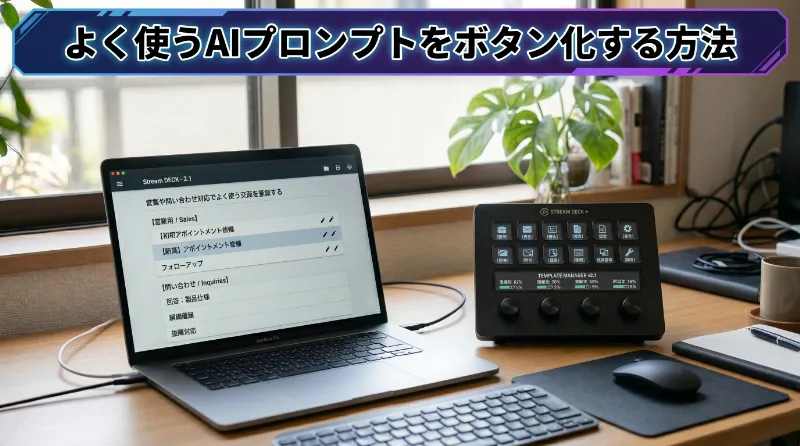
よく使うAIプロンプトをボタン化する方法
最初に試したいのは、よく使うAIプロンプトをボタン化する方法です。Stream DeckのSystem Actionsには、定義済みテキストを入力できるTextアクションがあります。Elgato公式ヘルプでは、Textアクションは事前に設定したテキスト、メモ、リンクなどを入力でき、Enterキーを押す設定も可能だと説明されています。(出典:Elgato公式ヘルプ)
この機能を使うと、ChatGPT、Claude、Gemini、Perplexityなどの入力欄に、よく使うプロンプトをすぐ貼り付けられます。私はまず、記事制作、営業文、問い合わせ対応、議事録、SNS投稿の5種類を登録したいと考えています。AIを使うたびにプロンプト集を探すのではなく、Stream Deck +のボタンを押して入力できる状態にするイメージです。
| ボタン名 | 登録するプロンプト例 | 活用場面 |
|---|---|---|
| SEO構成 | 「以下のキーワードで検索意図を分析し、H2/H3構成、想定読者、FAQ、内部リンク案を作成してください。キーワード:」 | ブログ記事の構成作成 |
| 本文下書き | 「以下の構成に沿って、専門性と読みやすさを両立した本文を作成してください。冗長表現は避け、事例を入れてください。」 | 記事本文の初稿作成 |
| 営業返信 | 「以下の問い合わせに対して、丁寧で押し売り感のない初回返信文を作成してください。目的は商談化です。」 | 問い合わせ対応 |
| 議事録整理 | 「以下の議事録を、決定事項、未決事項、担当者別タスク、期限、次回確認事項に整理してください。」 | 会議後の整理 |
| SNS展開 | 「以下の記事内容を、X、Facebook、LinkedIn向けにそれぞれ投稿文へ変換してください。」 | SNS運用 |
ここで重要なのは、ボタン化するプロンプトを短くしすぎないことです。「ブログを書いて」では、毎回出力が不安定になります。ボタンに登録するプロンプトには、役割、目的、出力形式、注意点を入れておくと、実務で使いやすくなります。たとえば、SEO記事用なら「検索意図」「見出し構成」「内部リンク案」「FAQ」「メタディスクリプション」まで含めると、次の工程に進みやすくなります。
ただし、顧客名、個人情報、契約金額、未公開情報などをTextアクションに固定登録するのは避けるべきです。登録するのは汎用的な型に留め、個別情報は毎回確認して入力するほうが安全です。AI活用を社内で進める場合は、便利さと情報管理をセットで考える必要があります。
営業や問い合わせ対応でよく使う文面を登録する
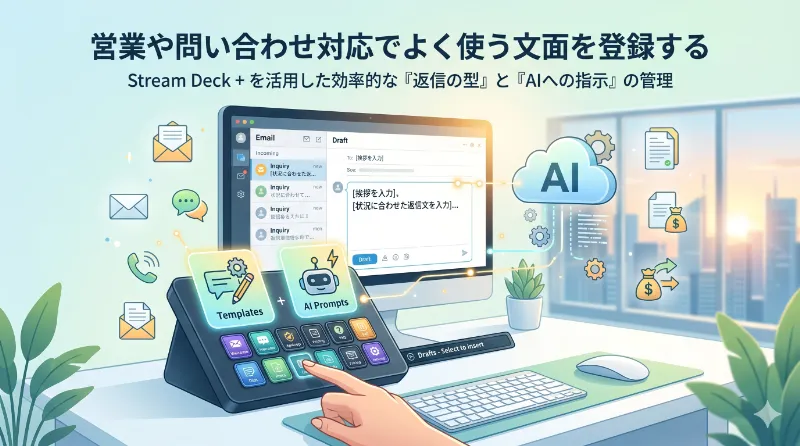
営業や問い合わせ対応では、AIにすべてを任せるよりも、下書きを速く作る使い方が現実的です。お客様への返信は、相手の状況や温度感に合わせる必要があります。そのため、Stream Deck +には「完成文」ではなく「返信の型」や「AIへの指示文」を登録するのが向いています。
たとえば、問い合わせが来たときに「初回返信」ボタンを押すと、AIに渡すプロンプトが入力されるようにします。そのプロンプトでは、問い合わせ内容を要約し、感謝を伝え、追加確認事項を整理し、商談日程につなげる文章を作るように指示します。これにより、担当者ごとの表現差を抑えつつ、毎回ゼロから文章を考える時間を減らせます。
| 業務 | 登録したい文面・プロンプト | 運用上の注意点 |
|---|---|---|
| 初回問い合わせ返信 | 感謝、問い合わせ内容の確認、追加質問、日程調整 | 相手の課題を必ず反映する |
| 見積もり前ヒアリング | 目的、納期、予算、参考資料、決裁者の確認 | 質問が多すぎると離脱につながる |
| 提案後フォロー | 検討状況確認、追加説明、次回提案 | 圧迫感のある表現は避ける |
| クレーム一次返信 | 謝意、状況確認、対応予定、再発防止姿勢 | 事実確認前に断定しない |
| FAQ化 | 問い合わせ内容をFAQ形式に整理 | 公開前に人間が確認する |
問い合わせ対応をさらに仕組み化するなら、DifyのようなノーコードAIアプリやチャットボットとの組み合わせも考えられます。Difyについては、デジタルレクリム株式会社ブログのDify(ディフィ)とは?ChatGPTとの違い・できること・料金をわかりやすく解説や、Difyの使い方を完全解説!ノーコードでAIチャットボットを作る方法が参考になります。Stream Deck +にDifyアプリのURLを登録すれば、社内FAQや問い合わせ補助AIをすぐ開けるようになります。
Zoom/Meet/録画/議事録の準備をボタン化する
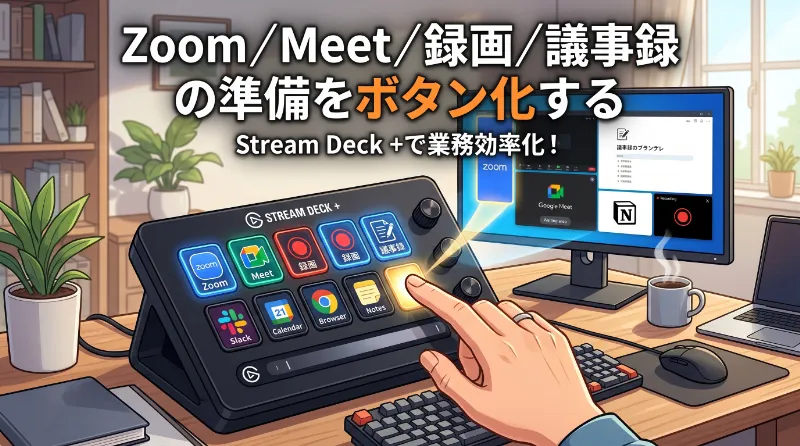
代表に提案したいポイントの一つが、会議準備の時短です。オンライン会議では、会議URLを探す、資料を開く、議事録テンプレートを開く、マイクやカメラを確認する、録画を開始する、会議後にAIで議事録を整理する、といった作業が毎回発生します。これらは一つひとつは簡単ですが、会議直前ほど慌てやすく、抜け漏れも起きやすいです。
Stream Deck +では、Openアクションでアプリ、ファイル、フォルダを開けます。Elgato公式ヘルプのSystem Actionsでは、Openアクションはアプリケーション、ファイル、フォルダを開く機能として説明されています。また、WebsiteアクションではURLやURIを既定ブラウザで開けるため、Google Meet、Googleカレンダー、議事録テンプレート、Notion、共有ドライブなどをボタン化できます。
ZoomについてはZoom公式サポートのホットキー・キーボードショートカット一覧でショートカットが公開されており、WindowsではAlt+Aでミュート切替、Alt+Vでビデオ開始/停止、Alt+Sで画面共有、Alt+Rでローカル録画、Alt+Cでクラウド録画などが利用できます。macOSでもCommand+Shift+Aでミュート、Command+Shift+Vでビデオ、Command+Shift+Sで画面共有、Command+Shift+Rでローカル録画などが示されています。 これらをStream Deck +のHotkeyに割り当てれば、会議中の操作を見える化できます。
| ボタン名 | 実行内容 | 設定イメージ |
|---|---|---|
| 会議準備 | カレンダー、会議URL、資料フォルダ、議事録テンプレートを開く | 複数アクションを順番に実行 |
| マイク切替 | Zoomのミュート/ミュート解除 | WindowsはAlt+A、MacはCommand+Shift+A |
| カメラ切替 | Zoomのビデオ開始/停止 | WindowsはAlt+V、MacはCommand+Shift+V |
| 画面共有 | Zoomの画面共有 | WindowsはAlt+S、MacはCommand+Shift+S |
| 録画 | Zoomの録画開始/停止 | WindowsはAlt+R、MacはCommand+Shift+R |
| 議事録AI | 会議後の要約プロンプトを入力 | Textアクションで要約フォーマットを登録 |
Google Meetの場合も、会議URL、カレンダー、議事録ドキュメント、録画保存先、AI要約プロンプトをまとめておくだけで効果があります。会議後は、文字起こしをAIに渡して「決定事項」「未決事項」「担当者別タスク」「期限」「次回アジェンダ」に整理するボタンを用意しておくと、議事録作成が習慣化しやすくなります。
Canva、Premiere、CapCut、Photoshop、ブラウザAIツールで使う方法
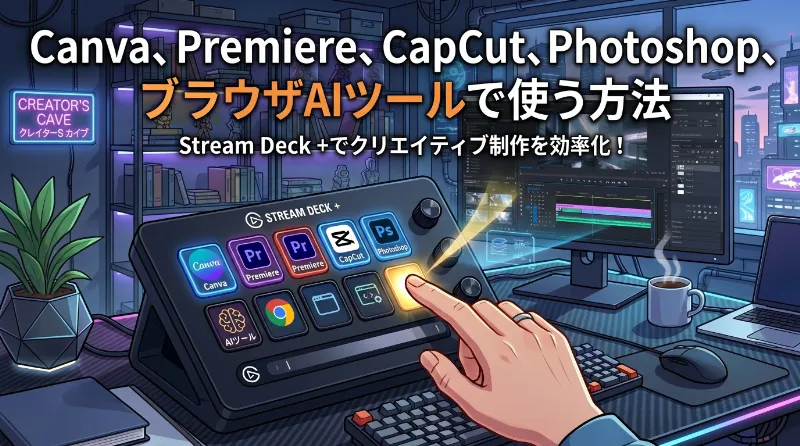
デジタルレクリムのようにWeb制作、記事制作、SNS運用、動画や画像制作に関わる会社では、AIで作ったものをそのまま使うのではなく、必ず編集工程が入ります。文章ならCMSやSNSに合わせて整えます。画像ならCanvaやPhotoshopで加工します。動画ならPremiereやCapCutで字幕、カット、書き出しを行います。Stream Deck +は、この編集工程でも役立ちます。
Canvaでは、クイックアクションを「/」またはWindowsのCtrl+E、MacのCmd+Eで呼び出せることがCanvaヘルプセンターのショートカット関連ページで説明されています。 また、テキスト追加、図形追加、グループ化、ズーム操作などもショートカット化しやすい操作です。ショートカットはCanvaの仕様変更や利用環境によって変わる可能性があるため、実際に登録する際はCanva側の最新表示を確認しながら、SNS画像や提案資料で繰り返す操作からボタン化すると安全です。
Premiereについては、Adobe公式ヘルプのPremiere Proキーボードショートカット解説で、キーボードショートカットが編集効率を高め、マウス操作を減らすために役立つと説明されています。 Premiereでは、再生/停止、カット、保存、マーカー追加、書き出し、テキスト編集などを登録すると便利です。CapCutでは、分割、削除、字幕、テンプレート、書き出しなど、よく使う操作をHotkeyとして登録できます。Photoshopでは、ツール切替、レイヤー操作、書き出し、生成AI機能へのアクセス、アクション実行などが候補になります。
| ツール | ボタン化しやすい操作 | AI活用との接続例 |
|---|---|---|
| Canva | テキスト追加、図形追加、グループ化、ズーム、プレゼン表示 | AIで作った投稿文を画像化する |
| Premiere | カット、再生/停止、保存、マーカー、書き出し | AIで作った台本や字幕案を動画化する |
| CapCut | 分割、字幕、テンプレート、書き出し | 短尺動画の量産をしやすくする |
| Photoshop | ツール切替、レイヤー操作、書き出し、生成AI機能 | AI生成画像を広告素材やサムネイルに整える |
| ブラウザAIツール | URL起動、プロンプト入力、結果保存先を開く | ChatGPT、Claude、Gemini、Difyを素早く使う |
ブラウザAIツールについては、用途ごとにボタンを分けると便利です。たとえば、調査はPerplexity、長文作成はClaude、Google連携はGemini、社内ナレッジはDify、開発支援はClaude Codeのように役割を決めておきます。Geminiの業務利用についてはGemini in Chromeが日本で提供開始。IT企業で働く人に本当に役立つのか、公式情報ベースで徹底解説が参考になります。開発やコード作成まで広げるなら、Claude Codeとは?始め方・Claudeとの違い・料金・できることを徹底解説も関連します。
よく開くAIツール・管理画面・資料をボタン化する
AIをよく使う会社ほど、実は「開く画面」が増えます。ChatGPT、Claude、Gemini、Dify、Googleドライブ、Notion、WordPress、Search Console、広告管理画面、CRM、請求管理、案件資料、議事録フォルダなど、毎日開くものが多すぎます。この状態では、AIを使う前にタブ探しで疲れてしまいます。
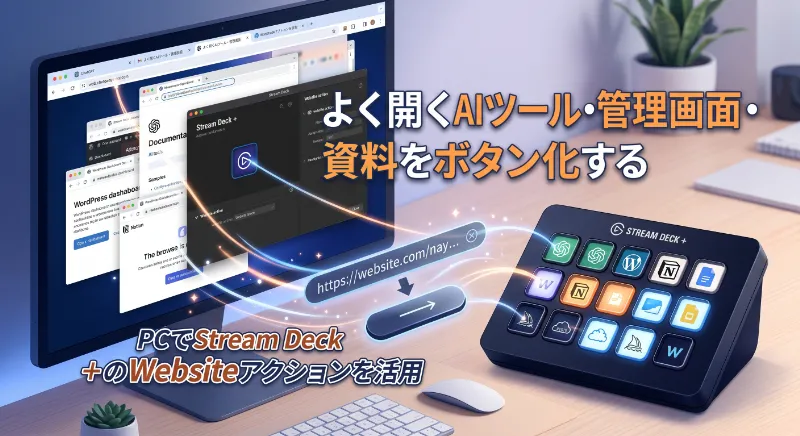
Stream Deck +のWebsiteアクションを使えば、よく開くURLをボタン化できます。Openアクションを使えば、フォルダやファイル、アプリケーションも開けます。詳しくはElgato公式ヘルプのSystem Actionsでも確認できます。
| フォルダ/プロファイル | 登録するボタン例 | 目的 |
|---|---|---|
| AI | ChatGPT、Claude、Gemini、Dify、プロンプト集 | AI利用の入口を統一する |
| 営業 | CRM、提案書、見積書、返信テンプレート | 顧客対応を速くする |
| 会議 | Zoom、Meet、カレンダー、議事録、録画フォルダ | 会議前後の準備を固定化する |
| 制作 | Canva、Premiere、CapCut、Photoshop、素材フォルダ | 制作開始までの導線を短くする |
| SNS | 投稿管理画面、画像テンプレ、投稿文AI、分析画面 | 発信作業を習慣化する |
ここで大切なのは、すべてをボタン化しようとしないことです。最初は「毎日使うもの」だけで十分です。使わないボタンが増えると、今度はStream Deck +の中で迷うことになります。導入初期は、AI、会議、制作、営業の4カテゴリ程度に絞ると使いやすいと考えています。
記事・SNS・営業文・議事録の定型作業をボタン化する
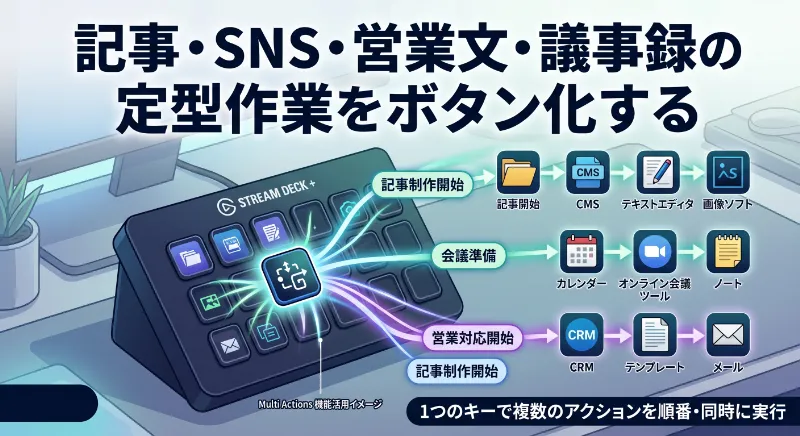
Stream Deck +は、単発のショートカットよりも、定型作業の入口をまとめたときに効果を発揮します。Elgato公式ヘルプのMulti Actions解説では、Multi Actionsは1つのキーに複数のアクションを割り当て、順番または同時に実行できる機能として説明されています。 これを使えば、「記事制作開始」「会議準備」「営業対応開始」のような業務単位のボタンを作れます。
たとえば、「記事制作開始」ボタンでは、キーワード管理表、参考資料フォルダ、ChatGPTまたはClaude、WordPress下書き画面、Canvaを開きます。次に「SEO構成」ボタンで構成プロンプトを入力します。さらに「FAQ作成」ボタンでQ&A作成プロンプトを入力します。このように、記事制作の流れをボタンで誘導できます。
| 定型作業 | ボタン構成例 | 期待できる効果 |
|---|---|---|
| 記事制作 | 構成プロンプト、本文プロンプト、FAQプロンプト、メタ作成 | SEO記事の初稿作成が速くなる |
| SNS投稿 | 要約、X投稿、Facebook投稿、LinkedIn投稿、画像作成 | 記事からSNS展開しやすくなる |
| 営業文 | 初回返信、ヒアリング、提案文、追客、日程調整 | 対応品質のばらつきが減る |
| 議事録 | 会議準備、録画、文字起こし、要約、タスク抽出 | 会議後の処理が短縮される |
| 問い合わせ対応 | FAQ検索、一次返信、手順案内、社内共有 | 対応スピードと正確性が上がる |
中小企業でAI活用を進める場合、重要なのは「使える人がすごい」状態から、「誰でも同じ入口から使える」状態に変えることです。Stream Deck +のボタン構成とプロンプトを社内で共有すれば、新人や非エンジニアでもAI活用の型に乗りやすくなります。チャットボットや問い合わせ対応まで広げる場合は、チャットボットの作り方完全ガイドも参考になります。
AIにStream Deckを操作させる使い方:MCP連携の可能性
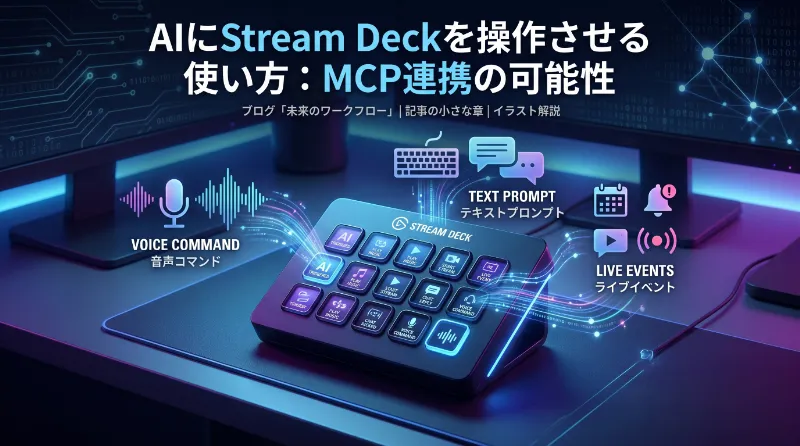
少し発展的ですが、私が特に面白いと感じたのが、AIにStream Deckを操作させる使い方です。Elgato公式のMCPセットアップガイドでは、Stream Deck 7.4でMCPサポートが追加され、AIアシスタントが音声、テキスト、ライブイベントを通じてStream Deckのアクションをトリガーできるようになったと説明されています。
MCPはModel Context Protocolの略で、AIツールが外部アプリやサービスと接続するための仕組みです。MCPそのものについては、デジタルレクリム株式会社ブログのMCPサーバーとは?仕組み・活用例をやさしく解説【2026年最新】でも解説されています。Stream Deck +とAIの連携を深掘りしたい場合、MCPの理解はかなり重要になります。
Elgato公式ガイドによると、MCP連携では、Stream Deckアプリ内でMCP Actionsを有効化し、AIに操作させたいアクションだけを専用プロファイルに配置します。そのうえで、Elgato MCP Serverをインストールまたはnpxで実行し、Claude DesktopやChatGPTなどのMCP対応・接続可能なAIツールに接続設定を追加する流れが示されています。 つまり、AIがStream Deck上のすべてを自由に操作するのではなく、設定した環境と許可したアクションの範囲でトリガーする考え方です。
| AIに任せやすい操作 | 慎重に扱うべき操作 |
|---|---|
| 会議資料を開く、Zoomを起動する、議事録テンプレートを開く | メール送信、SNS投稿、顧客情報更新 |
| AIツールを開く、プロンプト入力の準備をする | 契約書送付、請求処理、決済 |
| 録画環境を準備する、照明や音量を調整する | 削除、公開、不可逆な変更 |
この仕組みの良いところは、AIにすべてのボタンを触らせるのではなく、Elgato公式ガイドで示されているように、AIがアクセスできるアクションを限定する設計にしやすい点です。 プレゼンするなら、最初は「開く」「準備する」「下書きする」範囲に限定するのがよいと思います。たとえば、「会議準備をして」とAIに伝えると、カレンダー、Zoom、議事録テンプレート、資料フォルダを開く。「記事制作の準備をして」と伝えると、AIツール、キーワード表、WordPress、Canvaを開く。このあたりなら、比較的安全に試せるはずです。
一方で、メール送信、SNS投稿、請求処理、契約関連、削除、公開操作などは、人間の最終確認を残すべきです。AIによる操作は便利ですが、業務利用では「速くすること」と「事故を防ぐこと」を両立させる必要があります。
社内導入するなら最初の1週間はこの構成で試したい
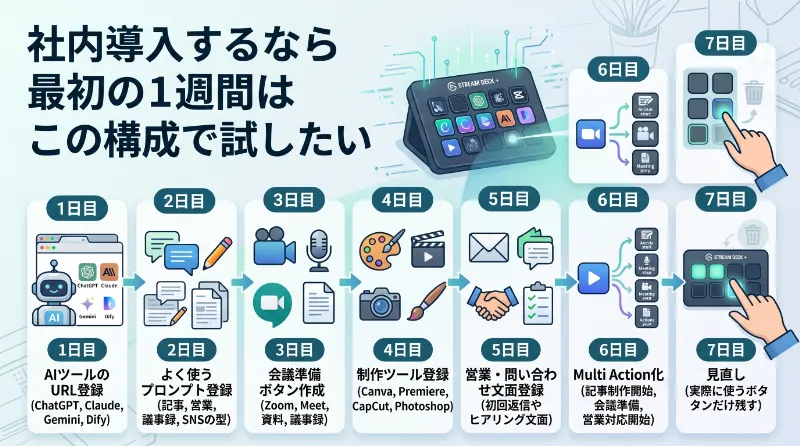
Stream Deck +を社内で試すなら、最初から完璧な自動化を目指す必要はありません。むしろ、最初の1週間は「毎日押すボタン」を作ることに集中したほうがよいと考えています。
| 日程 | 作業 | ゴール |
|---|---|---|
| 1日目 | AIツールのURL登録 | ChatGPT、Claude、Gemini、Difyをすぐ開ける状態にする |
| 2日目 | よく使うプロンプト登録 | 記事、営業、議事録、SNSの型を作る |
| 3日目 | 会議準備ボタン作成 | Zoom、Meet、資料、議事録をまとめて開く |
| 4日目 | 制作ツール登録 | Canva、Premiere、CapCut、Photoshopを整理する |
| 5日目 | 営業・問い合わせ文面登録 | 初回返信やヒアリング文面を標準化する |
| 6日目 | Multi Action化 | 記事制作開始、会議準備、営業対応開始を作る |
| 7日目 | 見直し | 実際に使うボタンだけ残す |
この時点で重要なのは、ボタンの数を増やしすぎないことです。最初は8個から10個程度で十分です。使わないボタンは削除し、毎日押すものだけを残します。運用が定着してから、制作チーム用、営業用、会議用、SNS運用用のようにプロファイルを分けるとよいでしょう。
注意点:便利だからこそ、送信・公開・削除は慎重に扱う
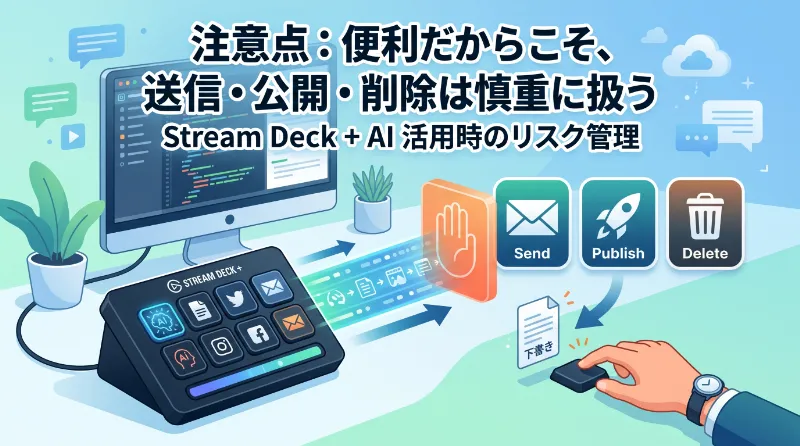
Stream Deck +とAIを組み合わせると、作業は速くなります。しかし、速くなるからこそ誤操作のリスクもあります。特に、Textアクションで文面を登録している場合、送信まで自動化すると、確認前に誤った内容を送ってしまう可能性があります。問い合わせ返信、SNS投稿、契約関連、請求関連は、下書きまでに留め、人間が確認してから送信する運用が安全です。
また、機密情報をボタンに固定登録しないことも大切です。顧客名、個人情報、契約金額、未公開資料、認証情報などは、Stream Deck +に登録すべきではありません。ボタンには汎用的なプロンプトやテンプレートを登録し、個別情報は都度確認して入力するほうが安全です。
| リスク | 対策 |
|---|---|
| 誤送信 | 送信や公開は自動化せず、下書き作成までにする |
| 機密情報漏えい | 個人情報や認証情報をボタンに登録しない |
| AIの誤判断 | 重要操作は人間が最終確認する |
| 属人化 | ボタン構成とプロンプトを社内ドキュメント化する |
| メンテナンス不足 | 月1回、使わないボタンを削除・更新する |
代表に提案するなら、「便利だから全部自動化しましょう」ではなく、「安全な範囲から導入し、効果が見えたら段階的に広げましょう」と伝えたいです。AI活用においては、スピードだけでなく、社内で安心して使える設計が欠かせません。
Q&A:Stream Deck +とAI連携でよくある質問

Q1. Stream Deck +がなくてもAI活用はできますか?

できます。AI活用そのものは、ChatGPTやClaude、Geminiなどのブラウザツールだけでも始められます。ただし、AIを毎日使っていると、ツールを開く、プロンプトを探す、資料を開く、会議準備をする、といった周辺作業が増えます。Stream Deck +は、こうした周辺作業をボタン化して、AIを使うまでの摩擦を減らすために役立ちます。

Q2. 最初に登録すべきボタンは何ですか?
最初は、AIツール起動、SEO記事構成プロンプト、問い合わせ返信プロンプト、議事録要約プロンプト、ZoomまたはMeet準備、資料フォルダ、Canvaや制作ツール、管理画面の8つがおすすめです。最初から多く登録するより、毎日使うものだけに絞るほうが定着しやすいです。

Q3. AIにStream Deckを操作させるのは安全ですか?
設計次第です。ElgatoのMCP連携では、Elgato公式ガイドにあるように、MCP Actionsを有効化し、AIに操作させたいアクションを専用プロファイルに配置する考え方が示されています。 そのため、AIに触らせてよい操作だけを限定すれば、リスクを抑えやすくなります。ただし、メール送信、SNS投稿、削除、支払い、顧客情報更新などは、人間の最終確認を残すべきです。

Q4. 営業や問い合わせ対応を自動化しすぎると冷たい印象になりませんか?
なり得ます。そのため、Stream Deck +とAIは「完全自動返信」のためではなく、「下書きを速く作る補助」として使うのがおすすめです。定型文を呼び出したうえで、相手の文脈、課題、温度感をAIに反映させ、最後に人間が確認すれば、スピードと丁寧さを両立しやすくなります。

Q5. 中小企業やフリーランスでも導入する価値はありますか?
AIを日常的に使っているなら価値はあります。特に、記事制作、SNS運用、営業返信、問い合わせ対応、会議準備、動画編集、デザイン制作などを繰り返している場合、ボタン化による小さな時短が積み上がります。大規模なシステム導入よりも、まずは個人や小さなチームで試しやすい点もメリットです。
まとめ:Stream Deck +はAI活用を「会社の型」にするための入口になる
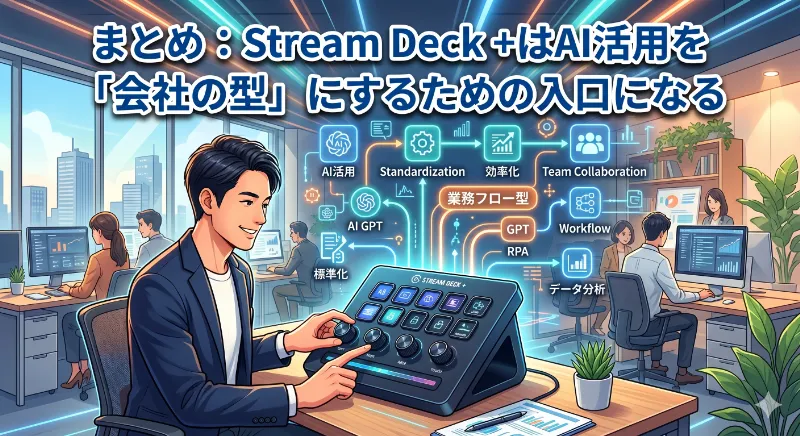
私がStream Deck +を購入して感じたのは、これは単なるガジェットではなく、AI活用を毎日の業務に定着させるためのインターフェースになり得るということです。AIツールの性能は日々進化していますが、実務では「どのAIを開くか」「どのプロンプトを使うか」「どの資料を参照するか」「どのツールで編集するか」という導線が整っていないと、十分な効果を発揮できません。
Stream Deck +を使えば、よく使うAIプロンプトをボタン化できます。よく開くAIツール、管理画面、資料もボタン化できます。記事、SNS、営業文、議事録などの定型作業も、1つの流れとして整理できます。さらにMCP連携を使えば、対応環境と許可したアクションの範囲内で、AIにStream Deckの一部アクションをトリガーさせる発展的な使い方も見えてきます。
AI活用を進める会社にとって、Stream Deck +は、個人の時短ツールであると同時に、社内のAI活用を標準化するきっかけになると考えています。まずは1台で試し、業務ごとのボタン構成やプロンプトを作り、効果が見えたらチームに展開する。そうした小さな実験から始めるのが現実的です。
AI時短の本質は、賢いプロンプトより「迷わず使える導線」にある
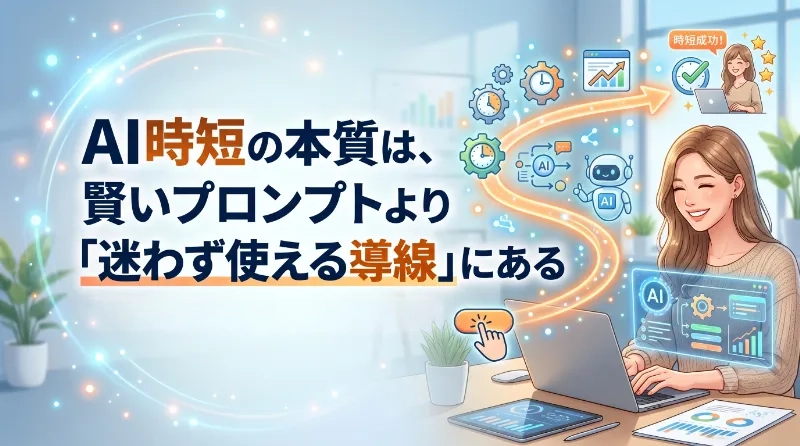
AI活用で本当に差が出るのは、難しいプロンプトを一度書けることよりも、よいプロンプトと作業手順を何度でも迷わず使える状態にしておくことだと思います。AIを使い慣れている人ほど、毎回似たような準備をしています。資料を開き、条件を整理し、出力形式を指定し、結果を編集し、必要な場所へ共有する。この導線が整っていないと、AIを使っていても業務全体はなかなか速くなりません。
Stream Deck +は、この「AIを使うまでの摩擦」をかなり減らせるデバイスだと感じました。ボタンを押すだけで、AIツール、資料、会議、制作環境、定型プロンプトが揃う。これは小さなことに見えますが、毎日積み重なると大きな差になります。だからこそ私は、社内に対して、Stream Deck +を単なるガジェットとしてではなく、AI活用を社内で再現可能にするための実験ツールとして提案したいと思っています。
AIを業務に取り入れる会社が増える中で、これから重要になるのは「どのAIを使うか」だけではありません。「AIをどう呼び出し、どう使い回し、どう社内の型にするか」まで設計できる会社が強くなるはずです。Stream Deck +は、その第一歩として、とてもわかりやすく、試しやすい選択肢だと考えています。
まだまだStream Deck +を使いこなすには色々と試行錯誤する必要があると思いますが、ぜひ今回の記事がみなさんのAI利用の時短の一助になりましたら幸いです。
参考リンク
| 参照先 | URL |
|---|---|
| Elgato Stream Deck + 公式製品ページ | https://www.elgato.com/us/en/p/stream-deck-plus |
| Elgato Stream Deck System Actions 公式ヘルプ | https://help.elgato.com/hc/en-us/articles/360028234471-Elgato-Stream-Deck-System-Actions-Hotkey-Open-Website-Multimedia |
| Elgato Stream Deck Multi Actions 公式ヘルプ | https://help.elgato.com/hc/en-us/articles/360027960912-Elgato-Stream-Deck-Multi-Actions |
| Elgato MCPセットアップガイド | https://www.elgato.com/us/en/explorer/products/stream-deck/sd-mcp-setup/ |
| Zoom公式サポート:ホットキーとキーボードショートカット | https://support.zoom.com/hc/en/article?id=zm_kb&sysparm_article=KB0067050 |
| Adobe公式ヘルプ:Premiere Proキーボードショートカット | https://helpx.adobe.com/premiere/desktop/get-started/keyboard-shortcuts/default-keyboard-shortcuts.html |
| Canvaヘルプセンター:キーボードショートカット関連ページ | https://www.canva.com/help/canva-keyboard-shortcuts/ |











コメント