
Difyって何?
「AIチャットボット、自社にも導入してみたいな」と思ったことはありませんか?
最近はChatGPTやClaudeを使っている人も増えましたが、「自社のWebサイトにAIを組み込みたい」「社内のマニュアルを読み込んだボットがほしい」となると、とたんにハードルが上がります。エンジニアに依頼しないと無理でしょ、と思いますよね。
ところが、そのハードルをごっそり下げてくれるツールがあるんです。
Dify(ディフィ) です。
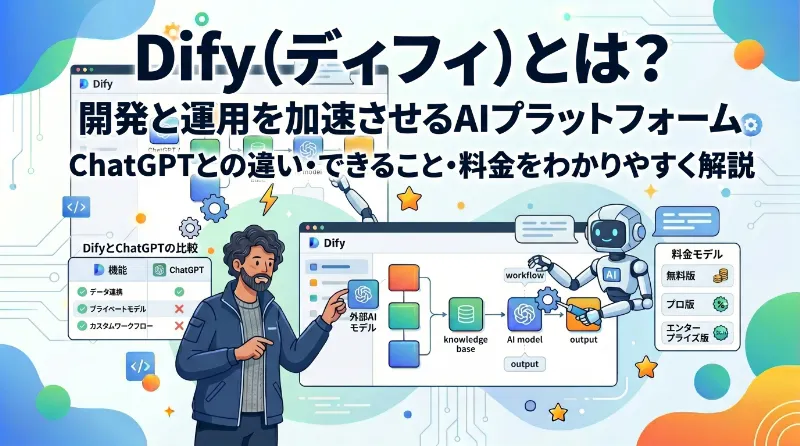
Difyは、米国のLangGenius社が開発したオープンソースのAIアプリ開発プラットフォーム。難しく聞こえますが、要するに「プログラミングなしでAIアプリが作れるツール」です。
チャットボットはもちろん、テキスト生成アプリ、ワークフロー(複数の処理を自動で連続実行する仕組み)、さらにはAIエージェント(自律的に判断して動くAI)まで作れます。GitHubでのスター数は10万を超えていて、世界中で使われています。
しかも日本語UIに完全対応。英語が苦手でも問題ありません。
なお、AIチャットボットと従来型チャットボットの違いについて詳しく知りたい方は「チャットボットとAIチャットボットの違いとは?」もあわせてご覧ください。
Difyでできること、ざっくりまとめ
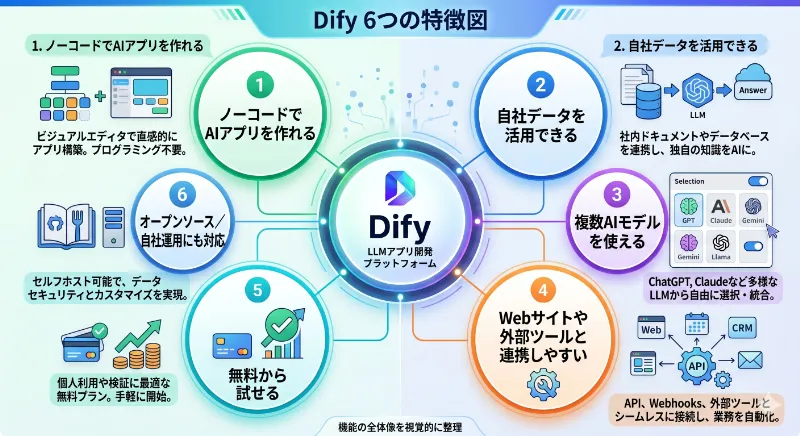
Difyが注目されている理由は、大きく6つあります。
ノーコードで開発できる。 ドラッグ&ドロップで処理の流れを組み立てられます。コードを1行も書かずにAIアプリが完成する。これが最大の特徴です。
RAG(検索拡張生成)が標準搭載。 自社の資料やマニュアルをAIに読み込ませて、その内容をもとに回答させる仕組みが最初から入っています。いわゆる「社内専用AI」を作りたい人にとっては、これがめちゃくちゃ大きい。
複数のAIモデルを切り替えられる。 OpenAIのGPT-4o、AnthropicのClaude、GoogleのGeminiなど、好きなモデルを選べます。コストを抑えたいときは軽いモデル、精度がほしいときは高性能モデル、と使い分けできるんです。
ワークフロー機能がある。 条件分岐やループ、API呼び出しをノーコードで組める。これ、競合のツールにはなかなかない機能です。議事録の自動生成や問い合わせの自動振り分けなんかに使えます。
オンプレミスでもクラウドでも使える。 セキュリティが厳しい企業でも、自社サーバーにインストールして完全にローカルで運用できます。
商用利用OK。 Apache License 2.0ベースなので、基本的には自由に使えます(一部条件あり)。
ここまでの機能が揃っていて無料から始められるのは、正直かなりおトクです。AIの基礎から知りたい方は「初心者必見!基礎からわかるAIの使い方と活用術」もあわせてどうぞ。
無料で始められる?料金プランと選び方
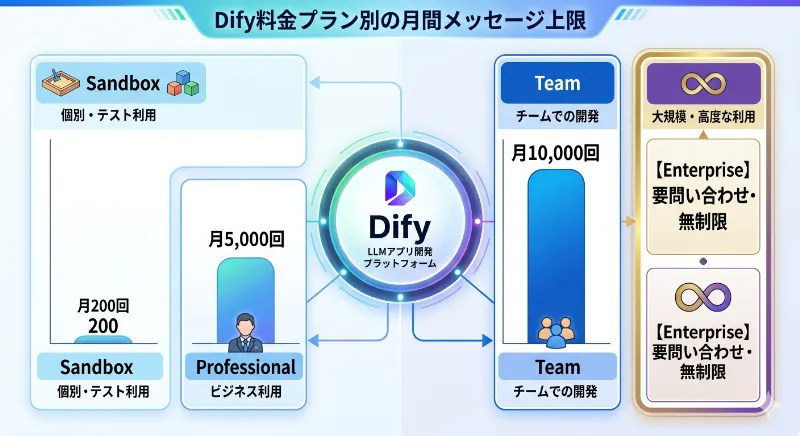
気になるのは料金ですよね。Difyには4つのプランがあります。
| プラン | 月額 | メッセージ上限 | チーム人数 | アプリ数 |
|---|---|---|---|---|
| Sandbox(無料) | 0円 | 月200回 | 1名 | 10個 |
| Professional | 約59ドル/月 | 月5,000回 | 3名 | 50個 |
| Team | 約159ドル/月 | 月10,000回 | 無制限 | 無制限 |
| Enterprise | 要問い合わせ | 無制限 | 無制限 | 無制限 |
「月200回ってどのくらい?」と思いますよね。
ざっくり計算すると、1日あたり6〜7回の問い合わせに対応できるくらいです。テスト用や個人利用なら十分ですが、Webサイトに設置して実際にお客さんが使うとなると、すぐに足りなくなります。
おすすめは、まずSandboxで無料で試して、感触がつかめたらProfessionalに上げるパターン。Professionalなら月5,000回、1日あたり約160回の問い合わせを処理できます。小規模な企業サイトならこれで十分いけるはず。
Difyの始め方①ブラウザ版(いちばん簡単)
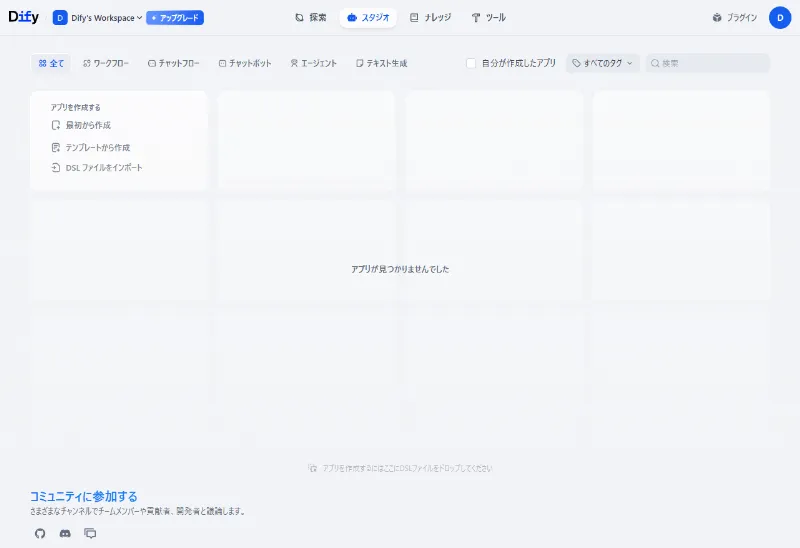
いちばん手軽な方法は、ブラウザ版(クラウド版)を使うこと。インストール不要で、すぐに始められます。
Step 1:公式サイトでアカウント登録
Dify公式サイトにアクセスして、「Get Started」をクリック。GitHubアカウント、Googleアカウント、メールアドレスのどれかで登録できます。Googleアカウントが一番ラクです。
Step 2:AIモデルのAPIキーを設定
ログインしたら、まずAIモデルの設定をしておきましょう。画面右上のアカウントアイコンから「設定」→「モデルプロバイダー」に進みます。
ここでOpenAIなどのAPIキーを入力すれば、そのAIモデルを使えるようになります。「APIキーって何?」という方も安心してください。各サービスのサイトで無料で取得できます。OpenAIの場合は、platform.openai.comでアカウントを作り、「API Keys」のページから発行するだけです。
Step 3:最初のアプリを作成
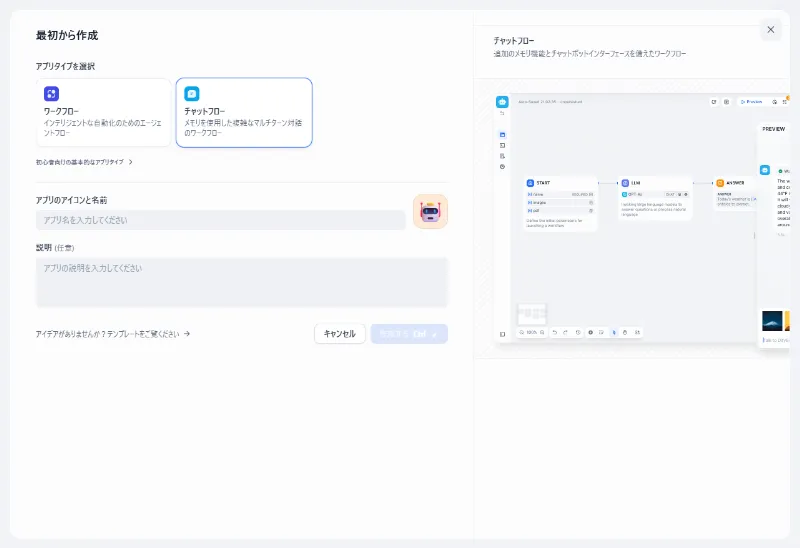
ホーム画面に戻って、「最初から作成」をクリック。「チャットボット」「テキスト生成」「ワークフロー」「エージェント」の中からアプリの種類を選びます。名前と説明文を入れれば、アプリの設定画面に進めます。
ここまで、だいたい5分くらいです。
つまずきポイント: APIキーを設定しないとアプリが動きません。「アプリを作ったのに反応しない」という場合は、ほぼこれが原因です。
Difyの始め方②ローカル版(Docker使う方)

「データを外部に出したくない」「セキュリティが気になる」という場合は、自社のPCやサーバーにDifyをインストールして使えます。
こちらはDocker(ドッカー)という仕組みを使います。Dockerは、アプリケーションを「コンテナ」という箱に入れて、どの環境でも同じように動かせるツールです。難しそうに聞こえますが、やることは3ステップだけ。
Step 1:Dockerをインストール
Docker公式サイトから、お使いのOS(Windows/Mac/Linux)に合ったインストーラーをダウンロードして実行します。
Step 2:Difyをダウンロード
コマンドプロンプト(Windowsの場合)またはターミナル(Macの場合)を開いて、以下のコマンドを入力します。
git clone https://github.com/langgenius/dify.git
Step 3:起動する
ダウンロードが終わったら、続けてこのコマンドを実行します。
cd dify/docker
docker compose up -d
しばらく待つと起動が完了します。ブラウザで http://localhost にアクセスすれば、Difyのログイン画面が出てきます。初回はメールアドレスとパスワードで管理者アカウントを作成すれば、すぐに使い始められます。
ブラウザ版とローカル版、どちらを選ぶべきか迷ったら、こう考えてみてください。「まず試したい」ならブラウザ版、「本格運用を見据えている」ならローカル版です。
実践:チャットボットを作ってみよう
ここからは実際にチャットボットを作ってみます。作るのは、「顧客からのよくある質問に自動回答するFAQ Bot」です。
どんなチャットボットがあるか先に比較したい方は、「【2026年最新】AIチャットボットおすすめ25選」もチェックしてみてください。
Step 1:アプリの種類を選ぶ
ホーム画面で「最初から作成」→「チャットボット」を選択します。
Step 2:名前と説明をつける
アプリ名は「FAQ自動応答ボット」、説明文には「お客様からのよくある質問に24時間自動で回答するチャットボットです」くらいで。
Step 3:プロンプトを設定する
ここがいちばん大事なところ。「手順」という欄に、AIへの指示文(プロンプト)を入力します。
何を書けばいいか迷う方も多いと思うので、そのまま使えるテンプレートを用意しました。
あなたは株式会社○○のカスタマーサポート担当です。
以下のルールに従ってお客様の質問に回答してください:

1. 必ず丁寧な敬語で回答してください
2. 回答は200文字以内に簡潔にまとめてください
3. 確実にわかる情報のみ回答し、不明な場合は「担当者におつなぎいたします。少々お待ちください」と返答してください
4. 営業時間外のお問い合わせには「営業時間は平日9:00〜18:00です」とご案内ください
5. 挨拶から始め、最後に「他にご不明な点はございますか?」と添えてください
「株式会社○○」の部分を自社名に変えるだけで使えます。
Step 4:テストする
画面右側の「デバッグとプレビュー」で、実際に質問を打ち込んでみましょう。「営業時間を教えてください」と入力して、想定通りの回答が返ってくればOKです。
Step 5:公開する
問題なければ、右上の「公開する」をクリック。公開後は、発行される埋め込みコードを自社サイトのHTMLに貼り付ければ、Webサイト上でチャットボットが動き出します。
ここまでの所要時間は、慣れれば15分くらいです。
ワークフローが地味にすごい

個人的にDifyで「これはいいな」と思ったのが、ワークフロー機能です。
ワークフローは、複数の処理を順番に自動で実行する仕組み。たとえば、こんなことができます。
例:議事録自動要約ワークフロー
- 入力:会議の文字起こしテキストを貼り付ける
- 処理①:AIが内容を要約する
- 処理②:アクションアイテム(誰が何をいつまでにやるか)を抽出する
- 出力:構造化された議事録がMarkdown形式で出力される
これ、手作業でやったら30分以上かかる仕事が、ものの数秒で終わります。
Difyの画面上で「ノード」と呼ばれるブロックをつなげていくだけで、こういった処理の流れを組み立てられます。プログラミングは一切不要。
もうひとつ実用的なのが、問い合わせの自動振り分け。お客さんからの問い合わせ内容をAIが判断して、「営業」「サポート」「技術」のどの部署に回すかを自動で分類するワークフローも作れます。
実はこの機能、上位表示されている競合サイトのどこも具体的な作り方を解説していません。Difyの「隠れた強み」と言っていいかもしれません。
RAGで「自社専用AI」に進化させる

Difyのもうひとつの強力な機能が、RAG(Retrieval-Augmented Generation:検索拡張生成)です。
……と言われても何のことかわからないですよね。
簡単に言うと、「AIに自社の資料を読み込ませて、その内容をもとに回答させる仕組み」です。
通常のAIは一般的な知識しか持っていません。でもRAGを使えば、自社のマニュアルや規程集、FAQ集、製品仕様書などをAIに参照させることができます。これで「ウチの会社のことを知っているAI」が作れるわけです。
設定は意外と簡単です。
Step 1:ナレッジを作成する
Difyの管理画面で「ナレッジ」メニューを開き、「ナレッジを作成」をクリックします。
Step 2:文書をアップロードする
PDF、Word、テキストファイル、さらにはWebページのURLを指定して読み込むこともできます。たとえば自社の就業規則PDFをドラッグ&ドロップするだけ。
Step 3:チャットボットと紐付ける
先ほど作ったチャットボットの設定画面で「ナレッジ」のセクションを開き、作成したナレッジを選択するだけです。
これだけで、社員が「有給休暇は何日残ってますか?」と聞いたら、就業規則をもとに「入社○年目の場合、年次有給休暇は○日付与されます」と回答してくれるボットが完成します。
バックオフィスの問い合わせが半減した、なんて事例も珍しくありません。
中小企業で使うならこの5パターン
「面白そうだけど、ウチみたいな小さい会社で何に使えるの?」
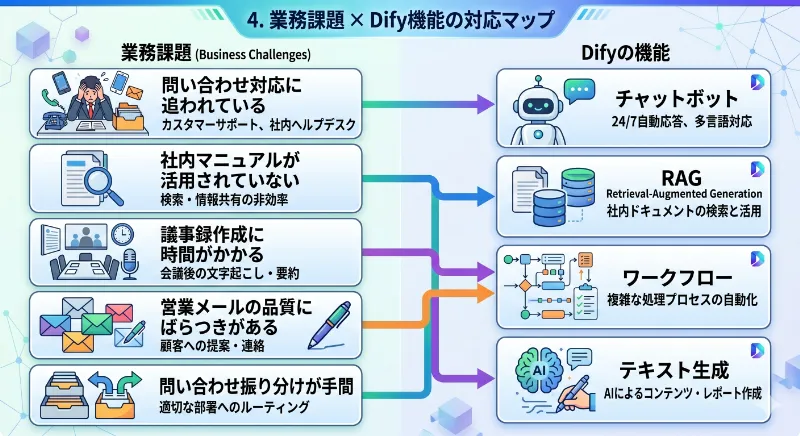
そう思った方のために、社員5〜30人くらいの中小企業でも今すぐ使える活用パターンをまとめました。
① 顧客対応Bot
→ Webサイトに埋め込んで、営業時間外でもお客さんの質問に自動対応。「問い合わせフォームに書いたのに返事が来ない」というクレームが減ります。中小企業向けのチャットボット選びについては「中小企業向けチャットボットおすすめ10選」でも詳しくまとめています。
② 社内FAQ Bot
→ 就業規則や経費精算ルール、社内システムの使い方をナレッジに登録。「これって何課に聞けばいいの?」が激減して、バックオフィスの負担が軽くなります。
③ 議事録の自動作成
→ 音声認識ツールで取得した会議のテキストをDifyのワークフローに流し込めば、構造化された議事録が自動で出てきます。
④ 営業メールの下書き生成
→ 顧客名、業種、課題を入力すると、パーソナライズされた営業メールのたたき台を生成。ゼロから書くより圧倒的に速いです。
⑤ SEO記事の構成案作成
→ キーワードを入力すると、記事の構成案を自動生成。ライターへの指示出しがラクになります。
どれも「ないと困る」というより「あるとめちゃくちゃ助かる」系のもの。一度作れば毎日使えるので、ROI(費用対効果)はかなり高いです。
自分で作る?プロに頼む?判断のポイント

ここまで読んで、「自分でもできそう」と思った方もいれば、「やっぱりちょっと難しそう」と感じた方もいるかもしれません。
正直に言うと、簡単なチャットボットは自分で作れます。 ブラウザ版でサクッと試すだけなら、この記事を見ながら30分あれば形になります。
ただ、こんなケースはプロに頼んだほうがいいかもしれません。
- ワークフローが複雑で、条件分岐が多い
- RAGで読み込ませる資料が大量にあり、チャンク分割の最適化が必要
- 既存のシステム(CRMや予約システムなど)とAPI連携したい
- 短期間で本格的に導入して成果を出したい
- Difyの環境構築やサーバー設置を任せたい
弊社デジタルレクリムでは、AIチャットボットの導入を支援する「AIスミズミ」を提供しています。プロンプト設計からナレッジの最適化、Webサイトへの設置、公開後の運用サポートまでワンストップで対応。最短6営業日で導入可能です。
また、Difyの環境構築・設置についてのご相談も承っております。「ローカル版を自社サーバーに入れたいけど、セットアップが不安」「既存システムとの連携方法を相談したい」といったお悩みにも対応しています。
「自分でやるにはちょっと手が回らない」「確実に成果を出したい」という場合は、お気軽にお問い合わせください。
弊社のAI関連サービスの全体像は「デジタルレクリム AIサービス一覧」からご覧いただけます。
よくある質問

Q. Difyは無料で使えますか?

A. はい。Sandboxプラン(月200メッセージまで)なら完全無料で使えます。クレジットカードの登録も不要です。

Q. プログラミングの知識は必要ですか?
A. 基本的な操作には不要です。ノーコードで直感的に操作できます。ただし、API連携やローカル版の構築にはある程度の技術知識があるとスムーズです。

Q. Difyの商用利用に条件はありますか?
A. 個人利用や社内利用は基本的に自由です。ただし、Difyで作ったアプリをSaaSとして販売する場合や、ロゴ・著作権表示を変更する場合は商用ライセンスの取得が必要です。

Q. セキュリティは大丈夫ですか?
A. ローカル版(Docker)を使えば、データを一切外部に送信せずに運用できます。機密情報を扱う企業でも安心です。

Q. ChatGPTとDifyの違いは何ですか?
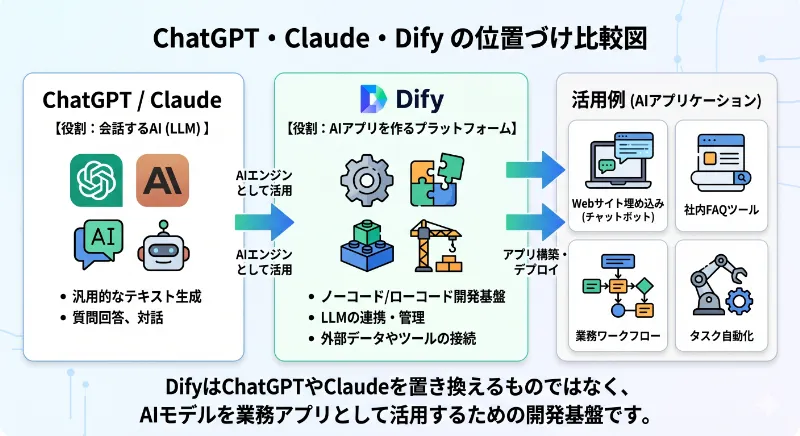
A. ChatGPTは「会話するAI」、Difyは「AIアプリを作るためのプラットフォーム」です。Difyの中でChatGPT(GPT-4oなど)をエンジンとして使うことができます。AIチャットボットの種類について詳しくは「AIチャットボットの違いとは?ルール型・検索型・生成系を徹底比較」をご覧ください。
Q. Difyで作ったアプリをWebサイトに埋め込めますか?
A. はい。公開時に発行される埋め込みコードをHTMLに貼り付けるだけで設置できます。
Q. 英語が苦手でも使えますか?
A. 問題ありません。管理画面は日本語に完全対応しています。
Q. 既存の社内システムと連携できますか?
A. API連携に対応しているため、SlackやChatwork、各種CRM、予約システムなどと接続可能です。
まとめ

Difyは、「AIアプリを作る」というと大げさに聞こえますが、やってみると意外とシンプルです。
ポイントを3つにまとめると:
- ノーコードでAIチャットボットが作れる。 しかも無料で始められる
- RAGで自社専用AIに進化させられる。 マニュアルや規程集を読み込ませれば、「ウチの会社のことを知っているAI」が完成する
- ワークフローで業務を自動化できる。 議事録作成や問い合わせ振り分けなど、地味に時間がかかるタスクを一掃
まずはDify公式サイトでSandboxプラン(無料)に登録して、チャットボットをひとつ作ってみてください。15分もあれば形になります。
次回は「Difyの使い方を完全解説!ノーコードでAIチャットボットを作る方法」として実践的な内容でお伝えしたいと思います。
また、より本格的にAIチャットボットを導入したい方は、弊社の「AIスミズミ」もぜひチェックしてみてください。Difyの環境構築・設置のご相談もお問い合わせフォームから承っています。





















コメント