
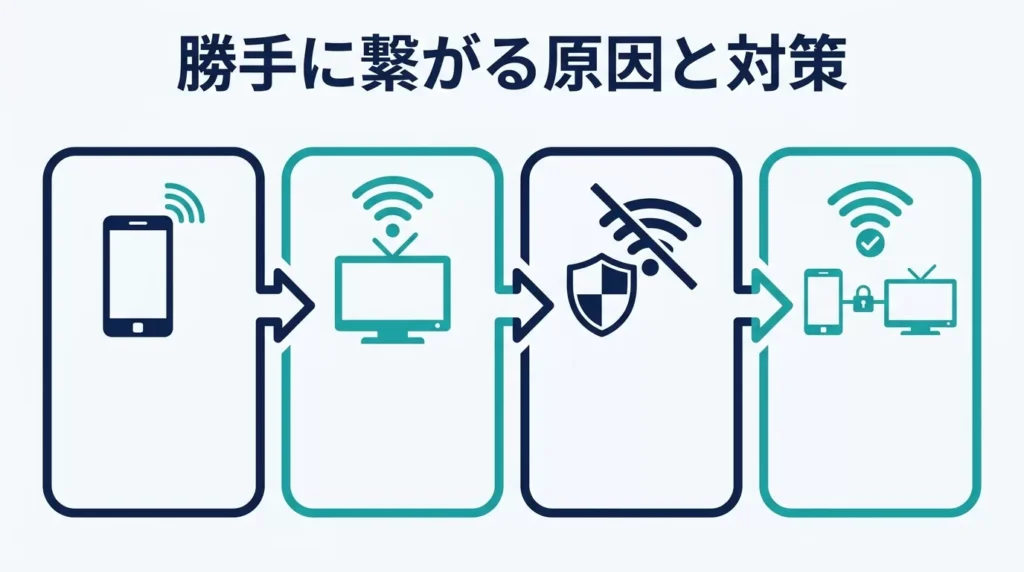
スマートフォンでYouTubeを視聴しようとしたら、突然「YouTube on TVに接続しますか?」と表示されたり、意図せずどこかのテレビで動画が再生されてしまったりした経験はありませんか?
特に集合住宅やマンションにお住まいの方、あるいは旅行先のホテルでスマートテレビを利用したことのある方にとって、この「意図しない接続」は非常に不安を煽る現象です。
「自分の視聴履歴が隣の人に見られているのではないか?」「ハッキングされているのではないか?」「なぜ勝手に接続されるのか?」といった疑問や不安を抱える方は少なくありません。
この記事では、2026年最新の情報を基に、YouTubeがテレビに勝手に接続されてしまう原因と、その仕組み、そして確実に接続を解除・防止するための対策を徹底解説します。デジタルレクリム株式会社のブログ読者の皆様が、安心してYouTubeを楽しめるよう、分かりやすく具体的な手順をご紹介します。
1. なぜ?YouTubeが勝手にテレビに接続される主な原因
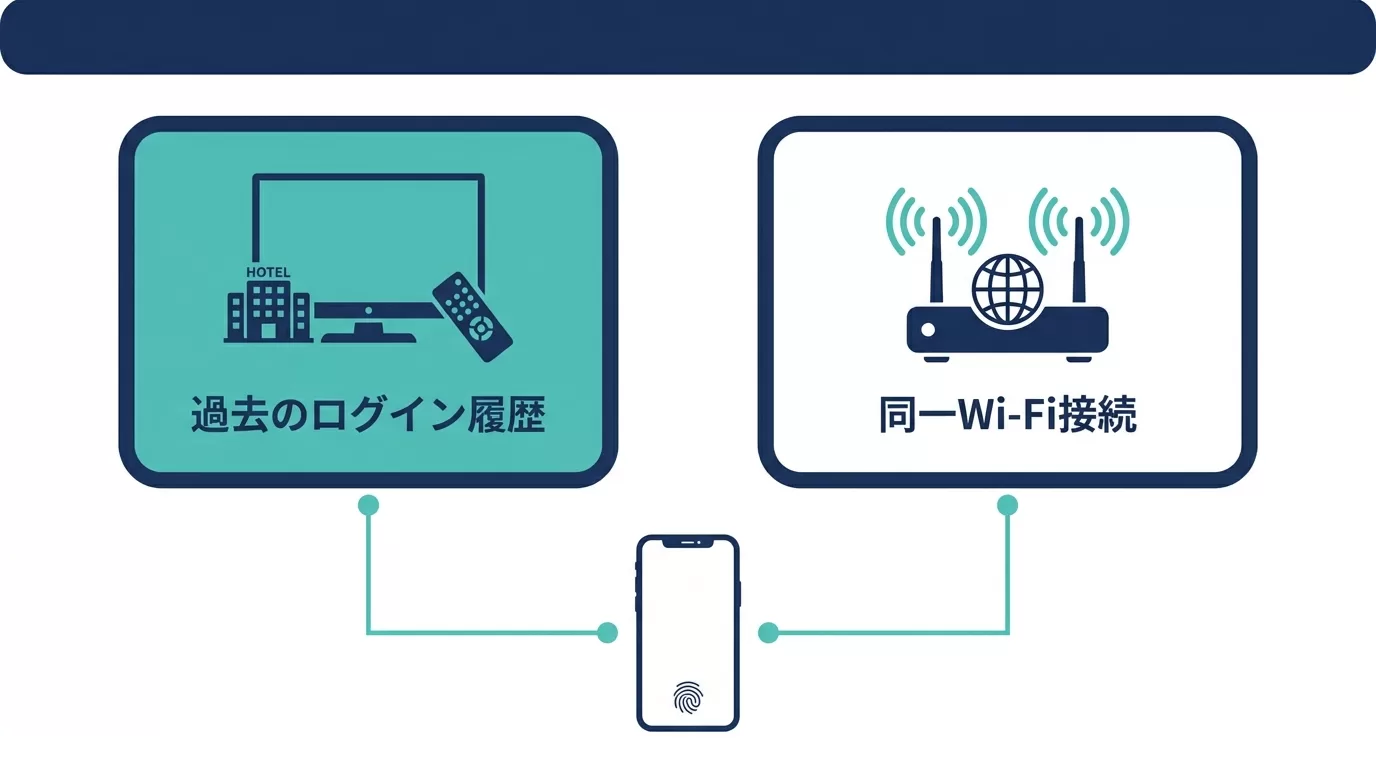
スマートフォンでYouTubeを開いた際、意図せずテレビに接続されてしまう現象には、主に2つの大きな原因が考えられます。それは「過去のログイン履歴(デバイスのリンク)」と「同一Wi-Fiネットワーク(同一セグメント)への接続」です。どちらが原因かによって対処法が異なるため、まずは自分の状況がどちらに当てはまるかを確認することが重要です。
1-1. ホテルなどでの過去のログイン履歴(デバイスのリンク)
「以前ホテルに泊まった際、YouTubeに自分のGoogleアカウントでログインした」という場合は、それがこの現象の最も有力な原因の一つです。
スマートテレビやストリーミングデバイス(Chromecast、Fire TV Stickなど)でYouTubeを視聴する際、自分のGoogleアカウントでログインしたり、スマートフォンと「テレビコードでリンク」機能を使って接続したりすることがあります。
この時、テレビ側から明示的にログアウト、あるいはリンクの解除を行わずに帰宅してしまうと、アカウントの紐付けが残ったままになってしまいます。
その結果、ご自身のスマートフォンでYouTubeアプリを開いた際に、クラウド経由で「過去にリンクしたデバイス(ホテルのテレビ)」を検出し、接続を試みたり、再生先として選択されてしまったりすることがあるのです。
ホテルのテレビが現在もネットワークに接続されており、YouTubeアプリが起動可能な状態であれば、遠隔地からでも意図せず動画を再生してしまうリスクがあります。
また、ホテルのテレビは不特定多数のゲストが利用するため、あなたのアカウントが残ったままになっていると、次の宿泊客があなたのアカウントでYouTubeを視聴できてしまう状態になります。これはプライバシー保護の観点からも非常に問題のある状況です。
1-2. 集合住宅における同一Wi-Fiネットワーク(同一セグメント)への接続
もう一つの大きな原因は、マンションやアパートなどの集合住宅特有のネットワーク環境にあります。
「隣の部屋のテレビにつながっているのでは」という心配については、結論から言うと、その可能性は十分にあります。
YouTubeのキャスト機能(スマートフォンからテレビへ映像を飛ばす機能)は、原則として「スマートフォンとテレビが同じWi-Fiネットワークに接続されている」ことを前提として機能します。
しかし、集合住宅で提供されている無料Wi-Fiや共有のインターネット回線を利用している場合、各部屋のネットワークが適切に分離(プライバシーセパレーター機能などによる隔離)されていないことがあります。
この状態(同一セグメントと呼ばれる状態)では、システム上、あなたのスマートフォンと隣の部屋のスマートテレビが「同じ家庭内のネットワークにある」と誤認されてしまいます。
そのため、YouTubeアプリを開いた際に、ネットワーク上に見えている隣人のテレビ(Fire TV StickやChromecastなど)がキャスト先として表示され、誤ってタップすると隣の部屋のテレビであなたの動画が再生されてしまうという事態が発生するのです。
実際にYouTubeコミュニティでも「YouTubeを開いた際に隣の部屋の人のFire TVへの接続を促される」という報告が寄せられており、その回答として「同じネットワークを使っているなどが原因ではと思います」と専門家が指摘しています。
2. YouTube on TVへの接続・キャストの仕組みを詳しく解説
なぜこのような現象が起きるのか、YouTubeをテレビで見る仕組みを少し詳しく解説します。仕組みを理解することで、適切な対処法を選択できるようになります。
2-1. キャスト(Google Cast)機能の仕組み
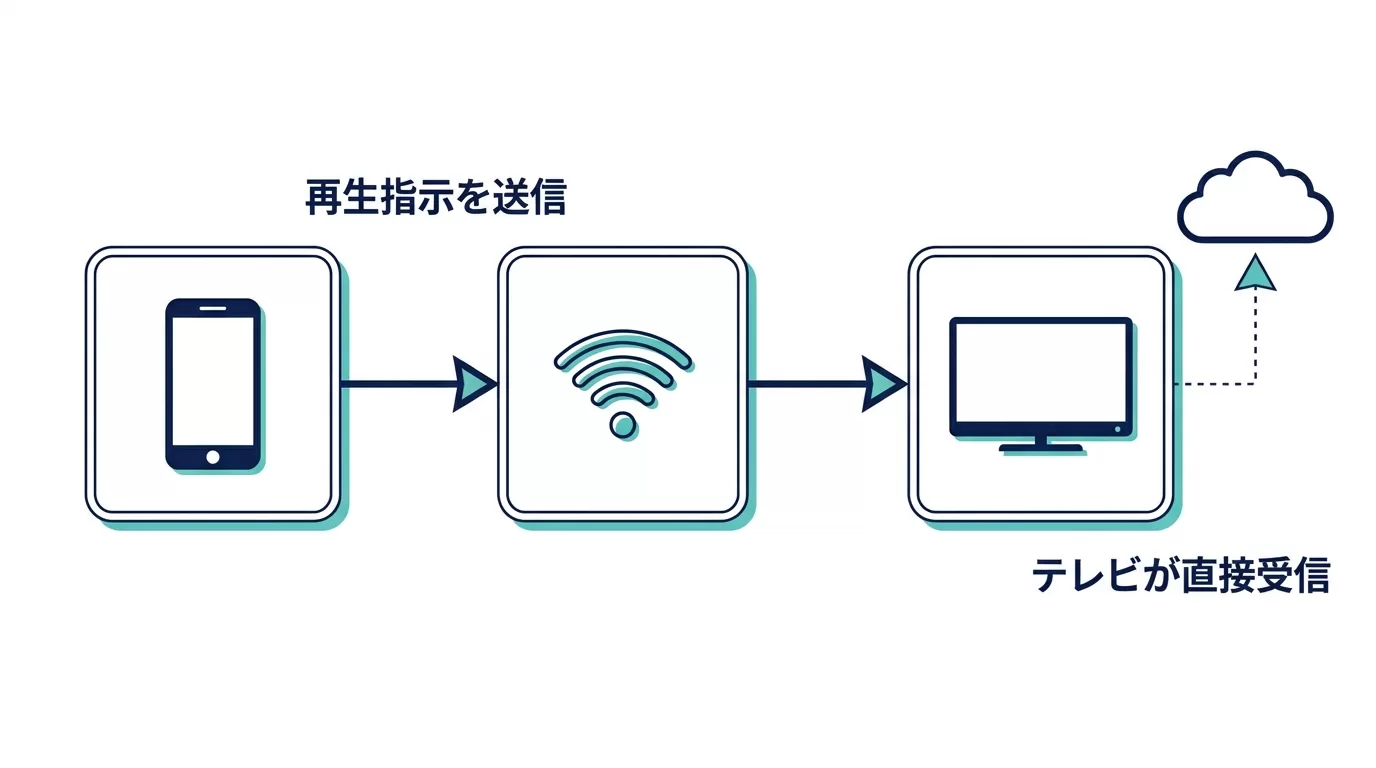
Google Cast(キャスト機能)は、スマートフォンをリモコンのように使い、テレビ側のYouTubeアプリに「この動画を再生して」と指示を出す仕組みです。
動画のデータ自体はスマートフォンからテレビへ送られているわけではなく、テレビが直接インターネットから動画データを取得して再生しています。そのため、動画本体のダウンロードによるスマートフォンの通信量を消費せず(※)、テレビ側の通信品質に依存した高画質再生が可能です。
※厳密には、再生・停止などの制御コマンドを送受信するためのごく微量な通信はスマートフォン側でも発生します。
この指示を出すためには、前述の通り「同一のWi-Fiネットワーク」に接続されている必要があります。同一ネットワーク内にキャスト対応デバイス(スマートテレビ、Chromecast、Android TVなど)が存在すると、スマートフォンのYouTubeアプリ上部にキャストアイコン(四角に電波のマーク)が表示されます。
| 接続方式 | 必要な条件 | 特徴 |
|---|---|---|
| キャスト(Google Cast) | 同一Wi-Fiネットワーク | スマホがリモコン役。テレビが直接動画を取得 |
| テレビコードでリンク | Googleアカウントの紐付け | 別ネットワーク・外出先からも操作可能 |
| Googleアカウントログイン | 同一アカウント | テレビ単体で視聴。スマホとの連動は任意 |
2-2. テレビコードによるリンクの仕組み
もう一つが「テレビコードでリンク」という機能です。これは、スマートフォンとテレビが別々のWi-Fiネットワークに接続されていても、あるいは外出先からでも、テレビを操作できる機能です。
テレビ側のYouTubeアプリで発行された数字のコードをスマートフォンのアプリに入力することで、Googleアカウントを通じてデバイス同士が紐付けられます。
ホテルなどでログインした場合、この紐付けがクラウド上に保存されるため、物理的に離れていても接続先として認識されてしまう原因となります。
2-3. 「YouTube on TV」とは何か
「YouTube on TV」とは、スマートテレビやゲーム機、Chromecastなどのストリーミングデバイス向けに最適化されたYouTubeのインターフェースの総称です。独立したアプリではなく、テレビ向けに設計されたYouTubeの一形態です。
スマートフォンのYouTubeアプリが同一ネットワーク内、またはアカウントを通じて「YouTube on TV」対応デバイスを検出すると、自動的にキャスト先の候補として表示する仕組みになっています。この自動検出機能が、意図しない接続の根本的な原因となっています。
3. 意図しないテレビへの接続を解除・防止する対策
原因が分かったところで、勝手にテレビに繋がらないようにするための具体的な対策を解説します。ご自身の状況に合わせて適切な方法を選択してください。
3-1. Googleアカウントから過去のデバイスを削除(ログアウト)する
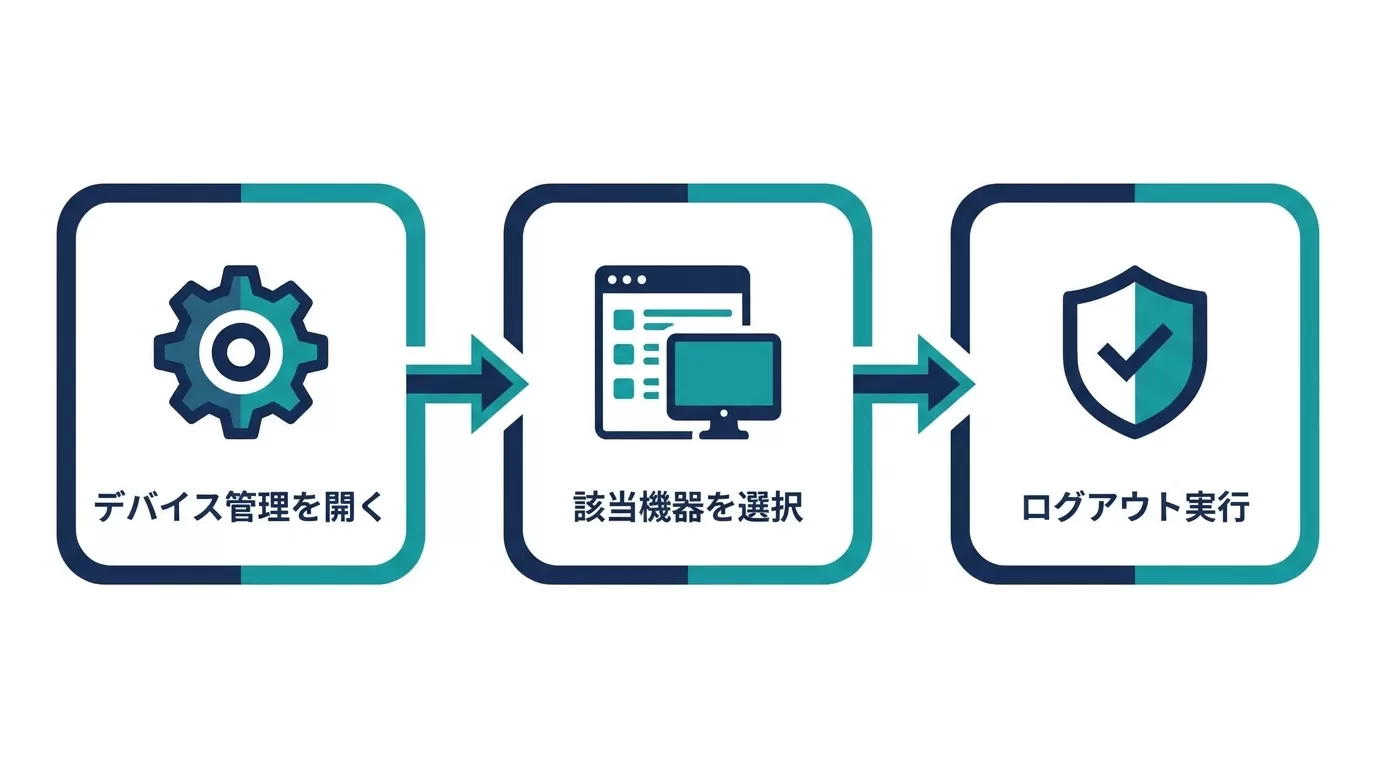
ホテルなどでログインした履歴が原因と考えられる場合、遠隔操作で該当のテレビからログアウト(アクセス権の削除)を行う必要があります。Googleアカウントのデバイス管理ページから操作が可能です。
手順:Googleアカウントのデバイス管理からログアウトする
- スマートフォンまたはパソコンのブラウザで、myaccount.google.com/device-activity にアクセスします。
- 「お使いのデバイス」一覧が表示されます。
- 過去に利用したホテルのテレビや、見覚えのないスマートテレビ、ストリーミングデバイスを探します。
- 該当のデバイスを選択し、「ログアウト」をタップします。
これにより、そのデバイスとあなたのGoogleアカウントの紐付けが強制的に解除されます。
また、さらに確実に解除したい場合は、myaccount.google.com/permissions にアクセスし、「テレビで YouTube」を選択して「アクセス権を削除」することで、あなたのアカウントで「テレビで YouTube」アプリを使用しているすべてのデバイスから一括でログアウトすることができます。
3-2. YouTubeアプリからリンクされたテレビを削除する
「テレビコードでリンク」機能によって紐付けられている場合は、YouTubeアプリ内から解除が可能です。
手順:YouTubeアプリのリンク解除
- スマートフォンのYouTubeアプリを開き、右下のプロフィールアイコン(マイページ)をタップします。
- 右上の歯車マーク(設定)をタップします。
- 「全般」または「テレビで見る」という項目をタップします。
- 「リンク済みのテレビ」という項目に、過去に接続したテレビのリストが表示されます。
- 削除したいテレビを選択し、「デバイスの削除(リンクを解除)」をタップします。
3-3. 集合住宅での同一Wi-Fi問題への対策
マンションの共有Wi-Fiが原因で隣人のテレビが表示されてしまう場合、根本的な解決はネットワーク環境の改善になります。
管理会社・プロバイダへの相談
共有Wi-Fiの提供元に「他の部屋のデバイスが見えてしまう(プライバシーセパレーターが効いていない)」旨を伝え、設定の変更を依頼します。プライバシーセパレーター(AP隔離機能)が有効になっていれば、同一Wi-Fiに接続していても他の端末が見えなくなります。
自前でルーターを設置する
壁のLANポートから直接有線で繋ぎ、自分専用のWi-Fiルーター(ルーターモード)を設置することで、自分の部屋だけの独立したネットワーク(別セグメント)を構築し、隣の部屋からの干渉を防ぐことができます。これは最も確実で根本的な解決策です。
iPhoneのローカルネットワーク権限をオフにする(iOS限定)
iPhoneの場合、「設定」→「プライバシーとセキュリティ」→「ローカルネットワーク」から、YouTubeアプリのローカルネットワークへのアクセスをオフにすることで、同一Wi-Fi内のデバイス検索をブロックできる場合があります。
キャストアイコンを非表示にする(限定的)
残念ながら、YouTubeアプリ自体に「キャスト機能を完全に無効化する」設定はありません。同一ネットワーク内にデバイスがある限り、アイコンは表示されてしまいます。誤タップに気をつけるしかありませんが、上記のネットワーク分離によって根本的に解決することが重要です。
3-4. ホテルでのYouTube利用時のセキュリティ対策
今後ホテルや旅行先でYouTubeを利用する際のセキュリティ対策として、以下の点を心がけましょう。
| 場面 | 推奨する行動 |
|---|---|
| ホテルのテレビでYouTubeを見る | 自分のアカウントでログインせず「ゲストとして使用」を選択 |
| どうしてもログインが必要な場合 | チェックアウト前に必ずテレビ側でログアウトする |
| スマートフォンで視聴する場合 | ホテルのWi-Fiに繋がず、モバイルデータ通信を使用する |
| 帰宅後の確認 | Googleアカウントのデバイス管理画面で不要なデバイスを削除する |
4. よくある質問(Q&A)
YouTubeのテレビ接続に関して、よく寄せられる疑問をQ&A形式でまとめました。
Q1. 自分が何を見ているか、隣の人に視聴履歴を知られてしまいますか?
A1. 単に同じWi-Fiネットワークにいてキャスト先に表示されているだけであれば、相手にあなたの視聴履歴やアカウント情報が見られることはありません。キャスト機能はあくまで「再生指示」を送る仕組みであり、アカウント情報そのものが相手に漏れるわけではないからです。ただし、誤って相手のテレビにキャスト(再生)してしまった場合は、その瞬間に再生した動画は相手のテレビに映し出されます。プライバシー保護のためにも、ネットワークの分離対策を講じることをお勧めします。
Q2. ホテルのテレビでYouTubeを見る際、安全に利用するにはどうすればいいですか?
A2. 最も安全な方法は、自分のアカウントでログインするのではなく、「ゲストとして使用」機能を使うことです。ゲストモードでは視聴履歴が残らず、アカウントの紐付けも発生しません。どうしてもログインが必要な場合は、チェックアウト時に必ずテレビ側のYouTubeアプリの設定から「ログアウト」または「アカウントを削除」を行うことを忘れないでください。万が一忘れてしまった場合は、帰宅後すぐにGoogleアカウントのデバイス管理ページからリモートでログアウトしましょう。
Q3. スマートフォンの設定でキャストを完全にオフにすることはできますか?
A3. iOS(iPhone)の場合、設定アプリの「プライバシーとセキュリティ」→「ローカルネットワーク」からYouTubeアプリのアクセス権限をオフにすることで、同一Wi-Fi内のデバイス検索をブロックできる場合があります。Androidの場合は、OSレベルでキャストを完全に無効化する設定は通常ありません。根本的な解決には、ネットワーク環境の分離が必要です。
Q4. 「YouTube on TV」というアプリを入れた覚えはないのですが?
A4. 「YouTube on TV」は独立したアプリではなく、スマートテレビやストリーミングデバイスに内蔵されているテレビ向けのYouTubeインターフェースの総称です。スマートフォンアプリがネットワーク上のデバイスを自動検出して表示しています。ご自身がインストールしたわけではなく、テレビ側の機能とスマートフォンアプリが連携した結果として表示されるものです。
Q5. Bluetoothをオフにすれば勝手に繋がりませんか?
A5. キャスト機能やデバイスのリンクは主にWi-Fi(インターネット通信)を利用しているため、Bluetoothをオフにしても根本的な解決にはなりません。Bluetoothは主にイヤホンやスピーカーなど近距離デバイスとの接続に使われるものであり、YouTubeのキャスト機能とは別の技術です。Wi-Fiネットワークの分離やアカウントのリンク解除が必要です。
Q6. パソコンからも勝手にテレビに繋がることがありますか?
A6. はい、パソコンのChromeブラウザなどでYouTubeを開いている場合も、同一ネットワーク内にキャスト対応デバイスがあれば、動画プレイヤーの右下にキャストアイコンが表示され、接続が可能です。Chromeブラウザ自体にもGoogle Castの機能が内蔵されているため、スマートフォンと同様の現象が発生します。
パソコンでの対策としてキャスト機能を無効化したい場合、通常のChrome設定メニューには項目が存在しません。以前は chrome://flags の「Load Media Router Component Extension」で無効にできましたが、この項目は現在のChromeでは削除されています。会社のパソコンであれば、管理者がChromeのポリシー(EnableMediaRouter)でキャスト機能を無効にできます。
5. 知っておきたいデジタルセキュリティの基本
今回の「YouTube on TV」問題は、デジタルセキュリティの観点から見ると、より広い問題の一端に過ぎません。スマートデバイスが普及した現代において、自分のアカウントとデバイスを適切に管理することは、日常的なデジタルリテラシーの一つとなっています。
5-1. Googleアカウントのセキュリティ定期チェック
Googleアカウントのセキュリティ診断では、アカウントに接続されているすべてのデバイスやアプリの権限を一覧で確認できます。定期的(3〜6ヶ月に一度)にチェックし、使用していないデバイスやアプリのアクセス権限を削除することをお勧めします。
特に確認すべき項目は以下の通りです。
| 確認項目 | 確認場所 | 対処法 |
|---|---|---|
| 接続済みデバイス | Googleアカウント → セキュリティ → お使いのデバイス | 不要なデバイスからログアウト |
| テレビで YouTubeのアクセス権 | Googleアカウント → セキュリティ → サードパーティアプリ | 不要な場合はアクセス権を削除 |
| リンク済みのテレビ | YouTubeアプリ → 設定 → テレビで見る | 不要なテレビのリンクを解除 |
5-2. 公共のWi-Fiと共有ネットワークのリスク
ホテルや集合住宅の共有Wi-Fiに接続する際は、YouTubeの問題だけでなく、様々なセキュリティリスクが存在します。同一ネットワーク内の悪意ある第三者が、通信内容を傍受しようとする「中間者攻撃」などのリスクも考慮する必要があります。
特に重要な個人情報を扱う操作(ネットバンキング、クレジットカードの入力など)は、公共のWi-Fiを使用せず、モバイルデータ通信を使用することを強くお勧めします。
6. まとめ
いかがでしたでしょうか。YouTubeが意図せずテレビに接続されてしまう現象は、一見するとハッキングや乗っ取りのように感じられ不安になりますが、その仕組みを理解すれば冷静に対処することができます。
主な原因は「過去のログイン履歴の放置」と「集合住宅におけるネットワーク環境」の2点です。
まずはご自身のGoogleアカウントのデバイス管理画面を確認し、不要なデバイスからログアウトすることをお勧めします。また、マンションの共有Wi-Fiを利用している方は、セキュリティの観点からも自前のルーターを導入し、独立したネットワーク環境を構築することが、最も安心できる対策と言えるでしょう。
デジタルデバイスがシームレスに連携する現代において、Google Castなどの機能は非常に便利です。スマートフォンで見つけた動画を大画面のテレビで楽しめる体験は、デジタル生活を豊かにしてくれます。しかし、その「便利さ」の裏側には、今回のように「意図しない繋がり」を生んでしまうリスクが潜んでいます。
特にホテルや共有スペースのスマートテレビは、不特定多数が利用するデバイスです。そこに個人のアカウント情報を残すことは、プライバシー保護の観点から非常に危険です。次の利用者があなたのアカウントで視聴履歴を積み重ねたり、最悪の場合は個人情報にアクセスできてしまったりする可能性もゼロではありません。
また、集合住宅のネットワーク問題は、YouTube以外にもスマートホームデバイスや各種IoT機器が普及する中で、今後ますます重要な課題となっていくでしょう。「同じマンションに住んでいるだけで、隣人のデバイスが見えてしまう」という状況は、決して「仕方ない」で済ませるべき問題ではありません。
「便利な機能を使う時は、使い終わった後の後始末(ログアウト)までをセットで考える」。そして「自分のネットワーク環境を自分でコントロールする」。これが、これからのデジタル社会を安全に、そして快適に生き抜くための必須リテラシーだと私は考えます。
この記事が、皆様の安心な動画ライフの一助となれば幸いです。
関連記事
参考リンク(外部)
- デバイスをリンクしてスマートテレビで YouTube を視聴する – YouTube ヘルプ
- テレビまたはゲーム機の YouTube からログアウトする、またはアカウントを削除する – YouTube ヘルプ
- アカウントにアクセスしたデバイスを確認する – Google アカウント ヘルプ
- テレビからYouTubeを切断する方法 – Hollyland








コメント