 Official Site
Official Site
Official Site
図解で学ぶレッスン、確認テスト、本番形式の模擬試験、毎日の学習記録。資格の勉強や社内研修を、スマートフォンひとつで続けられるように作った学習システムです。
| 事例の種類 | eラーニングシステムの新規開発(Webアプリ・自社開発・稼働中) |
| 用途 | 資格試験の学習(生成AIの基礎・G検定・宅地建物取引士の3コース)。社内研修・業務マニュアルの教育にもそのまま使える作りです |
| 解いた課題 | 市販の問題集やアプリでは、学ぶ順番・進み具合・苦手な分野がばらばらに管理され、続かない |
| 主な機能 | 図解スライドのレッスン/確認テスト/本番形式の模擬試験/間違えた問題の復習/学習記録と目標/バッジ/教材と問題の管理画面/利用者ごとの学習状況 |
| 教材の規模 | 3コース・45レッスン・問題1,431問・図解スライド約270枚 |
| 開発期間 | 仕様書から動く形まで数日。その後、コースを1つずつ追加 |
資格の勉強でつまずくのは、内容の難しさよりも「続かないこと」です。テキストは重く、問題集は解きっぱなし。どこまで進んだのか、何が苦手なのかが見えないまま、試験日が近づいてきます。
社内研修でも同じことが起きます。資料を配っても読まれたか分からず、理解できているかも確かめられない。教える側にも、学ぶ側にも、進み具合が見えていないことが問題でした。
そこで、学ぶ・確かめる・振り返るを一つの画面の流れにまとめたeラーニングシステムを、自分たちで作ることにしました。
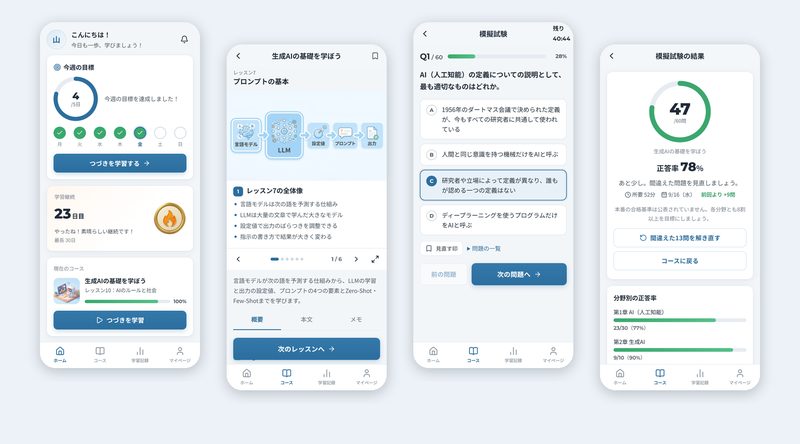
1つのレッスンは12〜15分ほど。図解のスライドを6枚ほどめくり、確認テストを解けば完了です。通勤中や昼休みでも区切りよく終えられる長さにしました。
ブラウザで動くためアプリのインストールは不要で、スマートフォンのホーム画面に追加してアプリのように開くこともできます。パソコンでもスマートフォンでも、続きから再開できます。
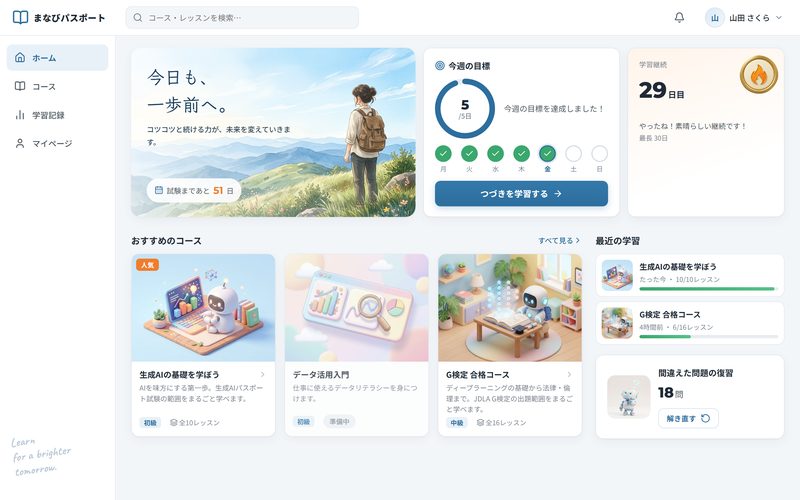
開くとまず、今週の目標の達成状況と、何日続けて学んでいるかが目に入ります。「つづきを学習する」を押せば、前回やめたところから再開できます。
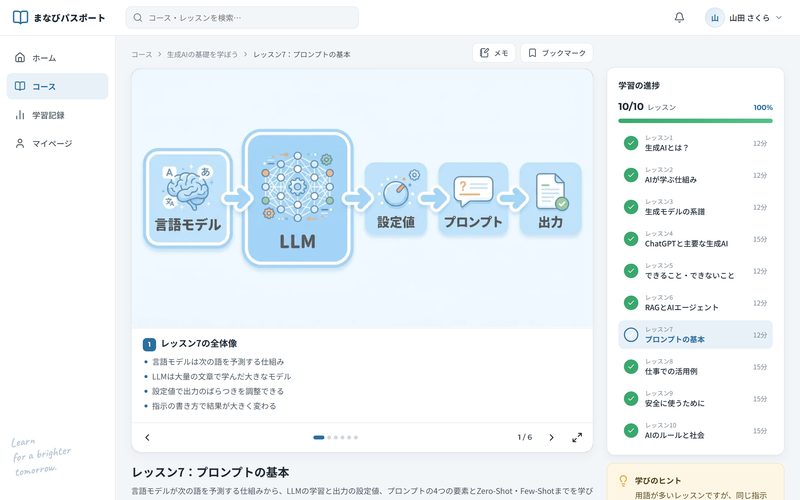
要点を1枚の図にまとめたスライドをめくって学びます。本文・メモ・ブックマークもこの画面から。右側には、コース全体のどこまで進んだかが並びます。
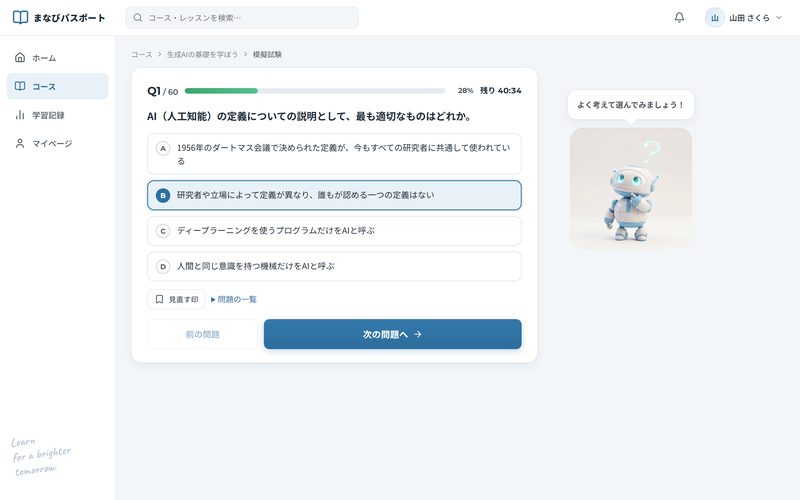
問題数・制限時間・分野ごとの出題数を、実際の試験に合わせて出題します。残り時間を見ながら解き、迷った問題には「見直す印」を付けられます。
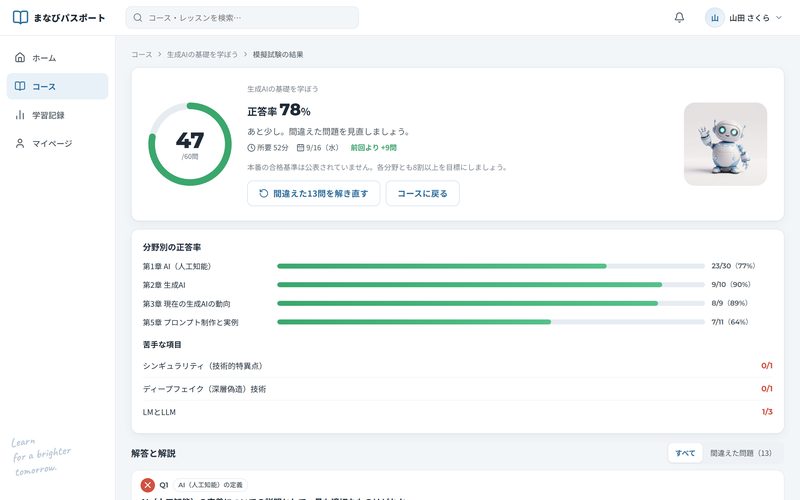
点数だけでなく、分野ごとの正答率と苦手な項目を示します。間違えた問題だけをもう一度解き直すこともできます。
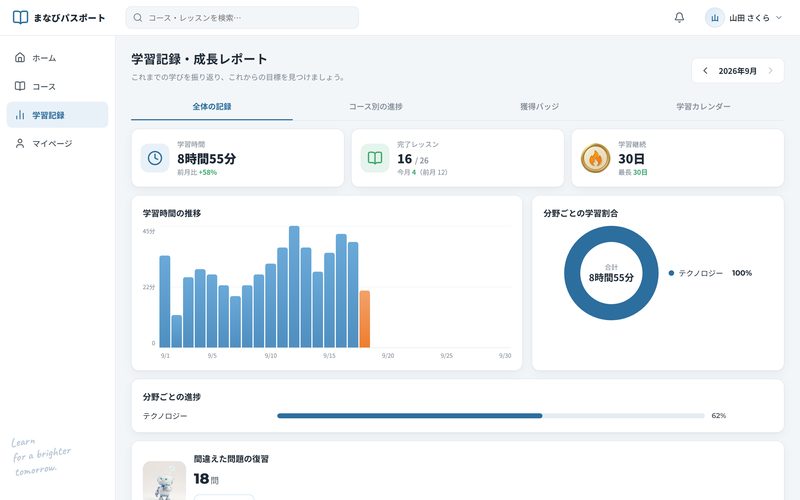
レッスンやテストの画面を操作している間だけ、学習時間を自動で記録します。日ごとの推移、分野ごとの進み具合、獲得したバッジを一覧できます。
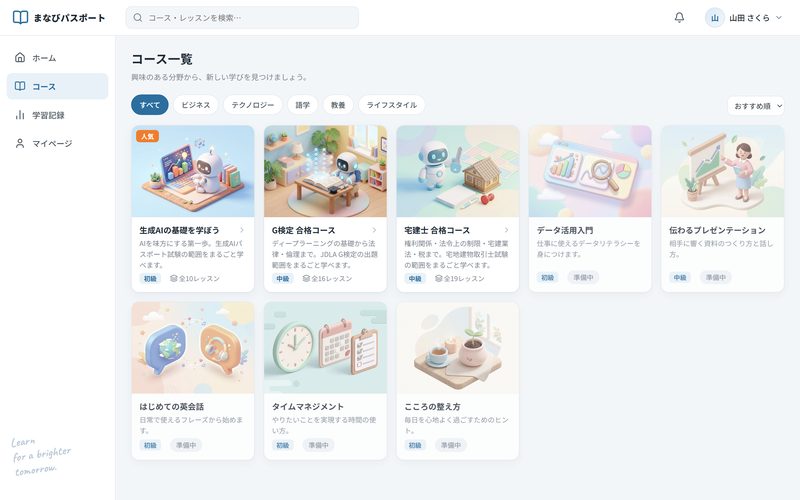
分野ごとにコースを並べ、準備中のコースも予告として表示できます。現在は生成AIの基礎・G検定・宅建の3コースを公開しています。
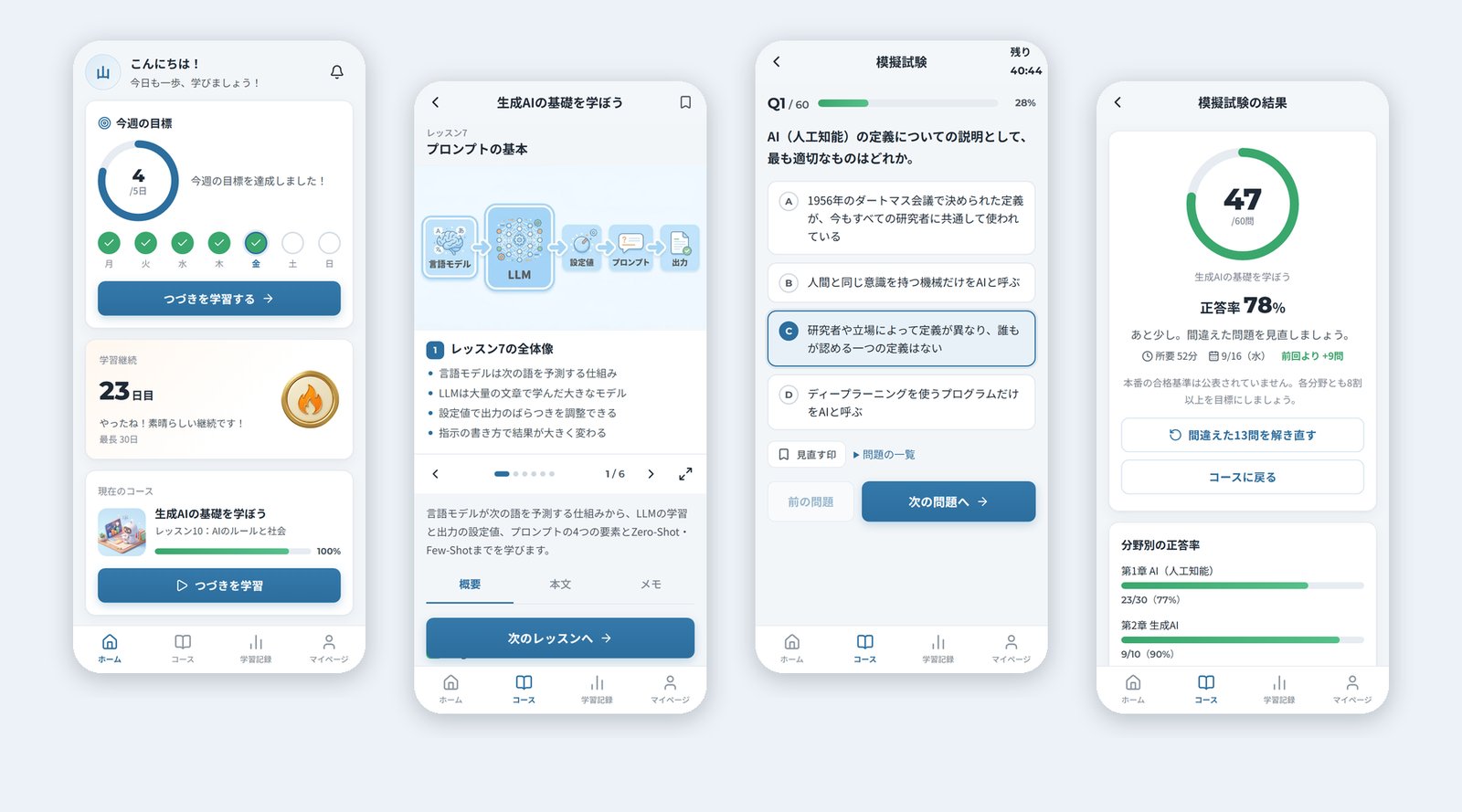
スマートフォンでは下にメニューが並ぶ形に切り替わります
画像をクリックすると拡大してご覧いただけます
※画面の氏名・学習記録は説明用の架空のものです
教材と問題は、すべて管理画面から追加・修正できます。プログラムに手を入れずに、教える側が中身を育てていける作りにしました。
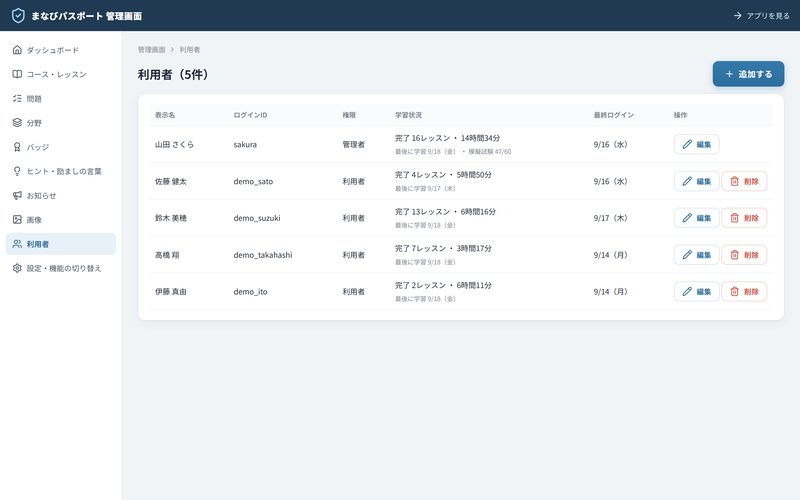
利用者ごとに、完了したレッスンの数、学習時間、最後に学んだ日、模擬試験の点数を一覧できます。
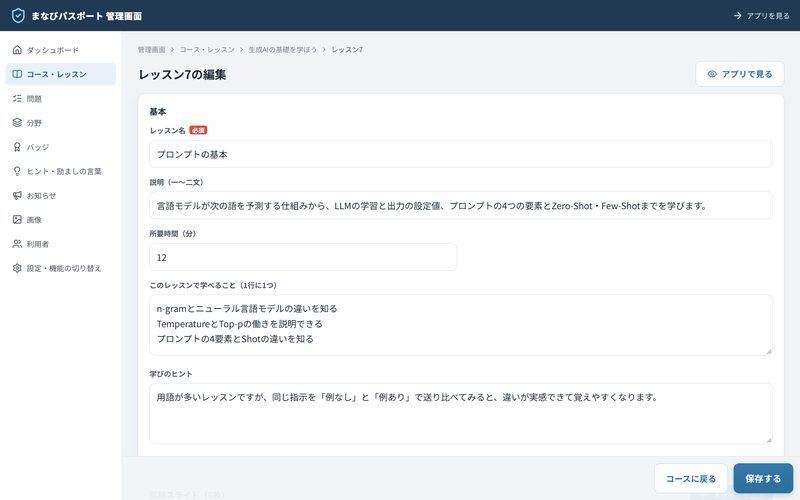
レッスン名、学べること、学びのヒント、スライドと本文を画面で編集します。スライドの図解は、管理画面から画像生成AIで作ることもできます。
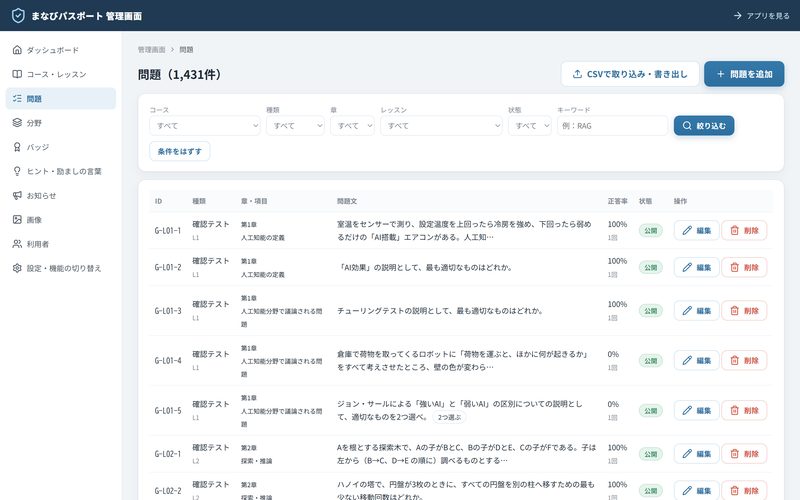
問題を章・項目・状態で絞り込み、正答率を見ながら直せます。表計算ソフトで作った問題をCSVでまとめて取り込み、書き出すこともできます。
| 分野 | 機能 |
|---|---|
| 学ぶ | 図解スライドのレッスン、本文、自分用のメモ、ブックマーク、キーワード検索、前回の続きから再開 |
| 確かめる | レッスンごとの確認テスト、解説つきの答え合わせ、見直す印、間違えた問題だけの解き直し |
| 模擬試験 | コースごとに問題数・制限時間・分野ごとの出題数を設定。問題の山から毎回組み直して出題。分野別の正答率と苦手な項目、前回からの伸び |
| 続ける | 週の目標(日数・1日の時間)、試験日までの残り日数、学習の継続日数、学習時間の自動記録、バッジ、お知らせ |
| 進め方 | レッスンを順番に進めさせる設定(前のレッスンを終えるまで次を開けない)。切り替えで自由に選べる形にもできます |
| 教材の管理 | コース・レッスン・問題の追加と修正、問題のCSV取り込み・書き出し、画像の管理(画像生成AIでの作成に対応)、ヒント・励ましの言葉、バッジの設定 |
| 利用者の管理 | 利用者の追加と権限、利用者ごとの学習状況、ログインIDとパスワードの変更 |
| 安全 | ログインの総当たり対策(失敗が続くと一定時間止める)、管理画面は管理者のみ |
| 使える端末 | パソコン・タブレット・スマートフォンのブラウザ。ホーム画面に追加してアプリのように使えます |
最初に仕様書と画面のデザイン(パソコン6画面・スマートフォン10画面)を固めてから作りました。学ぶ人が毎日開く画面は、見た目がそのまま続けやすさに直結するためです。
画面を開いたまま放置した時間は数えません。操作が5分なければ記録を止めます。実際の学習時間に近い数字でなければ、記録を見る意味がないからです。
今日まだ学んでいなくても、昨日まで続いていれば継続日数は切らしません。朝に開いて「0日」と表示されると、それだけで続ける気持ちが折れてしまいます。
分野ごとの出題数は、試験範囲の項目数の比率に合わせています。資格ごとに問題数・時間・配分が違うため、コースごとに設定できるようにしました。
図解の作成にはAIを使いますが、そのまま載せません。法律の図解で誤りを見つけ、作り直したこともあります。作る速さはAIに、正しさの確認は人に、という分担です。
教材を取り込み直しても、管理画面で直した内容は上書きしません。教える側が手を入れた分は、その場で育った教材として残します。
資格の学習のために作りましたが、仕組みは社内の教育にそのまま使えます。業務マニュアルや社内のルールを「レッスン」に、理解の確認を「テスト」に置き換えるだけです。
会社の基本、業務の流れ、よく使う用語を初日から順番に。レッスンを順番に進めさせる設定にすれば、飛ばし読みを防げます。
読むだけのマニュアルに確認テストを付けます。間違いの多い問題が分かるため、マニュアルのどこが伝わっていないかも見えてきます。
会社として取らせたい資格を、模擬試験つきのコースに。学習時間と模擬試験の点数から、試験前に声をかけるべき人が分かります。
情報の取り扱い、ハラスメント防止、生成AIの安全な使い方など、全員に一度は学んでほしい内容を。誰が受けたかを一覧で確かめられます。
担当者の頭の中にある判断の勘どころを、図解と例題にして残します。人が入れ替わっても、同じ内容を同じ順番で学べます。
商品知識や取り扱いのルールを、社外の方に学んでいただく使い方も。利用者ごとにアカウントを分けて進み具合を確かめられます。
| 段階 | すること |
|---|---|
| 1. 教材を集める | 今お使いのマニュアル、研修資料、社内規程、過去の研修で出した問題をお預かりします。形式はWord・PowerPoint・PDF・表計算のいずれでも構いません |
| 2. レッスンに分ける | 1レッスン10〜15分で終わる長さに区切り、学ぶ順番を決めます。図解のスライドと確認テストはこの段階で作ります |
| 3. 社内で試す | 数名の方に先に使っていただき、分かりにくい図や問題を直します |
| 4. 全員に配る | 管理画面から利用者を登録し、ログイン情報をお渡しします。スマートフォンのホーム画面に追加すれば、すぐに使い始められます |
| 5. 進み具合を見る | 管理画面で、誰がどこまで進んだか、どの問題の正答率が低いかを確かめます。伝わっていない箇所は教材を直して改善します |
この学習システムは、御社のサーバーに設置する買い切り型(オンプレミス)と、弊社のサーバーで運用する月額型でご提供しています。詳しくはeラーニングシステム開発のページをご覧ください。市販のeラーニングサービスでは合わない、教材を自社で持ち続けたい、社内のシステムと繋げたい、といったご相談に向いています。まずは1コース・数レッスンから試していただく進め方もできます。
市販のサービスは月額で手軽に始められる一方、画面や機能は決まった形の中から選ぶことになります。自社で開発する場合は、画面、学ぶ順番、テストの形式、記録する項目を御社の運用に合わせられます。教材とデータも御社の手元に残ります。
この事例では、見返しやすさと作りやすさを重視して、動画ではなく図解のスライドと本文で学ぶ形にしました。動画を中心にしたい場合も、設計の段階でご相談ください。
お手持ちのマニュアルや研修資料があれば、それをもとにレッスンと確認テストの形に整えるところからお手伝いします。図解のスライドもこちらで作成できます。内容の正しさは、御社のご担当者様に確認していただきます。
使えます。ブラウザで動くためアプリのインストールは不要です。ホーム画面に追加すれば、アプリと同じように開けます。
できます。管理画面で、利用者ごとの完了したレッスン、学習時間、最後に学んだ日、模擬試験の点数を一覧できます。
社員名簿との連携、既存のログイン方法との統一、学習の結果を人事の記録に送る、といった連携も設計できます。どこまで繋げるかは、ご予算と運用に合わせて決めます。
この事例では、仕様書から動く形まで数日で作りました。御社向けの場合は、教材の量と必要な機能によって変わります。まずは1コースの試作をお見せし、触っていただいてから作り込む進め方をおすすめしています。
学ぶ人の画面と管理画面をお見せしながら、御社の研修や教材に合う形をご一緒に考えます。
デモのご依頼・開発のご相談お電話でのご相談 03-6869-0653
受付時間/平日10:00〜18:00