

Notionが、また大きく変わりました。2026年の2月〜3月にかけてリリースされた一連のアップデートは、「情報を置く場所」としてのNotionから、「仕事が自律的に回るOS」としてのNotionへという転換を、はっきりと示すものでした。カスタムエージェントの本格展開、開発者向けの新実行環境、ナビゲーションUI全体のリデザイン、そしてプレゼン機能の標準搭載——それぞれが独立した改善である以上に、一本の太い線で繋がっています。
この記事では、Notion公式アンバサダーの円谷氏によるYouTube動画「【2026年3月最新】Notionアップデート情報5選」の内容をベースに、各アップデートの本質と実務での活かし方を深掘りします。単なる機能紹介ではなく、「なぜいまこの変化が起きているのか」「自分の使い方にどう関係するか」を軸に読み解いていきます。
- AIが「手伝う」から「進める」へ——2026年3月アップデートの大きな流れ
- アップデート①:カスタムエージェント(Custom Agents)——24時間働くAIの担当者
- アップデート②:MiniMax M2.5——コストを抑えてエージェントを大量に回す
- アップデート③:Notion Workers——Notionをコントロールセンターに変える開発者向け機能
- アップデート④:サイドバーのリニューアル&ライブラリ——「探す・迷う」を設計で解消する
- アップデート⑤:Present any Notion page——Notionのページをそのままスライドにする
- 動画では触れられなかった3月の追加アップデート
- 5つのアップデートを「誰が得するか」で整理する
- 最後に:Notionが目指す世界と、今取るべきアクション
AIが「手伝う」から「進める」へ——2026年3月アップデートの大きな流れ

これまでのNotionにおけるAIは、人間がプロンプトを入力し、結果を受け取るという「コール&レスポンス」型でした。便利ではありますが、AIはあくまで受動的な存在であり、人間の側からの問いかけがなければ動きません。
今回のアップデート群が示すのは、その構造が根本から変わり始めたということです。カスタムエージェントは人間が指示を出さなくても、トリガーやスケジュールを起点に自律的に動きます。Notion Workersは外部APIを呼び出し、Notionの情報を外の世界とリアルタイムで繋ぎます。UIの側でも、ライブラリとサイドバーのリデザインによって「どこに何があるかを探す時間」を削り、エージェントやスライドといった新機能にスムーズにアクセスできる動線が整えられました。
Notionというプロダクトが、「道具」から「チームメンバー」へと自己定義を変えつつある——そういう変化の局面に、いま私たちは立っています。
アップデート①:カスタムエージェント(Custom Agents)——24時間働くAIの担当者
何が変わったか
2026年2月24日、Notionはバージョン3.3として「カスタムエージェント」を正式リリースしました。公式リリースページには「Big news today: Custom Agents are finally here! Just give them a job, set a trigger or schedule, and they’ll get it done, 24/7.」と記されています。
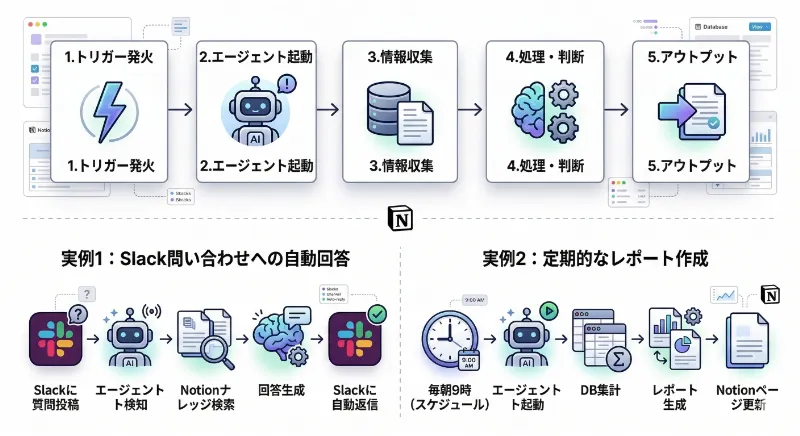
カスタムエージェントとは、特定の業務をこなすAIの担当者をNotion上に作れる機能です。従来のNotionAIとの最大の違いは「自律性」にあります。人間がログインして指示を出さなくても、設定したトリガーやスケジュールが来れば自動で動き出します。Slackにメッセージが投稿されたとき、毎朝9時になったとき、Notionに新しいページが作成されたとき——そうしたイベントを検知して、エージェントが動きます。
動画内で円谷氏は「人間が指示を出したタイミングのトリガーだけではなくて、時間だったり、他のアプリケーションで何かが起きた時だったりという形でトリガーを設定できる」と解説しています。これは従来のAIチャットとは本質的に異なるアーキテクチャであり、「いつでも呼べる相談相手」から「勝手に動く担当者」への転換を意味します。
具体的に何ができるのか
公式が代表例として挙げているユースケースは大きく三つあります。一つ目は社内Q&Aの自動化です。Slackの特定チャンネルを監視し、質問が来たらナレッジベースを検索して回答するエージェントを作れます。Notionは自社の事例として、エンジニアリングチームの問い合わせ対応や、オフィスに関する質問への自動回答を挙げています。公式ブログ(Notionでのカスタムエージェントの使用方法)には、「エージェントがCXのナレッジベースやサポートドキュメントを検索し、ソースページへのリンクを付けて回答する」という具体的な運用が紹介されています。
二つ目はタスクの振り分けです。Slackに寄せられたフィードバックや依頼を自動でタスク化し、担当者にアサインします。手動のトリアージ作業をエージェントに委ねることで、チームは本質的な仕事に集中できます。三つ目は定例レポートの自動生成で、日次の進捗サマリーや週次のOKRレポートをエージェントが作成します。毎週同じ集計・整形作業をしていた人には、これだけで大きな時間の節約になります。
また、MCP(Model Context Protocol)連携によって、Slack・Notion Mail・Notion Calendar・Linear・Figma・HubSpotなどの外部ツールとも繋げられます。動画では「メールに接続して過去のメール内容を見て仕事を進める」「カレンダーの予定を見て自動的に候補を出す」という使い方が紹介されていました。
料金と注意点
カスタムエージェントは現在、2026年5月3日までは無料で試せます。公式ヘルプ(Custom Agent pricing)によると、5月4日以降はNotion creditsによる従量課金制に移行し、1,000クレジット=10ドル(約1,500円)で購入できます。カスタムエージェントが利用できるのはBusinessプランとEnterpriseプランのみで、Freeプランやフリープランでは使えない点に注意が必要です。
クレジットの消費量は処理の複雑さによって異なります。動画内では「簡単なものでも数十クレジット程度、複雑なものになると1回あたり数百クレジットを消費する」と説明されており、Q&Aエージェントであれば1回あたり30〜50クレジット程度が目安とされています。無料期間中に実際に動かしてみて、自分のチームがどの程度クレジットを消費するかを把握しておくことが、5月以降の運用コスト管理の鍵になります。
設定方法は四ステップで完結します。サイドバーの「エージェント」セクションから新規作成し、トリガー(実行条件)と手順(AIへの指示プロンプト)を設定し、アクセスを許可するページを選択して保存するだけです。技術的な知識は不要で、指示はすべて自然言語で記述できます。
カスタムエージェントについてさらに詳しく知りたい方には、Kazukiさんによる解説動画「【保存版】Notionカスタムエージェント完全ガイド」や、Notion Japan公式のウェビナー動画「業務を自動化する Notion カスタムエージェントを紹介」が参考になります。
アップデート②:MiniMax M2.5——コストを抑えてエージェントを大量に回す
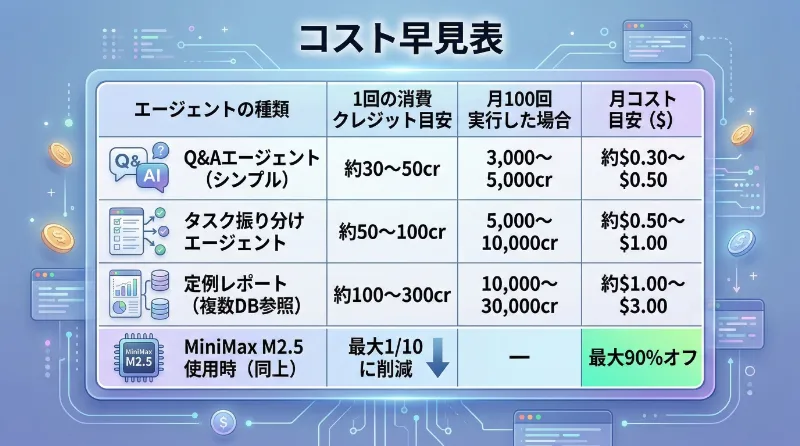
カスタムエージェントの「従量課金制」という課題に対し、同時期に届いた朗報がMiniMax M2.5の追加です。2026年3月3日付の公式リリースページには「Custom Agents now support MiniMax M2.5, an open weight model that’s up to 10x more cost-efficient for basic tasks.」と記されています。日々の定型作業を大量に回すエージェントにとって、最大10倍のコスト効率は無視できないアドバンテージです。
動画では「スピードが早く費用も抑えられる一方で、データの正確性には欠ける面もある」と紹介されていました。つまり、事実の精度が求められるレポートや分析系のエージェントには不向きですが、ルーティンな情報整理・通知・転送などの単純作業であればMiniMax M2.5を選ぶことでクレジット消費を大幅に削減できます。今後エージェントを複数本走らせる予定がある人は、タスクの性質によってモデルを使い分ける戦略が重要になってきます。
アップデート③:Notion Workers——Notionをコントロールセンターに変える開発者向け機能
「エージェントに外部APIを持たせる」という発想
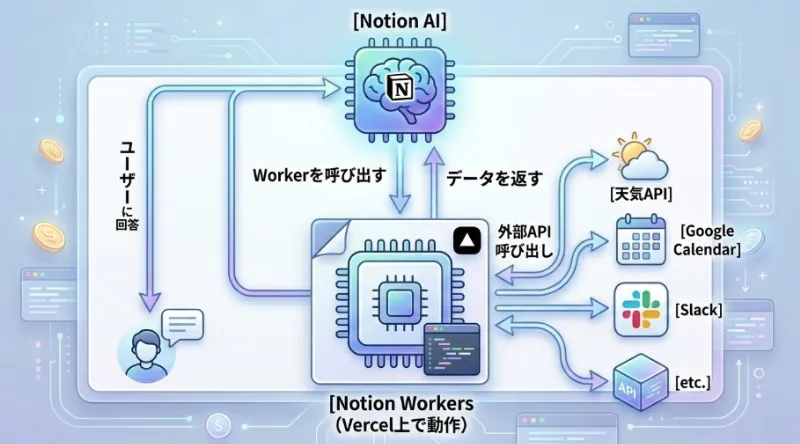
カスタムエージェントの設定画面の中に、通常の項目に加えて「オリジナルの項目を追加できる欄」が登場しました。これがNotion Workersです。2026年2月25日にextreme pre-alpha(非常に初期の試験段階)として公開されたこの機能は、NotionのCPO Ivan Zhao氏がX上で「Notion Workers is our most developer-facing product: powered by @vercel.」と説明している通り、Vercelの実行環境上で動くカスタムコードをNotionのエージェントから呼び出せるようにするものです。
動画で紹介されたデモがわかりやすいです。「天気チェッカー」というサンプルWorkerを作り、それをエージェントに接続すると、「現在の東京の天気は?」という質問に対してNotionのAIが外部の天気APIを経由してリアルタイムで回答できるようになります。NotionのAIが純粋にNotion内の情報しか参照できなかった時代と比べると、この拡張は質的な変化です。ノートやデータベース、APIの先にある生きた情報まで、エージェントが扱える世界が開けます。
日本語の詳細な技術解説としては、株式会社TEMPのYouTube動画「【新機能】Notion workersの使い方解説【Notion AIから操作可能】」が参考になります。
現時点の正直な評価
ただし、現時点では「今すぐ誰でも使える機能」ではありません。Workersを作るにはコードを書く必要があり、非エンジニアには高いハードルがあります。動画でも「行動を書く必要があってエンジニアではない方にはハードルが高い機能」と率直に説明されており、「今めちゃめちゃ興味があるという方以外は一旦様子見でもいいかな」というスタンスが示されていました。Notionは非エンジニア向けにWorkers機能をより使いやすくするアップデートを準備中とのことなので、その展開を待ちながら概念だけ理解しておくのが現実的な姿勢でしょう。
それでも、将来的に「コードを書かなくてもWorkerを作れる」ようになったとき、「Notionがあらゆる外部サービスのコントロールセンターになる」という世界観は、組織のデジタルワークフロー設計を根本から変える可能性を秘めています。いまのうちに発想のフレームだけ頭に入れておく価値は十分あります。
アップデート④:サイドバーのリニューアル&ライブラリ——「探す・迷う」を設計で解消する
サイドバーが大きく変わった理由
Notionを長く使っているほど、サイドバーが肥大化するという問題は誰もが経験します。気に入りのページが増え、チームスペースが積み重なり、数ヶ月後に「あのページどこだっけ?」という状態になります。2026年2月18日にリリースされたLibrary(ライブラリ)は、この構造的な問題への解答です。
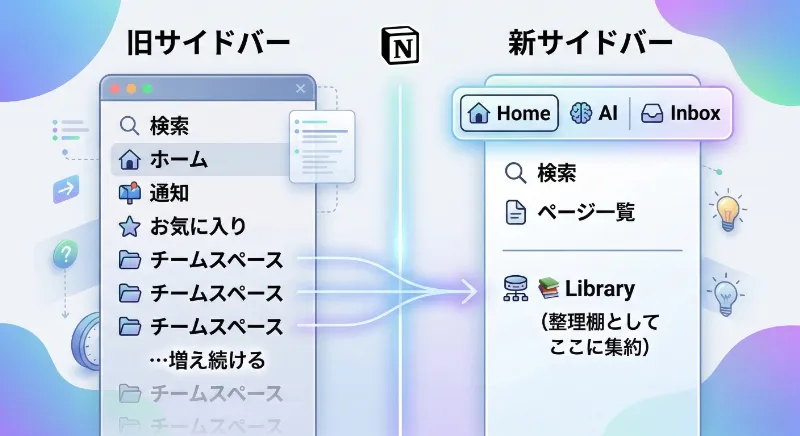
新しいサイドバーは、上部にホーム・Notion AI(動画では非公式に「チャット」と呼ばれているが、公式名称は「Notion AI」)・インボックスのタブが並ぶ設計に変わりました。インボックスはこれまで「通知」として扱われていたもので、Notion上での自分へのメンションや更新が一元的に集約されます。Notion AIとのやり取りの履歴もここで確認できます。タブで機能を切り替えられることで、一画面に情報が混在していた従来のサイドバーに比べて、目的のものにたどり着くまでのステップが短くなりました。
さらに、右クリックから「セクションを非表示」という選択肢が加わりました。日常的には使わないチームスペースや古いお気に入りをサイドバーから隠すことができ、毎日触れる「よく使う10〜20項目」だけを表示する整理が実現できます。
ライブラリが担う役割
隠したセクションはどこに行くのかというと、それが「ライブラリ」です。サイドバー下部に追加されたライブラリを開くと、Teamspaces・Recents・Favorites・Private・Sharedの各タブでワークスペース全体を俯瞰できます。公式ヘルプによれば、ここから複数ページをまとめて移動・削除・アイコン変更するといった一括操作も可能です。
運用面で特に便利なのが、チームスペースの「説明欄」がライブラリ上に見えるようになった点です。動画内でも「説明欄を入れておくとここに表示される。このチームスペースはどういう目的ですよっていうのを記入しておくと使いやすくなる」と説明されていました。チームスペースが増えてきた組織では、目的・ルール・担当者などの情報を説明欄に書いておくだけで、新しいメンバーのオンボーディングが格段に楽になります。
設計思想をひとことで言えば、「サイドバーは日常の作業台、ライブラリは整理棚と倉庫」です。毎日触る情報だけサイドバーに残し、それ以外はライブラリに委ねます。この役割分担を意識するだけで、Notionの「迷子になりやすさ」は大幅に軽減されます。
サイドバーのリニューアルについてビジュアルで確認したい方には、専門的な解説動画「【アプデ情報】新しいサイドバーが登場しました」が参考になります。
アップデート⑤:Present any Notion page——Notionのページをそのままスライドにする

「外部ツール不要」が標準になった
2026年3月2日、Notionはページをフルスクリーンのプレゼンテーション表示にできる「Presentation Mode」を正式リリースしました。公式ヘルプページには「Presentation Mode is available on Plus, Business, and Enterprise plans.」と明記されており、Plusプラン以上のユーザーが利用できます。
使い方は非常にシンプルです。既存のページ内の各セクションを区切り線(divider)ブロックで区切るだけで、区切り線の間の内容が1枚のスライドになります。右上の「…」メニューから「プレゼンテーション」を選ぶか、ショートカット(Macは⌘ + Option + P、Windowsは Ctrl + Alt + P)を押せばフルスクリーンのスライド表示に切り替わります。スライドの先頭にはページのタイトルとアイコンが自動で表示されます。
公式によると、画像・表・2カラムレイアウトもそのまま表示され、トグルブロックはプレゼン中も開閉操作ができます。これにより、「資料と元情報が同じ場所にある」というNotionの強みを最大限に活かした発表スタイルが実現します。
動画内で円谷氏は「これまでChrome拡張や外部ツールでやっていたことが標準機能として実装された、めちゃめちゃ便利な機能」と評し、自分自身もコミュニティでの発表や顧客向けの資料提示にこの機能を使っていくと述べていました。
実用上の注意点と活用シーン
現時点でベータ版という位置づけのため、いくつかの制限もあります。株式会社TEMPの詳細解説記事には、カバー画像は表紙スライドに反映されない、プレゼン中はテキストの編集ができない、共有可能なプレゼンリンクは非対応といった点が挙げられています。
それでも「議事録・提案書・仕様書・社内勉強会の資料」など、もともとNotionで作っていたドキュメントをそのまま見せる場面では圧倒的な便利さがあります。ポイントは、区切り線の位置を意識してページを設計することです。1スライドあたりの情報量を絞り、見出し+数行の箇条書きという構成を基本にすると、見やすいスライドに仕上がります。コールアウトブロックで重要ポイントを囲む、カラムレイアウトで比較情報を並べるといった工夫を加えると、よりビジュアル的に整った発表資料になります。
スライド機能の使い方をより詳しく学びたい方には「【アプデ情報】Notionの標準機能でスライドが作れるようになりました」や、かゆにちさんによる「[Finally here!] How to use Notion’s slide feature」が参考になります。
動画では触れられなかった3月の追加アップデート

円谷氏の動画公開後にも、Notionのリリースは続いています。公式リリースページによると、3月5日には「can create pages」という新しいデータベース権限が追加され、既存ページを閲覧できない状態のままデータベースへの新規ページ追加だけを許可する細かな権限制御が可能になりました。3月6日にはGPT-5.4がNotionのモデルピッカーに追加され、OpenAIの最新フロンティアモデルをNotionのチャットや作文支援で直接使えるようになりました。そして3月9日には、ついにNotion AI内で画像を生成できる機能が追加されました。スラッシュコマンドで「/AI画像」と入力するだけで、ページ内にAI生成画像を挿入できます。
これらを加えると、2〜3月のNotionアップデートは「AI×自動化×UX改善」という三本柱で一気に進化した印象です。特にGPT-5.4の追加と画像生成は、Notionを文書作成の一次ツールとして使う人にとって、日常的なワークフローに直接影響する変化です。
5つのアップデートを「誰が得するか」で整理する

アップデートは機能として並べるより、「自分がどれから始めるか」で考えた方が実用的です。
チームで繰り返し発生する問い合わせやレポート作業を抱えている人は、カスタムエージェントの無料期間(〜5/3)に試してみることが最優先です。Q&Aエージェントを一本作るだけでも、SlackやNotionでの問い合わせ対応の負荷を体感できます。
日常的にNotionのページが増え続けて「どこにあるかわからない」問題を感じている人は、ライブラリとサイドバーのリデザインを今すぐ取り入れるべきです。サイドバーに出す項目を毎日使うもの20個以内に絞り、あとはライブラリに委ねる設計にするだけで、日々の「探す時間」が劇的に短縮されます。
Notionで提案資料や共有ドキュメントを作ることが多い人には、プレゼン機能がすぐに役立ちます。区切り線を追加するだけという低コストの手順で、既存のページをそのままスライドとして使えるのは、ツールを切り替える手間を減らす意味でも大きいです。Plusプラン以上であれば今日から使えます。
開発者やエンジニアの方には、Notion Workersの思想を今のうちに理解しておくことをお勧めします。現在はextreme pre-alphaであり、一般ユーザーには時期尚早ですが、「Vercel上で動くカスタムコードをNotionのエージェントから呼べる」という設計は、将来の業務自動化の幅を根本的に広げるものです。
最後に:Notionが目指す世界と、今取るべきアクション

カスタムエージェント、Notion Workers、サイドバーのリデザイン、ライブラリ、プレゼン機能——これら5つを俯瞰すると、Notionが「仕事のOS」という自己定義をより強く前面に出してきていることがわかります。AIが自律的に動き、UIが探す手間を消し、作成した資料がそのまま発表の場に使えます。人間が「考えること」「判断すること」「伝えること」に集中できるよう、周辺の反復作業をNotionが引き受けていく構造が完成しつつあります。
最初の一歩として、今日できることは二つです。一つは、カスタムエージェントの無料期間中に最小構成でエージェントを一本作ってみることです。Q&Aエージェントでも週次レポートエージェントでも、実際に動かしてみた体験に勝る学びはありません。もう一つは、サイドバーの「セクションを非表示」を活用してワークスペースの見た目を整理することです。この二つだけで、Notionに対する感覚は確実に変わります。
公式情報を追うための参考リンク一覧
- Notion公式リリース一覧
- Notion 3.3:カスタムエージェント(2026-02-24)
- MiniMax M2.5(2026-03-03)
- Library(2026-02-18)
- Present any Notion page(2026-03-02)
- Custom Agent pricing(料金体系)
- Notion credits dashboard(クレジット管理)
- Presentation mode ヘルプ
- Navigate with the sidebar ヘルプ
- Manage your Library ヘルプ
- Notionカスタムエージェントの教科書(TEMP)
- Notionプレゼンテーション機能の詳細解説(TEMP)
参考YouTube一覧
- 【2026年3月最新】Notionアップデート情報5選(円谷|Notion公式アンバサダー)
- 【保存版】Notionカスタムエージェント完全ガイド
- 業務を自動化するNotionカスタムエージェントを紹介(Notion Japan公式)
- 【新機能】Notion workersの使い方解説(株式会社TEMP)
- 【アプデ情報】新しいサイドバーが登場しました(円谷|Notion公式アンバサダー)
- 【アプデ情報】Notionの標準機能でスライドが作れるようになりました
- [Finally here!] How to use Notion’s slide feature(かゆにち)
- [2026 Update] Notion AI Beginner’s Guide(円谷|Notion公式アンバサダー)
参考ページ
※本記事の情報は2026年3月10日時点のものです。Notionの機能・料金は変更される場合があります。最新情報はNotion公式リリースページでご確認ください。カスタムエージェントの無料トライアル期間(〜2026年5月3日)や料金体系の詳細は、公式ヘルプを参照してください。




















コメント