
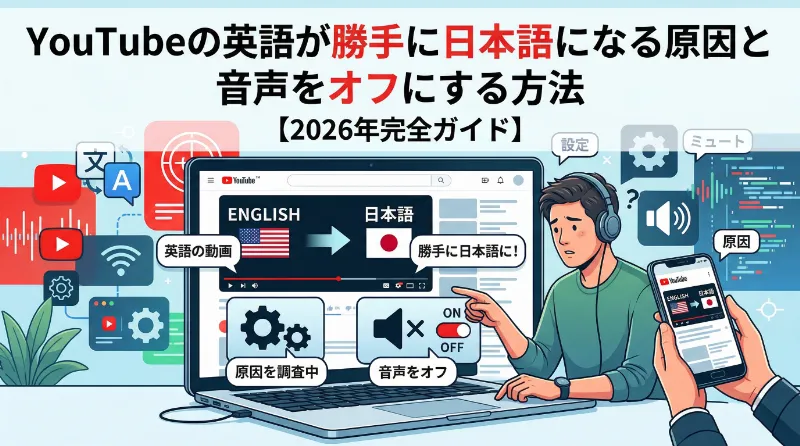
YouTubeで海外の動画や英語の動画を再生していると、「急に日本語のAI音声が流れてきた」「クリエイター本人の声が聞こえない」という経験をしたことはありませんか?
この現象はバグではなく、YouTubeが提供している「オートダビング機能(自動音声ダビング)」によるものです。英語学習やオリジナルの雰囲気を大切にしたい方にとっては、かなりストレスになるこの機能。本記事では、YouTube 勝手に 日本語 音声になる原因の解説から、YouTube 日本語 音声 オフにする具体的な方法まで、PC・スマートフォン・ショート動画別にわかりやすく解説します。
例えばこちらの動画、日本語音声で聞こえますか?それともクリスヴァイスさんご本人の音声で聞こえているでしょうか?もしも日本語音声で聞こえている場合は自動翻訳の音声になっている可能性があります。
YouTubeの英語音声が勝手に日本語になる原因
オートダビング機能(AI自動吹き替え)とは
YouTubeには、「オートダビング機能(Auto Dubbing)」というAI技術を活用した自動吹き替え機能が搭載されています。これは動画の元の音声をAIが自動翻訳し、別の言語の合成音声トラックを生成・提供する機能です。
2026年2月のYouTube公式ブログによれば、現在は27言語に対応しており、毎日600万人以上の視聴者がオートダビングされたコンテンツを10分以上視聴しているとされています。
“Auto dubbing is now available to everyone, with an expanded library of 27 languages. In December, YouTube averaged more than 6 million daily viewers who watched at least 10 minutes of auto dubbed content.” — YouTube Blog(2026年2月)
この機能はクリエイター側がYouTube Studioで有効化している場合に動作します。対応する動画には「自動翻訳済み」のラベルが動画説明欄に表示されます。
なぜ日本のユーザーに自動で日本語音声が流れるのか
YouTubeのシステムは、以下のような情報を組み合わせて「この視聴者は何語で視聴したいのか」を判断し、自動的に日本語トラックを再生します。
- 過去の視聴履歴(YouTubeが最も重視する要素)
- アカウントやブラウザの言語設定
- アクセス元の地域(ロケーション情報)
“While we already default language selection based on your watch history, you can now indicate your preferences to manage how you want to hear your favorite creators.” — YouTube Blog(2026年2月)
日本からのアクセスで日本語設定のアカウントを使っていると、システムが「この人は日本語で聞きたいはず」と自動判定し、英語動画に日本語の吹き替えトラックを優先的に適用してしまうのです。
なぜ不満の声が多いのか
この機能には「言語の壁をなくす」という理念がある一方で、日本のユーザーからは「うざい」「違和感がひどい」という声が多く上がっています。主な理由は以下の通りです。
- AI音声の不自然さ:日本では映画やアニメの吹き替えに慣れているため、感情の起伏が乏しいAI音声に強い違和感を覚えやすい
- クリエイターの熱量が消える:MrBeastのようなエネルギッシュな人物やその仲間との掛け合いが、平坦なAI音声で魅力が失われてしまう
- 英語学習の妨げ:ネイティブの発音やリズムを聴きたい学習者にとって、強制的に日本語が流れるのは大きなストレス
- 日本語動画への誤適用:日本語動画に英語フレーズやBGMが多く含まれていると、AIが「英語の動画だ」と誤判定して日本語音声を重ねてしまうケースもある
【重要】オートダビングを「恒久的に」防ぐ方法:優先言語の設定
従来の記事の多くは「動画ごとに手動で音声を切り替えるしかない」と説明していましたが、現在はアカウント設定から「優先言語(Preferred Languages)」を設定することで、オートダビングを事実上無効化できるようになっています。
これは2025年12月頃から順次展開され、2026年2月のYouTube公式ブログでも正式にアナウンスされた機能です。
“Content with the original audio in one of your preferred languages will not be translated and will default to the original audio. This setting applies for translations of audio (dubs), titles and descriptions.” — YouTube公式ヘルプ(support.google.com/youtube/answer/13339776)
つまり、「日本語」と「英語」を優先言語として登録しておけば、それらの言語の動画はオートダビングされずにオリジナル音声で再生されます。 対応する言語をすべて登録することで、大部分のオートダビングを根本から防ぐことが可能です。
PC(ウェブブラウザ)での優先言語設定手順
- YouTubeにサインインした状態で、右上のプロフィールアイコンをクリック
- 「設定」を選択
- 左メニューから「再生とパフォーマンス」をクリック
- 「言語」セクションにある「言語を追加または編集」をクリック
- 「日本語」「英語」など、オリジナル音声で聴きたい言語をすべて選択
- 「確認」をクリックして完了
または、ブラウザで https://www.youtube.com/account_playback に直接アクセスしても同じ設定画面に移動できます。
スマートフォンアプリ(iOS / Android)での優先言語設定手順
- YouTubeアプリを開き、右下の「自分」(プロフィールアイコン)をタップ
- 右上の歯車アイコン(設定)をタップ
- 「言語」をタップ
- 「優先言語」をタップ
- 「日本語」「英語」など、視聴したい言語を選択
- 「確認」をタップして完了
“Yesterday whilst poking around the youtube iOS settings I discovered that we can now set our preferred languages… This fixes what was a massive source of frustration as a language learner, as TL content would often start auto-dubbed to english.” — Reddit: r/languagelearning(2025年12月)
💡補足:この設定が表示されない場合は、アプリを最新バージョンにアップデートするか、しばらく待ってから再確認してください。ユーザーへの展開は段階的に行われています。
【デバイス別】今すぐ直す!動画ごとにオートダビングを解除する方法
優先言語の設定が反映されるまでの間や、設定してもなお自動吹き替えになってしまう場合は、動画ごとに手動で音声トラックを切り替えることで即座に対応できます。
1. パソコン(PCブラウザ)での解除手順
Chrome、Safari、Edgeなどのブラウザで視聴している場合の手順です。
- 動画プレーヤー右下の歯車アイコン(⚙)をクリック
- メニューから「音声トラック(Audio track)」を選択
- 一覧から「英語(オリジナル)」または 「English (Original)」を選択
“In the video player, select Settings. Select Audio track. Choose your preferred language.” — YouTube公式ヘルプ
2. スマートフォンアプリ(iPhone / Android)での解除手順
- 動画再生中に画面をタップしてコントロールを表示
- 右上の歯車アイコン(⚙)をタップ ※バージョンによっては縦三点リーダー「︙」の場合もあります
- 「音声トラック」をタップ
- 「英語(オリジナル)」などのオリジナル言語を選択
“Click on the Settings gear icon, and then from the options select Audio track, and then select the language. Look for the original track and tap on it.” — TechPP
3. ショート動画(YouTube Shorts)での解除手順
ショート動画は通常の動画と操作が異なるため注意が必要です。
- ショート動画の再生画面で、右上の三点リーダー(︙)をタップ
- 「音声トラック」をタップ
- 「英語(オリジナル)」または「オリジナル」を選択
“For Shorts, click on the three-dot menu in the top right corner of the screen and then tap on Audio track, and from there select original audio.” — TechPP
ショート動画で日本語動画に勝手に日本語音声が被さる問題
ショート動画では少し特殊なケースとして、日本人クリエイターが作った日本語動画なのに、変な日本語のAI音声が被さるという現象が報告されています。
「勝手に日本語トラックが入る現象は右上の三点リーダー→音声トラック→英語を選択で直りました。多分途中で英語を話されてたからAIが英語の動画だと判定したんじゃないかと思います」
これはまさにYouTubeのAIによる「言語の誤判定」が原因です。動画の中で英語のフレーズが多用されていたり、BGMに英語ボーカルの楽曲が含まれていたりすると、YouTubeのAIが「この動画は英語だ」と判断してしまいます。その結果、日本語動画にもかかわらず「英語動画を日本語に翻訳した」という扱いで、自動生成の日本語音声が被さってしまうのです。
【対処法】 上記のショート動画での手順の通り、右上の三点リーダー(︙)→「音声トラック」→「英語(オリジナル)」または「オリジナル」を選択することで、元の日本語音声に戻すことができます。
「英語を選択すると日本語に戻る」というのは一見矛盾しているように感じますが、これはYouTubeが動画の元の音声トラック(オリジナル)を英語として登録してしまっているためです。「英語」と表示されていても、実際にはそのクリエイターが話した元の音声が再生されます。
テレビ(Fire TV / スマートテレビ)での切り替え方法
テレビでYouTubeを視聴している場合も、リモコン操作で対応可能です。
- 動画再生中にリモコンの「上」ボタンまたは「決定ボタン」を押してメニューバーを表示
- メニューから「設定(歯車アイコン)」を選んで決定
- 「音声トラック」を選択
- 「英語(オリジナル)」を選んで決定
テレビの場合、優先言語の設定はスマートフォンやPCで行ったアカウント設定が反映されます。事前にPC・スマホで優先言語を設定しておけば、テレビでも自動的にオリジナル音声が優先されやすくなります。
ブラウザ拡張機能を使った完全ブロック(PC上級者向け)
よりしっかりとオートダビングをブロックしたいPC・Macユーザーには、以下のブラウザ拡張機能が有効です。
| 拡張機能名 | 特徴 |
|---|---|
| YouTube No Translation | 自動でオリジナル音声を強制再生。ショート・通常動画の両方に対応 |
| YouTube Anti-Translate | タイトルや概要欄の自動翻訳も含めてプラットフォーム全体でブロック |
これらはChromeウェブストアからインストール可能で、設定後はYouTubeを開くたびに自動的にオリジナル音声が優先されます。毎回手動で切り替える手間がなく、ストレスフリーな視聴体験を実現できます。
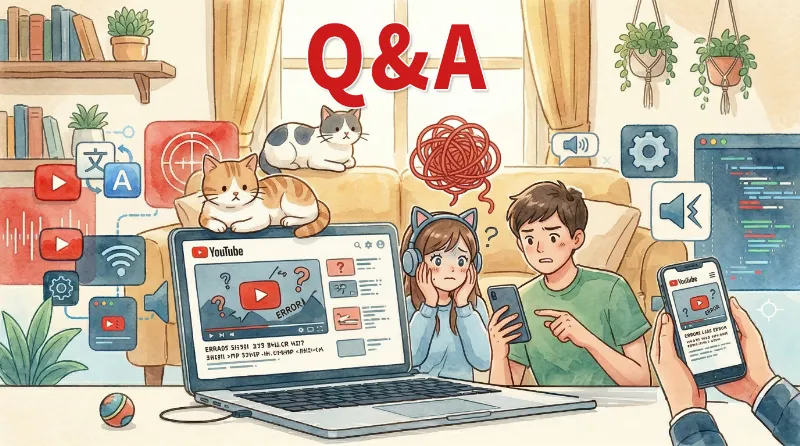
よくある質問(Q&A)

Q1. なぜYouTubeの英語音声が勝手に日本語になるのですか?

A. YouTubeの「オートダビング機能」が作動しているためです。このシステムはあなたの視聴履歴・アカウントの言語設定・アクセス地域などを読み取り、「このユーザーは日本語で聴きたいはずだ」と自動判定します。クリエイターがオートダビングを有効化している動画では、日本語の自動吹き替え音声トラックが優先的に再生される仕様になっています。

Q2. YouTube 日本語 音声 オフにする一番簡単な方法は?
A. 最も手軽な即効策は、動画プレーヤーの歯車アイコン(⚙)→「音声トラック」→「英語(オリジナル)」を選択する方法です。恒久的に防ぐなら、アカウント設定の「優先言語(Preferred Languages)」に日本語・英語などを登録するのが最も効果的です(2025年末より提供)。

Q3. YouTube 勝手に 日本語 音声になるのを完全に止める設定はありますか?
A. 「すべての動画に対して一括でオフにする単一ボタン」は現時点では存在しません。ただし、アカウントの「優先言語」設定に視聴したい言語を追加することで、その言語の動画はオートダビングされずにオリジナル音声で再生されます。英語・日本語など普段接する言語を広く登録することで、ほとんどのケースで自動吹き替えを防ぐことができます。
【PC】 プロフィールアイコン → 設定 → 再生とパフォーマンス → 言語を追加または編集 【スマホ】 プロフィールアイコン → 設定 → 言語 → 優先言語

Q4. 日本語の動画なのに変な日本語の自動音声が被さっているのはなぜですか?
A. YouTubeのAIによる「言語の誤判定」が原因です。動画の中に英語のフレーズが多い、BGMに英語ボーカル曲が使われているなどの理由で、AIが「この動画は英語だ」と誤認識し、日本語の自動吹き替えを重ねてしまうことがあります。この場合も、右上の三点リーダー(︙)→「音声トラック」→「英語(オリジナル)」を選択すると元の音声に戻ります。「英語を選ぶと日本語に戻る」のは、元の音声トラックが「英語」として登録されているためです。

Q5. 音声をオリジナルに戻しつつ、日本語字幕も表示できますか?
A. はい、可能です。音声トラックと字幕(CC)の設定は完全に独立しています。歯車アイコンから「音声トラック」→「英語(オリジナル)」を選んだ後、同じ設定メニューの「字幕(CC)」から「日本語」を選択するだけで、オリジナル英語音声を聴きながら日本語字幕を表示させることができます。英語学習にも最適な設定です。
Q6. ショート動画で設定しても次の動画を開くと日本語に戻ってしまいます。どうすればよいですか?
A. ショート動画は連続スワイプで次々と切り替わるため、毎回リセットされてしまう場合があります。根本的な解決にはアカウントの「優先言語」設定を行うのが最も効果的です。スマホアプリなら「設定 → 言語 → 優先言語」から対応言語を登録しておけば、以降は自動的にオリジナル音声が優先されやすくなります。
まとめ:YouTube 日本語 音声 オフにする方法
YouTubeのオートダビング機能は「言語の壁をなくす」という目的で設計されていますが、英語学習者やオリジナルの声を楽しみたい方には不要な機能と感じられることも多いです。
本記事でご紹介した対処法を以下に整理します。
| 対処方法 | 効果 | 対象 |
|---|---|---|
| 歯車アイコン→音声トラック→オリジナル選択 | その動画のみ即時解決 | PC・スマホ・TV |
| ショートの三点リーダー→音声トラック→英語選択 | そのショートのみ即時解決 | スマホ・PC |
| 優先言語(Preferred Languages)の設定 | 登録言語の動画を恒久的に解決 | PC・スマホ(2025年末〜) |
| YouTube拡張機能(No Translation等)の導入 | PCでほぼ完全にブロック | PCブラウザのみ |
最もおすすめの手順は、まずアカウントの「優先言語」設定に日本語と英語(および普段視聴する言語)を登録し、それでも発生する場合は動画ごとの「音声トラック」切り替えで対応することです。
YouTubeのAI音声技術は今後も進化していくと考えられますが、現時点では「優先言語の設定」+「動画ごとの手動切り替え」の組み合わせで、ストレスなく快適なYouTube視聴を実現してください。
YouTubeの設定や仕様は日々変化しているため、「音声が勝手に変わる」「表示がおかしい」と感じたときは、他のトラブル事例もあわせて確認しておくとスムーズに解決できます。
以下の記事では、YouTubeのよくある不具合や仕様変更について詳しく解説していますので、あわせてチェックしてみてください。
▼関連記事(内部リンク)
・YouTubeの登録チャンネルで「ライブ中」が上に来ない原因と対処法【2026年最新】
https://www.digital-reclame.co.jp/blog/youtube-subscription-live-not-top/
・YouTube ハイプ 2025 完全ガイド|新機能・使い方・条件を徹底解説
https://www.digital-reclame.co.jp/blog/youtube-hype-2025-guide/
・YouTubeの字幕が勝手に表示される謎を解く──最新版・完全解決ガイド
https://www.digital-reclame.co.jp/blog/youtube-jimaku-katteni-hyoji-kakettsu/
・YouTubeの動画だけが暗く見える?原因と直し方【スマホ・PC対応】
https://www.digital-reclame.co.jp/blog/youtube-video-dark-screen-fix/
参考・引用元
BeMultilingual: How to Disable Auto Dubbing on YouTube
YouTube Blog: Unlocking a global audience with auto dubbing(2026年2月)
YouTube公式ヘルプ: Set your preferred language for audio, title and descriptions
YouTube公式ヘルプ: Use automatic dubbing
TechPP: How to Turn Off YouTube Auto-Dub and Listen to Original Audio
wikiHow: Disable Auto Dubbing on YouTube As a Viewer








コメント