

会議が終わって席に戻った瞬間、「あ、議事録まとめなきゃ……」と肩が落ちる、あの瞬間。誰しも一度は味わったことがあるはず。録音を聞き返して、要点を拾って、関係者に共有して、タスクを切って——気づいたら会議より議事録に時間を取られている、なんてことも珍しくありません。
でも2026年のいま、その悩み、もう「AIに丸投げ」でだいたい解決します。しかも無料で。
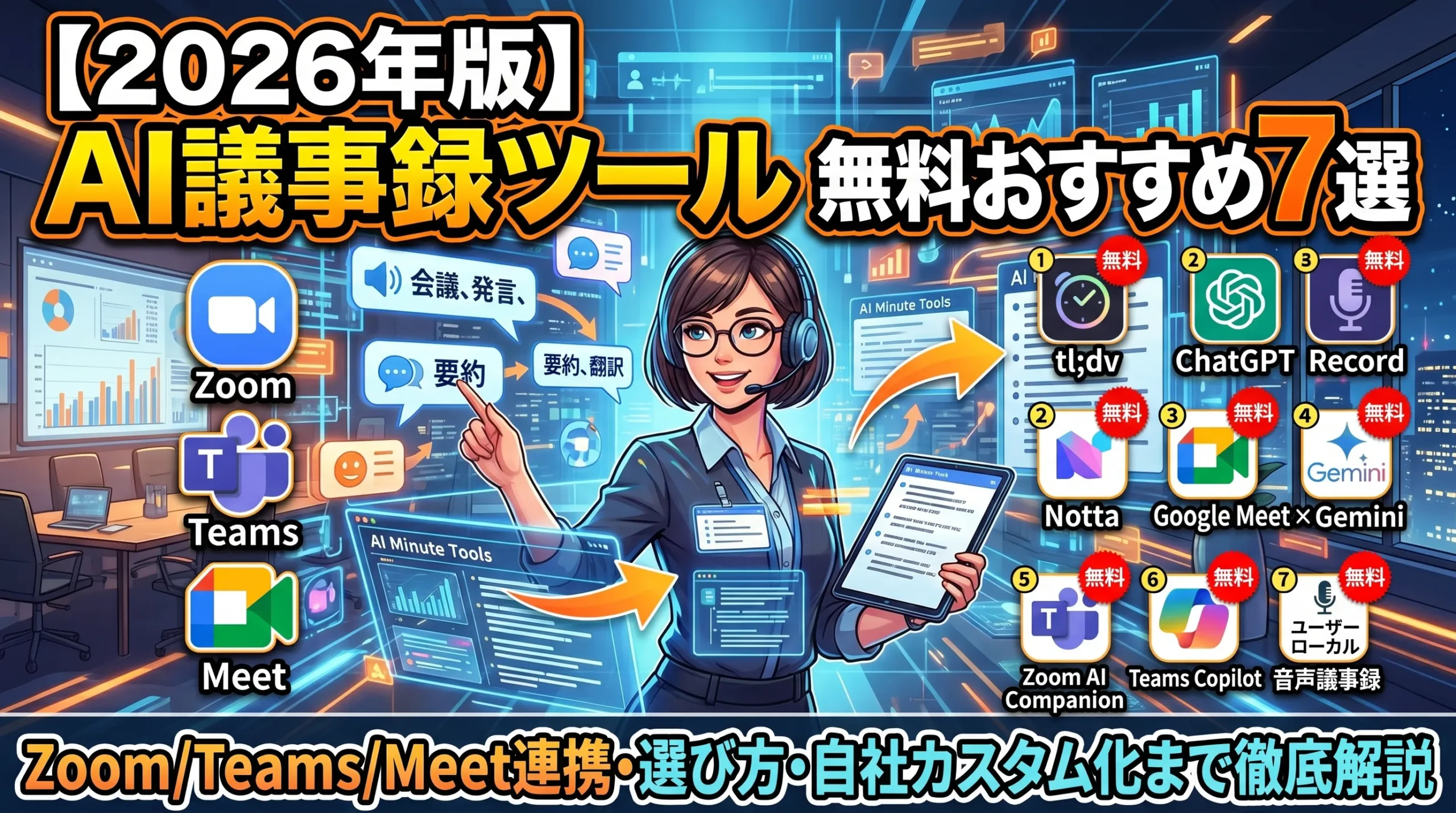
Zoomは標準でAI Companionを搭載し、Google MeetはGeminiで自動議事録、TeamsはCopilotで全部やってくれる時代に突入。さらにNotta、tl;dv、PLAUDといった専用ツールも進化が止まりません。とはいえ「結局どれを選べばいいの?」「無料プランで本当に実用に耐えるの?」「セキュリティ大丈夫?」と疑問は尽きないはず。
そこでこの記事では、2026年5月時点で本当に使える無料AI議事録ツール7本を厳選して比較。さらに、Zoom/Teams/Google Meetそれぞれのベスト連携、社内導入時のセキュリティ注意点、そして「市販ツールでは物足りない人向け」の自社カスタム議事録AIをノーコードで作る方法まで、一気通貫で解説します。
読み終わるころには、あなたのチームに最適な選択肢が3つくらいに絞り込めているはず。コーヒーを淹れて、リラックスして読み進めてください。
2026年、AI議事録は「あるとラク」から「ないと困る」に変わった

まず時計の針を1年だけ巻き戻すと、AI議事録ツールはまだ「進んだチームが導入する便利アイテム」という位置づけでした。それが2026年に入って一気に潮目が変わったのは、ご存じの通り主要Web会議サービスがAI議事録機能を“標準装備”しはじめたこと。
- Zoomは「AI Companion」で要約・アクションアイテム抽出が無料の範囲でも使える
- Google Meet+GeminiはWorkspaceのBusiness Standard以上で議事録自動生成
- Microsoft Teamsは「Copilot for Teams」で会議要約・話者分離が標準UI内に統合
- Notion AI Meeting Notesがネイティブで議事録テンプレを自動展開
- ChatGPTのRecord機能(macOS版)が会議音声をその場で文字起こし&要約
つまり、「議事録は人間が書くもの」という前提自体が、もう成立しなくなっています。むしろ手書きで議事録を作っている時間こそ、生産性の機会損失。下手をすると会議1本につき30分〜1時間、それを月10本やれば月5時間〜10時間が消えていく計算で、これはもう会議1本ぶんの人件費を毎月ドブに捨てているのと同じです。
とはいえ、いきなり有料プランに飛びつくのもためらわれる気持ちはわかります。だからこそ「まずは無料で試して、合うものを定着させる」のが2026年の鉄則。次の章では、無料プランで使えるAI議事録ツールに共通する“ここを見ろ”ポイントを整理します。
AI議事録ツールでできることを5つに分解する
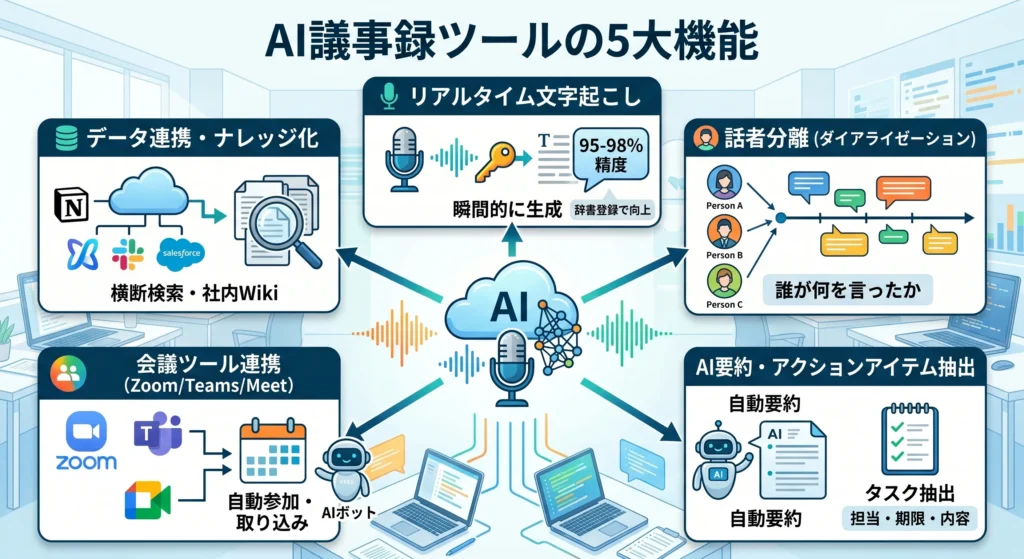
「AI議事録」と一括りにしても、実は中で動いている機能はかなり多層的です。良いツール選びの第一歩は、自分たちが何を自動化したいのかを言語化すること。代表的な5機能を見ていきましょう。
1. リアルタイム文字起こし
マイクから入ってきた音声を、その場でテキストに変換する基本機能。2026年現在、日本語の認識精度は主要ツールでおおむね95〜98%台。専門用語が多い業種でも、辞書登録すれば一気に実用レベルに乗ります。
2. 話者分離(ダイアライゼーション)
「誰が何を言ったか」を区別する機能。これが甘いツールだと、議事録の発言者が全部「Aさん」になって読み解くのに苦労します。複数人が同時に話すシーンでも分離できるツールはまだ少数派なので、ここはチェック必須です。
3. AI要約・アクションアイテム抽出
文字起こしされた長大なテキストを、ChatGPT・Claude・Geminiといった大規模言語モデルが噛み砕いて要約。さらに「誰が・いつまでに・何をやるか」のタスクを自動抽出してくれます。ここの賢さがツールごとの差別化ポイント。
4. 会議ツール連携(Zoom/Teams/Meet)
カレンダーに自動でAIボットが参加してくれる、あるいはZoomの録音データを自動取り込みしてくれるかどうか。手動アップロードしかできないツールは正直、運用が続きません。
5. データ連携・ナレッジ化
議事録をNotion・Slack・Salesforce・社内Wikiに自動連携できるか。さらに過去議事録を横断検索できるか。ここまで来ると「議事録ツール」というより「組織の記憶を支えるAIインフラ」に近くなります。
このあたりの基礎を踏まえつつ、「そもそもAIで何を効率化すべきか」を整理したい方は、AI×業務効率化の始め方|中小企業でも今すぐ使える活用法と事例を徹底解説【2026年】も合わせて読むと、議事録以外の打ち手も見えてきます。
失敗しないAI議事録ツールの選び方|5つのチェックポイント
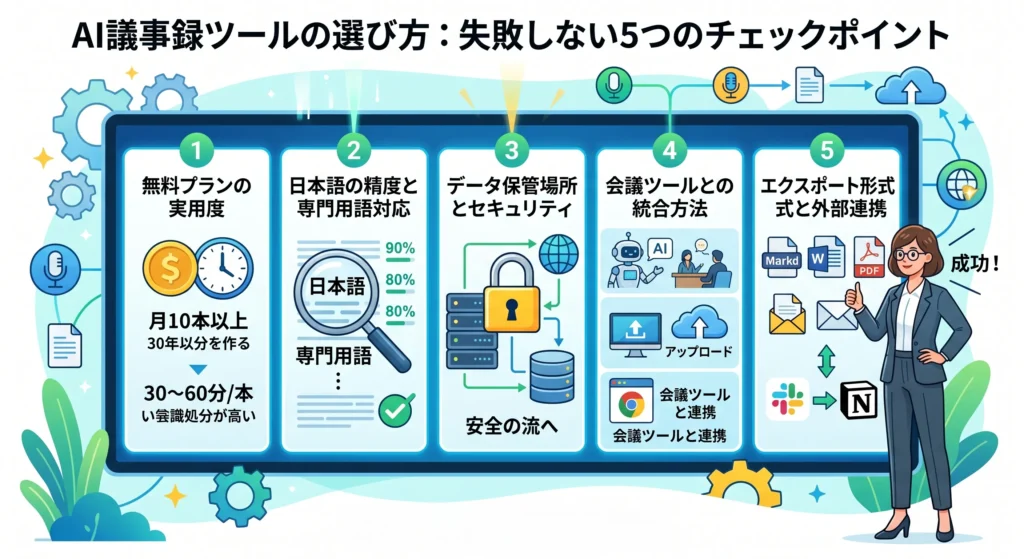
機能の整理ができたところで、いよいよ選定基準。「数撃ちゃ当たる比較記事」を読み漁って疲弊する前に、まずこの5つだけ押さえれば9割の失敗は避けられます。
チェック1:無料プランの実用度
「無料」と言いつつ月5分しか使えない、要約は有料、エクスポート不可、というツールも普通にあります。会議1本あたり30〜60分と仮定して、月10本以上回せる無料枠かを最低ラインに設定しましょう。
チェック2:日本語の精度と専門用語対応
海外発のツールは英語が強くて日本語が弱い、というケースが今も残っています。導入前に「自社の業界用語が頻出する1本」を試しに流して、精度を体感するのが鉄則。デモ動画ではなく、自社の会議で試してください。
チェック3:データ保管場所とセキュリティ
音声データと文字起こし結果が、どの国のサーバーに、どれくらいの期間保管されるのか。学習データとして再利用されないか。エンタープライズ版ではオプトアウト可能でも、無料版だと自動的に学習に使われるケースもあります。プライバシーポリシーは必読です。
チェック4:会議ツールとの統合方法
「AIボットが会議に参加する型」と「ローカルで録音して後アップロードする型」「ブラウザ拡張で画面音声をキャプチャする型」の3パターンがあり、組織のセキュリティポリシーによって採用可否が変わります。ボットの参加を禁止している顧客との会議では、ローカル収録型が必須です。
チェック5:エクスポート形式と外部連携
議事録は作って終わりではなく、配って初めて価値が出ます。Markdown、Word、PDF、メール送信、Slack/Notion自動投稿——ここの選択肢が広いほど運用に乗りやすい。逆にエクスポート不可・コピペのみ、という制約は地味に効きます。
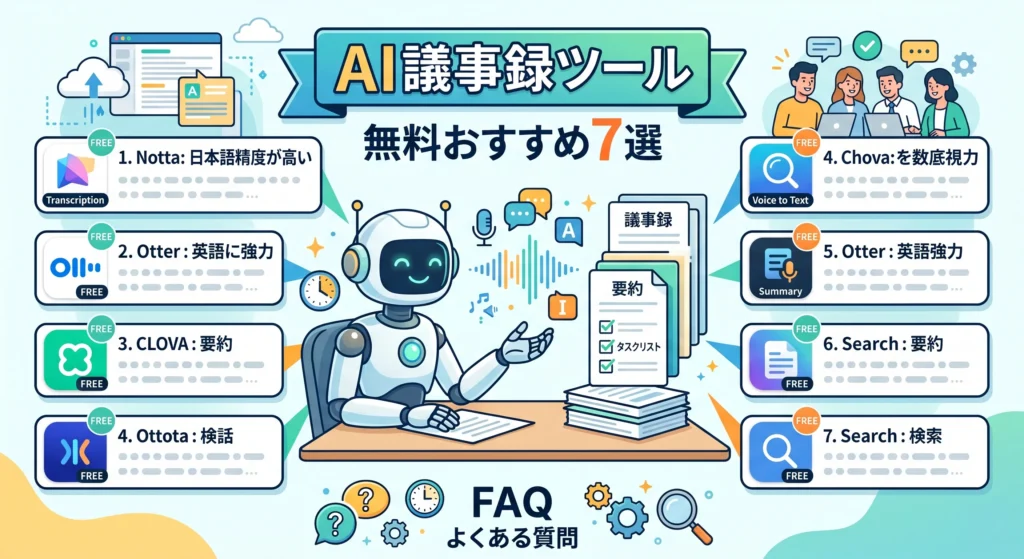
【2026年5月厳選】無料で使えるAI議事録ツールおすすめ7選

ここからが本題。市場には20以上の選択肢が氾濫していますが、「無料で、日本語で、現場で回る」という条件で篩い落とすと、本当に推せるのは次の7本に絞れます。それぞれの“得意領域”を踏まえて読み進めてください。
1. Notta|日本語精度の王様。迷ったらまずこれ
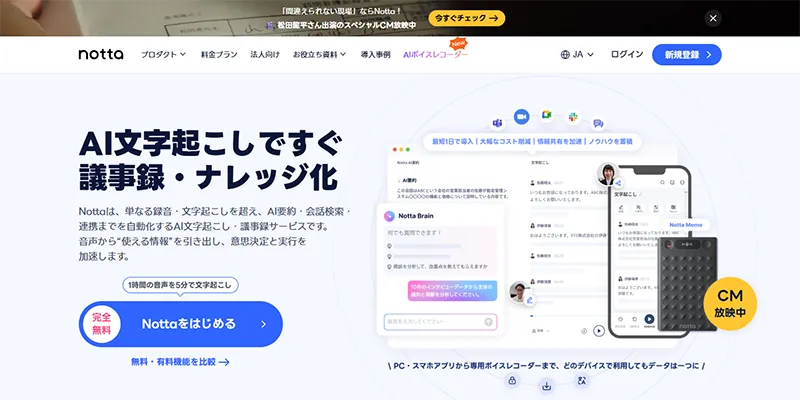
日本市場で圧倒的な存在感を放つのがNotta。日本語の音声認識精度98%台、無料プランは月120分・1本最大3分の制限ありで、要点だけ拾うミニ会議なら十分回せます。Zoom/Teams/Meetすべてに対応し、AIボット参加型・ローカル録音型の両方に対応する万能タイプ。ちなみに弊社でも利用していますがWeb会議にも、外出先でも綺麗に録音・録画できて見直しにも役立っています。
こんな人に:初めてAI議事録を試す全ての日本企業。とくに国内顧客との会議が中心の営業・カスタマーサクセス。
注意点:無料枠だと長尺会議は分割が必要。本格運用するなら有料プラン(月額1,000円台〜)が現実解です。
2. tl;dv|Google Meet/Zoom特化、無料で要約と話者分離まで
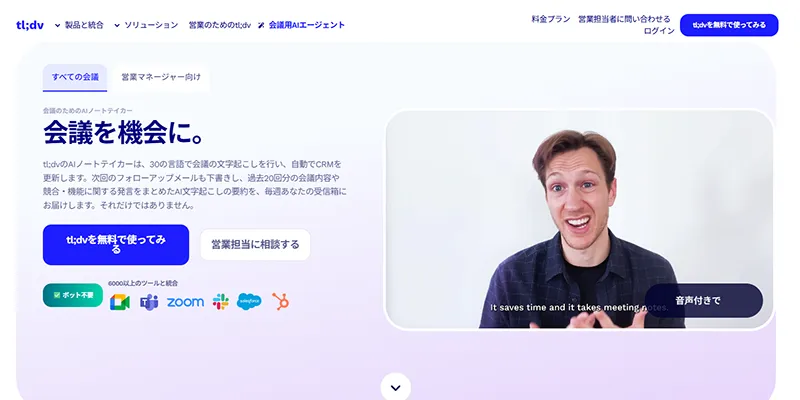
海外発で日本語対応も十分こなれてきたのがtl;dv。無料プランで会議数無制限の文字起こしと、月10本のAI要約が使えるという太っ腹仕様。Google Meet/Zoomへのボット参加がスムーズで、会議中に「ここ重要!」とマーキングする機能も便利です。
こんな人に:Google Workspaceユーザーで、Geminiの有料プランまでは手が出せない人。スタートアップや個人事業主にハマります。
注意点:Teamsへの対応は弱め。社内会議がTeams中心なら他の選択肢を。
3. ChatGPT Record|手元のmacOSで完結する“ローカル派”の救世主
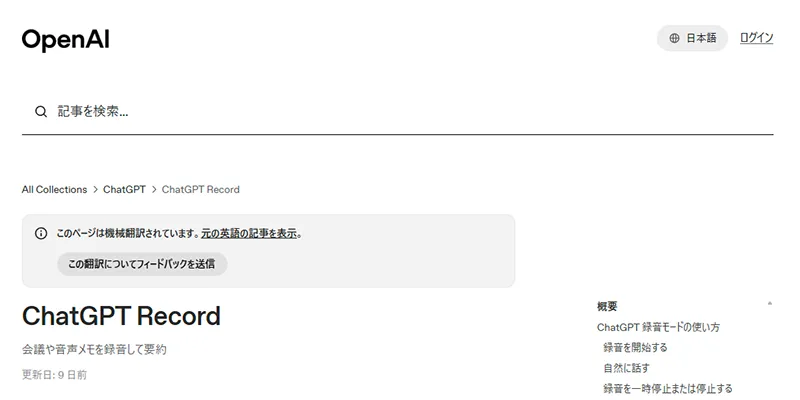
2025年からmacOS版ChatGPTに搭載された「Record」機能は、AI議事録の概念を地味に変えました。会議ツールに依存せず、自分のMacのマイクとシステム音声を録音→そのまま文字起こし→ChatGPTに要約させるという流れがアプリ内で完結。Plusプラン(月額20ドル)が必要ですが、すでにChatGPTを使っているなら追加コストなしで使えるのが強みです。
こんな人に:「AIボットを会議に入れるのはNG」というセキュリティ要件のある現場。顧客先での商談録音にも。
注意点:Windows版の対応はまだ部分的。話者分離は限定的なので、複数人会議の発言者識別は補助プロンプトでカバーする必要があります。
4. Google Meet × Gemini|Workspaceユーザーの本命解
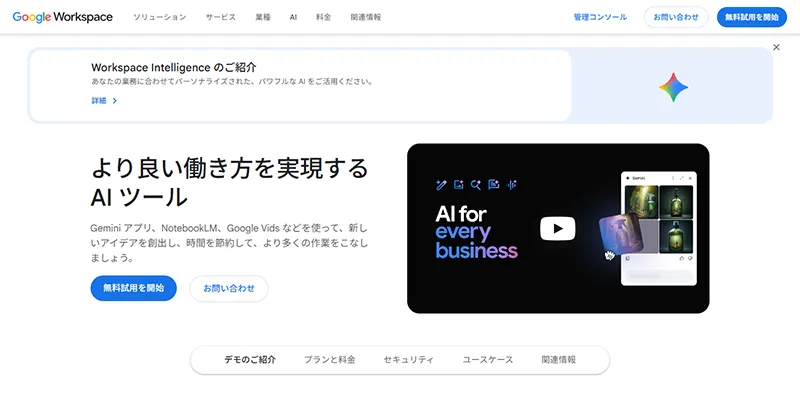
Google Workspace Business Standard以上を契約しているなら、もう外部ツールに乗り換える理由はほぼゼロ。Google Workspace AIのGemini連携で、会議終了と同時にGoogle Docsへ議事録が自動生成され、Driveに保存・関係者に共有まで完了します。
こんな人に:すでにGoogle WorkspaceのBusiness Standard以上を使っている全ての組織。
注意点:厳密には「無料ツール」ではなくWorkspace契約者向け機能。Business Starterプランや個人Googleアカウントでは文字起こしまでで議事録AI生成は対象外。
5. Zoom AI Companion|気づいたら無料で使えていた便利機能
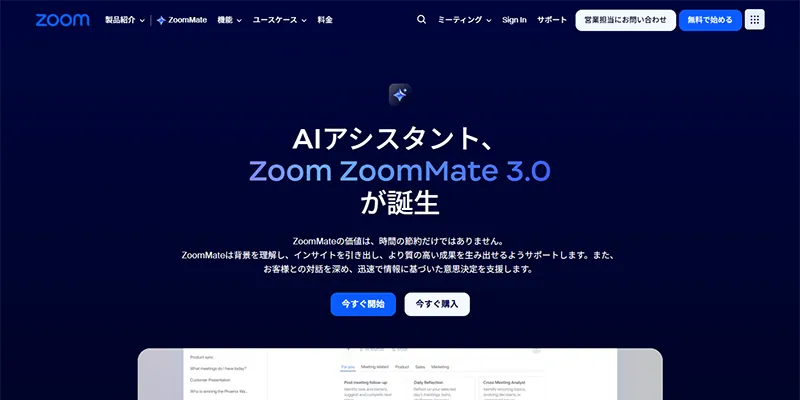
Zoomの有料プラン契約者向けに無料で開放されている「AI Companion」は、現状もっとも“ノーストレス”な議事録機能のひとつ。会議中にチャットでAIに「今までの要点を教えて」と聞いたり、終了後に自動要約とアクションアイテムをメールで受け取ったりできます。
こんな人に:有料Zoomを業務で使っている全ての組織。導入コストゼロで“即お試し”できる。
注意点:無料版Zoomでは利用不可。ホストが有効化していないと参加者は使えないので、社内のZoom管理者と要相談です。
6. Microsoft Teams Copilot|大企業の“純正”最有力
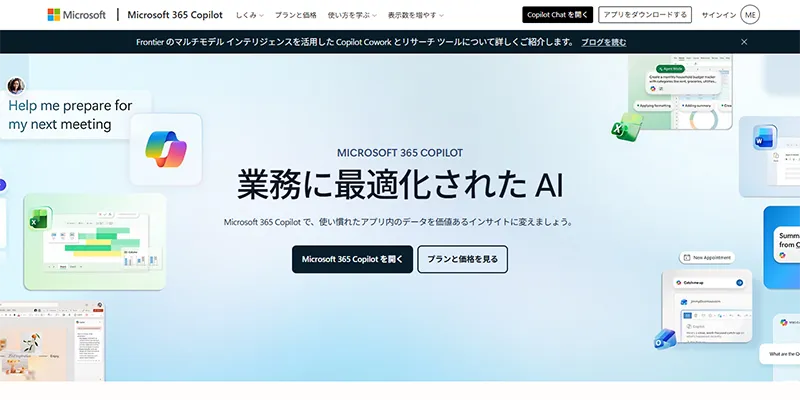
Microsoft 365 E3/E5やBusiness Standard以上のユーザーが追加ライセンス(月額30ドル/ユーザー前後)を購入することで使えるTeams Copilotは、会議の文字起こし・要約・話者分離・タスク抽出までシームレスに統合されています。とくに「会議に遅刻したので、これまでの流れを5行で教えて」というオンデマンド要約は実務でメチャクチャ便利。
こんな人に:Teams中心の大企業・官公庁。セキュリティ・ガバナンス重視の組織。
注意点:厳密には“有料”だが、Microsoft 365契約のアドオンとして展開されるため、ガバナンスの観点では別ツール導入よりハードルが圧倒的に低い。
7. ユーザーローカル音声議事録|完全無料で“今すぐ”試したいなら
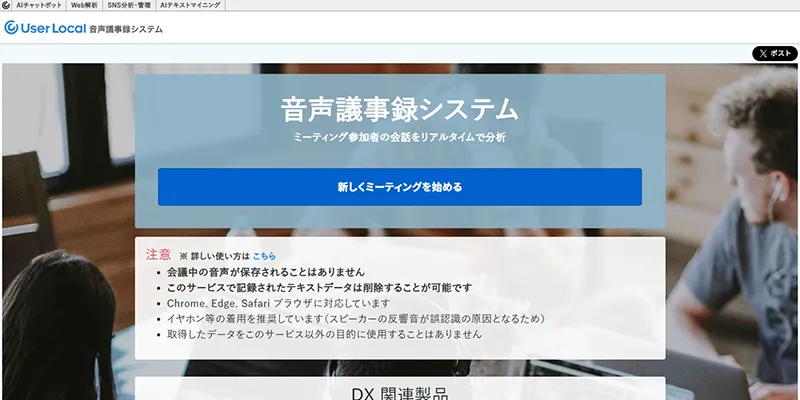
株式会社ユーザーローカルが提供する音声議事録システムは、登録不要・完全無料で文字起こしと要約を試せる希少な存在。クオリティは専用ツールに一歩譲りますが、「とりあえず1本だけサクッと試したい」「会社のセキュリティ的にアカウント発行が面倒」という場面で重宝します。
こんな人に:個人事業主、フリーランス、社内稟議が回らないチーム。
注意点:長尺対応や話者分離は限定的。本番運用には他ツールへの移行が前提になります。
会議ツール別ベストプラクティス|Zoom/Teams/Meetで最適解は変わる
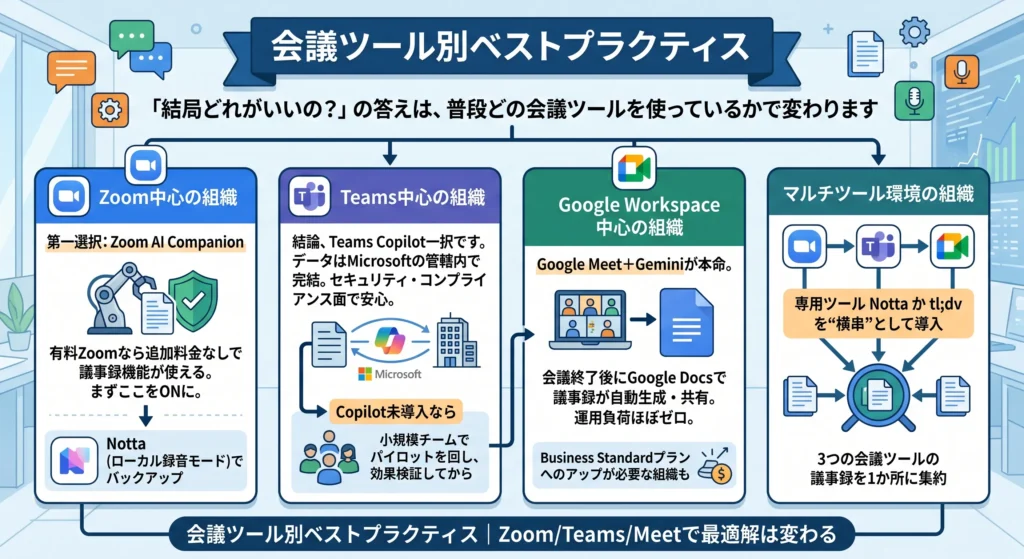
「結局どれがいいの?」の答えは、皆さんが普段どの会議ツールを使っているかで変わります。ここは超実務的に、3パターンに分けて整理します。
Zoom中心の組織
第一選択はZoom AI Companion。有料Zoomなら追加料金なしで議事録機能が使えるので、まずここをONにする。社外との重要商談ではAIボットを入れにくいことがあるので、補助としてNotta(ローカル録音モード)を組み合わせると死角がなくなります。
Microsoft 365/Teams中心の組織
結論、Teams Copilot一択です。データはMicrosoftの管轄内で完結するのでセキュリティ・コンプライアンス部門の説得も楽。Copilot未導入なら、まずは社内の小規模チームでパイロットを回し、効果検証してから全社展開すると稟議が通りやすい。
Google Workspace中心の組織
Google Meet+Geminiが本命。会議終了後にGoogle Docsで議事録が自動生成・共有まで一気通貫するので、運用負荷がほぼゼロ。Business Standardプランへの一段アップが必要な組織もありますが、議事録に費やしていた人件費を考えれば回収は早いです。
マルチツール環境の組織
「顧客はZoom、社内はTeams、案件によってはMeet」というハイブリッドな組織は、専用ツールであるNottaかtl;dvを“横串”として導入するのが安定解。3つの会議ツールの議事録を1か所に集約できるメリットは想像以上に大きいです。
導入前に必ず確認|AI議事録のセキュリティ・運用注意点

便利さの裏で見落としがちなのがセキュリティ。とくにB2B営業や医療・金融・法務の現場では、AI議事録の導入が「便利だね」では済まされません。最低限、次の4点は導入前にチェックしましょう。
- 音声・テキストデータの保管期間と保管国:EU圏・米国・国内サーバーのどこに置かれるかでGDPR・個人情報保護法への対応が変わる
- 学習データへの利用可否:無料プランは自動でAI学習に使われるケースが多い。エンタープライズ版でオプトアウトする選択肢があるかを確認
- 顧客への録音同意取得フロー:商談録音は事前同意が必須。AIボットが参加する場合の自動アナウンス機能の有無も重要
- 退職者・離任者の議事録アクセス権:過去議事録の閲覧権限を一括で剥奪できる管理機能があるか
このあたりの“ガバナンス論点”を雑にやって炎上した事例は2025年だけでも複数あります。とくに金融・医療・士業のように個人情報を扱う業界では、「ツール選定」と同じくらい「運用ルール整備」に労力を割くべき、というのが現場の鉄則です。
【独自視点】既製ツールでは物足りない人へ|自社カスタム議事録AIをノーコードで作る

ここまで紹介した7ツールでだいたいの組織はカバーできます。でも、こういう声、よく聞きませんか?
- 「議事録のテンプレが業界用語に対応していない」
- 「自社CRMに自動連携して、案件カードに紐付けたい」
- 「医療業界なので個人情報を社外サーバーに置けない」
- 「営業日報の自動下書き機能もセットで欲しい」
- 「議事録から契約書ドラフトまで自動化したい」
こうなってくると、既製のSaaSではどうしてもフィット感が出ません。そこで台頭しているのが、「自社カスタム議事録AI」をノーコード/ローコードで作るアプローチ。具体的にはAIアプリ構築プラットフォームを使って、自社のCRM・社内Wiki・チャットツールと連携した独自の議事録ワークフローを組み立てる方法です。
たとえば、こんな構成が現実的に作れます。
- Zoom録音 → 自社サーバーに自動保存
- 文字起こしAPI(Whisperベース等)でテキスト化
- 独自プロンプトで業界仕様の議事録フォーマットに整形
- 過去案件データを参照して、関連情報を自動付加
- Notion/Salesforce/Slackに自動投稿
- アクションアイテムは自動でタスク管理ツールにチケット起票
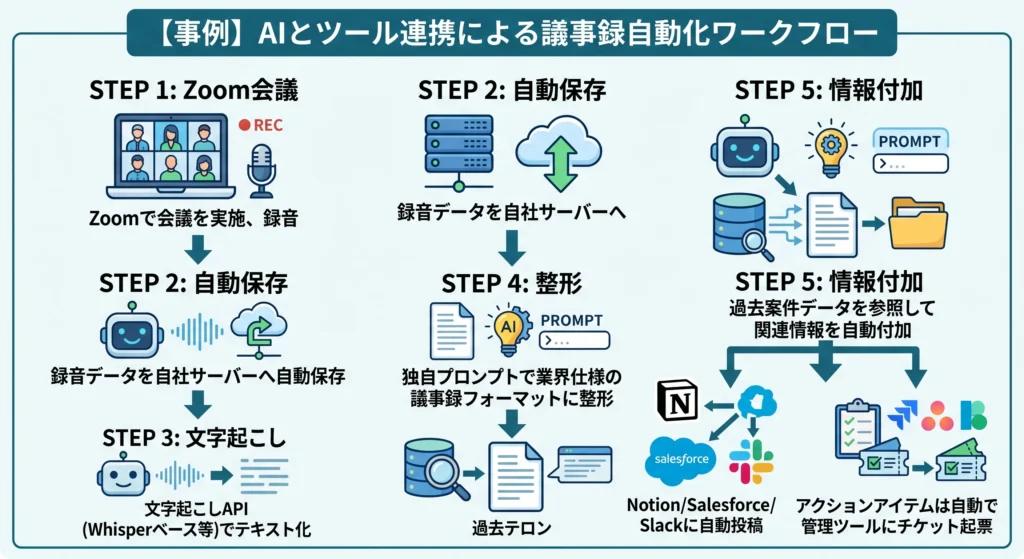
「そんなのエンジニアじゃないと無理でしょ?」と思うかもしれませんが、2025〜2026年のAIプラットフォームの進化で、ノーコードでここまで作れる時代になっています。詳しい構築手順はDifyの使い方完全ガイドで解説しているので、興味のある方はそちらも参考に。
ちなみに弊社デジタルレクリムでは、こうした「業務カスタムAI」の構築相談を承っています。「議事録だけじゃなくて、見積書・契約書・営業メール・FAQ対応も全部AIで巻き取りたい」という相談、最近とくに増えています。詳しくはAIスミズミのページからどうぞ。
導入効果のリアル|AI議事録のコスト削減シミュレーション

「で、結局どれくらい得するの?」という疑問に、ざっくりした数字で答えます。前提条件はこんな感じ。
- 1回の会議:60分
- 議事録作成時間:会議後30分
- 会議参加者:4名
- 議事録作成担当者の時間単価:3,000円
- 月の会議本数:20本
このとき、議事録作成にかかっている月間人件費は3,000円 × 0.5時間 × 20本=30,000円。年間では36万円が議事録作成だけで消えている計算です。さらに「議事録が出てくるまでに2日かかって意思決定が遅れる」「議事録の品質が担当者依存」といった機会損失を含めれば、実害はもう一段大きい。
これがAI議事録ツールに置き換わると、議事録作成時間は5分以下に短縮可能。月間人件費は5,000円程度に圧縮され、ツール代を引いても月20,000円超の純削減になります。コーヒー代でも、出張費でもなく、議事録こそが“小さく見えて積み上がる削減ポイント”なんです。
よくある質問(FAQ)

Q1. 無料プランだけで本当に運用できますか?

個人や数名の小規模チーム(月会議10本程度)なら、Notta無料+tl;dv無料の組み合わせで十分回せます。月20本を超えてくると、いずれ有料プランへの移行が現実的です。

Q2. 録音されていることを参加者に伝える義務はありますか?
個人情報保護法の観点でも、商習慣の観点でも、事前告知が望ましいです。AIボット型のツールには自動でアナウンスする機能を持つものもありますが、社内ルールとして明文化しておくのが安全です。

Q3. 専門用語が多い業界でも精度は出ますか?
主要ツールには「カスタム辞書」機能があり、自社固有の用語を登録できます。最初の数回で辞書を育てると、精度は一気に跳ね上がります。

Q4. AIボットが会議に参加するのを禁止している顧客との会議では?
ローカル録音型(ChatGPT Recordや、PCのシステム音声録音)か、自社カスタム議事録AI(自社サーバー処理)を採用することで対応可能です。AIボット参加型と必ず使い分けてください。

Q5. 議事録を自動で社内Wikiに連携したいです
Notion・Slack・Salesforceあたりへの自動連携は、Notta・tl;dv・Microsoft Copilotで対応可能。それ以上の細かい自動化は、Difyなどを使った自社カスタム構築が現実的です。Difyとはなにかを読んでおくと話が早いです。
まとめ|まずは無料3本でPoC、合うものを定着させよう

長い記事をここまで読んでいただきありがとうございます。最後に、明日からの具体的なアクションプランを置いておきます。
- 今週中:いま使っている会議ツールに付属するAI議事録機能(Zoom AI Companion/Teams Copilot/Google Meet+Gemini)を1本だけ有効化して試す
- 来週:専用ツール(Nottaかtl;dv)の無料アカウントを作成し、社外向けの商談で1本試す
- 2週目以降:精度・運用負荷・チームの反応を比較し、本命を1〜2本に絞る
- 1か月後:本命の有料化/自社カスタム化を判断する
このスピード感で動けば、1か月後にはチームの議事録運用が劇的に変わっているはず。とくに「カスタマイズしたい」「他業務と連動させたい」と感じた瞬間が、自社カスタムAI構築を考えるベストタイミングです。
もし「自社向けにカスタムしたAI議事録ワークフローを作りたい」「議事録だけじゃなく営業・カスタマーサクセス全体をAIで巻き取りたい」というご相談があれば、AIスミズミやAIサービス一覧を覗いてみてください。具体的な事例も多数掲載しています。
また、AIをそもそも社内でどう浸透させていくかを体系的に学びたい方には、AI×業務効率化の始め方ガイドや、中小企業向けAIエージェント導入ガイドもあわせてどうぞ。
議事録作成という、地味だけど時間を食う業務を、まず一つ手放すだけで仕事の景色は変わります。2026年のあなたのチームが、議事録ではなく“議論そのもの”に集中できますように。お問い合わせ・ご相談はいつでもお気軽に。



コメント