
YouTubeを開くたびに、見覚えのある動画、同じチャンネル、よく似たテーマの動画が並ぶ。「一度も再生していないのに同じ動画が何度も表示される」「ショート動画が同じジャンルで埋め尽くされる」「子どもが見た動画ばかり出てきて、自分が見たいものが見つからない」。このような状態になると、YouTubeのおすすめがおかしくなった、アプリが故障したのではないかと感じるかもしれません。
結論からいうと、多くの場合は端末の故障ではありません。YouTubeは、再生履歴、検索履歴、高評価、登録チャンネル、動画へのフィードバックなどを手掛かりに、「次に見たい可能性が高い動画」を予測して並べます。YouTube自身も、視聴行動や高評価・低評価、登録、フィードバックなどをおすすめに用いると説明しています。詳しい考え方は、YouTubeのおすすめの仕組みでも確認できます。
つまり、おすすめ欄は「興味そのもの」ではなく、YouTubeが行動から推測した興味です。一時的に見ただけの動画、寝落ち中に流れていた動画、家族が使った共有端末での視聴も、繰り返されると強い手掛かりになり得ます。本記事では、同じ動画が表示される主な原因と、履歴をむやみに全消去せずにおすすめを整える手順を解説します。
まず試したい:おすすめを整える最短3ステップ
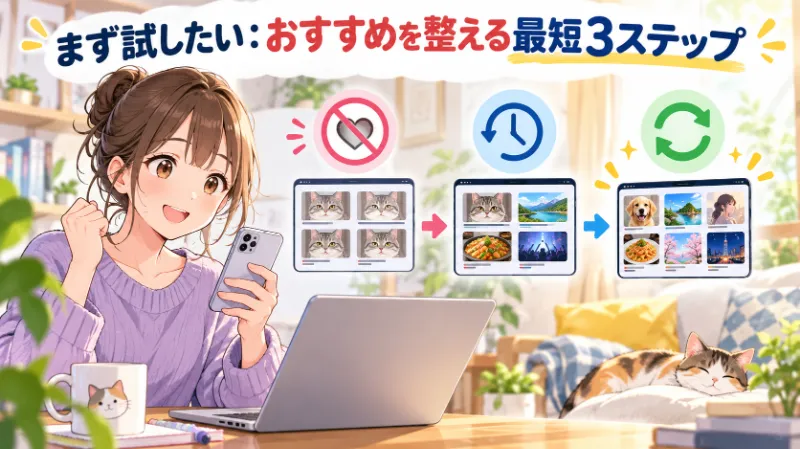
急いで直したい場合は、まず以下を順に試してください。特に「興味なし」と「チャンネルをおすすめに表示しない」は、履歴を一括削除せずにおすすめの方向を変えられる、最初の一手として有効です。
| 手順 | やること | 向いているケース |
|---|---|---|
| 不要な動画を減らす | 動画のメニューから「興味なし」を選ぶ | 特定の動画・テーマがしつこい |
| 不要な発信元を止める | 「チャンネルをおすすめに表示しない」を選ぶ | 同じチャンネルばかり出る |
| 履歴を掃除する | 関係のない再生・検索履歴だけ削除する | 一時的な視聴が原因と思われる |
ホーム画面または次のおすすめ画面で、対象動画の横にある「︙」をタップまたはクリックします。メニューの「興味なし」、あるいは「チャンネルをおすすめに表示しない」を選びましょう。動画をすでに見たのに再表示される場合は、「理由を教えてください」から「この動画を見たことがある」を選べることもあります。画面例と手順は、おすすめと検索結果を管理するで確認できます。
大切なのは、不要な動画を最後まで見てから低評価を付けることではありません。気になるけれど見たくない動画を検証のために何本も再生すると、視聴という行動が残ります。見たくない動画は、再生せずにメニューからフィードバックを送るほうが目的に合った操作です。
なぜYouTubeで同じ動画ばかりおすすめされるのか
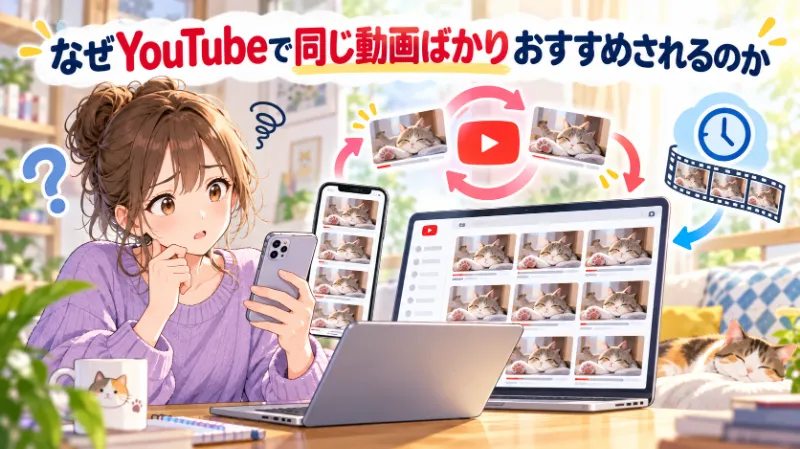
おすすめは「好みのアンケート」ではなく、行動からの予測
YouTubeのホーム画面には、個人向けのおすすめ、登録チャンネル、新しいニュースや情報が混ざって表示されます。一方、動画の再生中に出る「次のおすすめ」は、今見ている動画の話題や視聴履歴、より広い視聴者の傾向なども踏まえて提示されます。
そのため、同じ動画が表示されるといっても、完全に同じ一本が重複する場合だけではありません。同じチャンネル、同じ出演者、似たサムネイル、同一テーマの切り抜き、同じ曲を使ったショート動画が集中し、画面全体が単調に感じられるケースも多いでしょう。この場合は表示不具合というより、推薦の材料が狭い範囲に偏っている可能性があります。
再生履歴に「一時的な興味」が残っている
もっともよくある原因は再生履歴です。料理を作るためにレシピを検索した、旅行前にホテルの比較動画を見た、ゲームの攻略だけを調べた、子どもがタブレットを借りた。このような一過性の視聴でも、履歴に残ればおすすめの参考材料になります。
YouTube公式は、再生履歴を削除したコンテンツは、それ以降のおすすめ動画の決定には使用されないと案内しています。そのため、興味がなくなったテーマや自分以外の人が見た動画が分かるなら、履歴を全部消すより、まず該当する動画だけ消すのが合理的です。再生履歴の表示・削除・オン/オフから、個別削除と期間指定の削除ができます。
検索履歴、高評価、登録が同じ方向を強めている
検索履歴もおすすめに反映されます。たとえば「副業」「投資」「赤ちゃんの夜泣き」「筋トレ」のような検索を一時期に繰り返すと、そのテーマを今も探していると推測されやすくなります。検索履歴を削除すると、おすすめには反映されなくなります。
ただし、履歴管理画面の「削除」を使うと、選択した期間のもう一方の履歴にも影響します。公式ヘルプでは、検索履歴を削除すると選択期間の再生履歴も削除され、反対に再生履歴を削除すると選択期間の検索履歴も削除されると案内されています。必要な履歴まで消さないよう、削除する範囲は実行前に確認してください。操作はYouTubeの検索履歴を表示または削除すると再生履歴の表示・削除・オン/オフで確認できます。
また、高評価した動画、登録したチャンネル、最後まで見た動画は、明確な関心として受け取られやすい行動です。おすすめを変えるには、不要な信号を減らすだけでなく、欲しい信号を増やすことも重要です。本当に見たいジャンルの動画を自分から検索し、役立つチャンネルを登録し、視聴を重ねることで、偶然の一回視聴よりも安定した方向性を作りやすくなります。
ショート動画と共有端末は偏りのきっかけになりやすい
YouTube Shortsは、次々にスワイプして視聴する形式です。止まって見る、最後まで見る、繰り返す、似た動画を連続視聴するといった行動が重なると、同様の動画が増えたと感じやすくなります。おすすめ欄のショートを減らしたい場合は、ホームや次のおすすめに表示されるショート動画のグリッドで、メニューから「ショート動画の表示を減らす」を選べます。これは、ホーム画面に表示するショートを減らしたいという意図を伝えるための設定です。
スマホでショートの連続視聴そのものを抑えたい場合は、YouTubeアプリの[マイページ]→[設定]→[時間管理]→[ショート フィードの上限]で、上限を0分にも設定できます。上限に達すると、ショートフィードを閉じるか、設定した上限を無視するかを選ぶリマインダーが表示されます。おすすめの調整には「表示を減らす」、視聴時間をコントロールしたい場合にはショート フィードの上限を設定するというように、目的別に使い分けるとよいでしょう。
共有のテレビやタブレットでは、別の人の視聴履歴が自分のおすすめに混ざることがあります。「スマホでは普通なのにテレビだけおかしい」「PCで直したのにアプリでは変わらない」ときは、まずプロフィールからログイン中のアカウント名を確認してください。履歴とフィードバックは、基本的にアカウントごとに管理されます。
原因別:おすすめを自分好みに戻す具体的な直し方
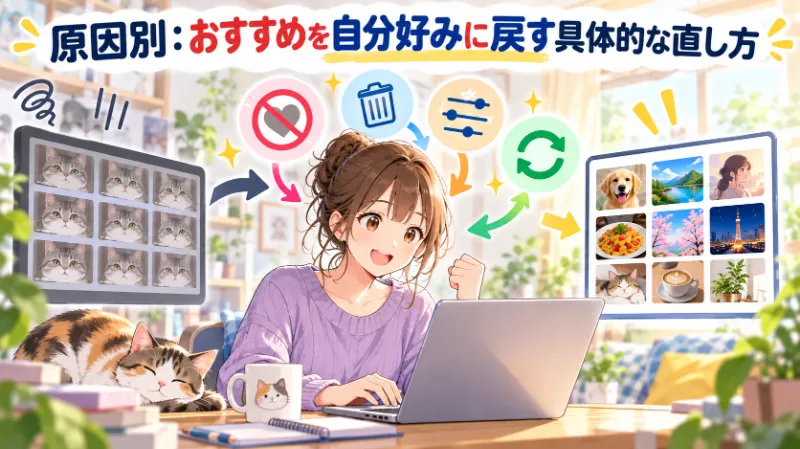
不要な一本には「興味なし」、不要な発信元にはチャンネル非表示
不要な動画には、動画の横の「︙」から「興味なし」を選びます。理由の選択画面が出る場合には、「この動画を見たことがある」「この動画は好みではない」など、状況に合うものを選んでください。同じチャンネルの動画が何度も出る場合は、「チャンネルをおすすめに表示しない」が向いています。
ただし、これは「一回押せば一切出なくなる」魔法のスイッチではありません。ホーム、検索結果、再生中、ショートでは表示の仕組みも異なります。数日間は様子を見ながら、同じ方向の動画が出たときに一貫してフィードバックすることが大切です。気が変わった場合は、マイ アクティビティで「興味なし」やチャンネル非表示のフィードバックを削除できます。
再生履歴は「原因の動画」から個別に消す
再生履歴を開き、興味の偏りにつながったと思われる動画を探します。より細かい管理は、GoogleのYouTube の履歴管理画面でも可能です。削除の優先順位は、次のように考えると迷いにくくなります。
| 履歴のタイプ | おすすめの対応 |
|---|---|
| 子ども・家族が見た動画 | 該当動画を個別に削除 |
| 旅行・買い物・課題など終わった調査 | 関連する動画と検索語句を削除 |
| 寝落ち中に再生された長尺動画 | 不要な分だけ削除 |
| 本当に好きな動画 | 残しておすすめを育てる |
| 何が原因か分からないほど偏っている | 期間指定の削除を検討 |
履歴を削除した直後に、ホーム画面が劇的に変わらないこともあります。おすすめは単一の履歴だけでなく、検索、登録、評価、現在の動画などを組み合わせて表示されるためです。削除後は、見たいテーマを数本視聴し、不要な動画には「興味なし」を使うことで、次の候補に新しい方向性を与えましょう。
今後の「調べ物」は履歴を使い分ける
仕事の競合調査、学校の課題、家族の悩みを一時的に調べるときは、再生履歴と検索履歴を一時停止する選択肢があります。YouTube公式も、個人的な興味ではない調査をするときは、履歴をオフにし、終了後に再開する使い方を案内しています。普段のおすすめを保ちたい人は、短期的な調査を終えたら履歴を再開することを忘れないようにしましょう。
スマホ・PC・テレビ別の確認ポイント
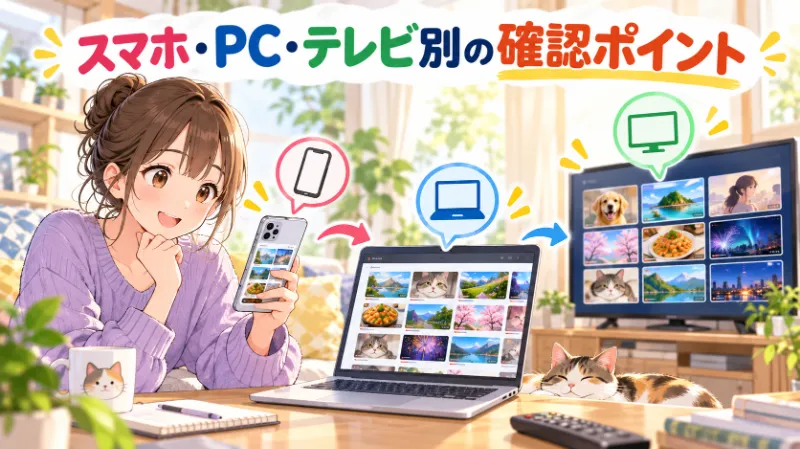
| 端末 | 最初に確認すること | 次に試すこと |
|---|---|---|
| iPhone・Android | プロフィールのアカウント名、アプリの更新 | 「興味なし」、履歴・検索履歴の整理 |
| PCブラウザ | ログイン中のGoogleアカウント、拡張機能 | 別ブラウザやシークレットウィンドウで表示を比較 |
| スマートテレビ・ゲーム機 | テレビ側でログインしているアカウント | 履歴の一時停止・削除、アカウント切替 |
スマホで同じ動画が並ぶときは、アプリを更新し、一度終了して起動し直します。PCでは、通常のウィンドウとシークレットウィンドウ、または別のブラウザで表示を比較してください。ログアウトに近い状態で表示が大きく異なるなら、アカウントに保存された履歴や設定の影響が中心と考えられます。
一方で、アプリの再起動、再インストール、キャッシュ削除は、おすすめの学習内容を消す操作ではありません。これらは画面の読み込み不良や一時的な表示異常を直すための対処です。おすすめのテーマ自体を変えるには、フィードバックと履歴管理が必要です。この二つを混同しないことが、遠回りしないコツです。
テレビは家族の利用が混ざりやすい端末です。自分専用のおすすめを保ちたいなら、視聴前にプロフィールを確認し、家族それぞれでアカウントを切り替える運用が現実的です。来客や子どもに一時的に使わせる場合は、再生履歴を一時停止してから視聴する方法もあります。
直らないときの切り分け:不具合か、好みの偏りか
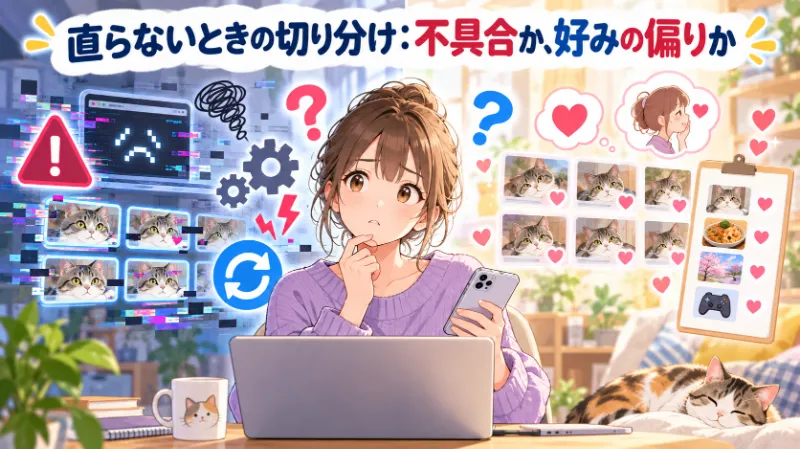
画面内に同じ動画カードが何枚も重複する、タップした動画とは関係のない別の動画が開く、更新のたびに同じ位置で読み込みが止まる場合は、単なるおすすめの偏りではなく、表示上の不具合の可能性もあります。
まず、ログアウトした状態または別アカウントでホームを開きます。問題が消えるなら、履歴や設定の影響が中心です。次に、同じアカウントを別の端末や別のブラウザで開きます。どの環境でも同じなら、アカウント側を見直します。一つの端末・ブラウザだけで起きるなら、アプリ、拡張機能、通信状態を確認してください。
それでも明らかな重複表示や操作不能が続くときは、YouTubeの「フィードバックを送信」を使いましょう。公式のフィードバック送信手順では、問題の説明とスクリーンショットの添付が案内されています。「いつから起きたか」「アプリかブラウザか」「試した対処」を書くと、状況が伝わりやすくなります。既知の不具合は、YouTubeヘルプコミュニティでも確認できます。
おすすめを偏らせないための予防策
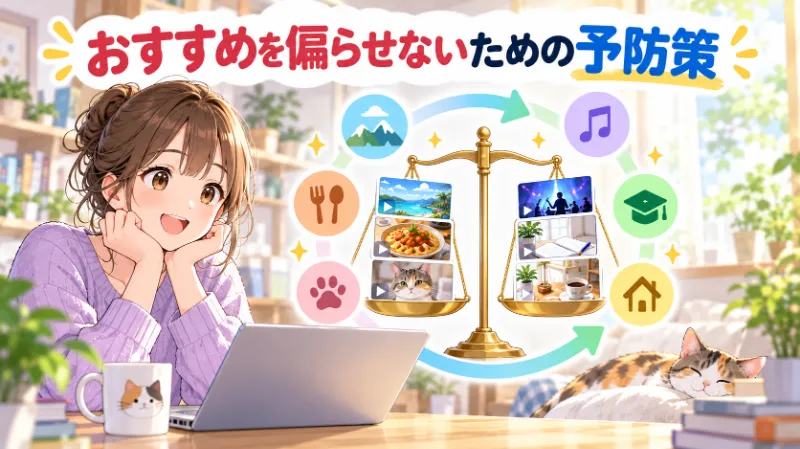
おすすめを一度整えたら、仕事、学習、趣味、家族のための調べ物を可能な範囲で分けましょう。アカウントを必ず複数持つ必要はありません。履歴の一時停止を使うだけでも、短期的な調査を普段のおすすめに持ち込まずに済みます。
また、ホームで流れてきた動画だけに頼らず、検索、登録チャンネル、再生リストを使うことも有効です。見たい動画を自分で選ぶ比率が上がるほど、偶然の視聴に引っ張られにくくなります。昔の興味を残したくない場合は、履歴管理画面で一定期間後の自動削除を設定する方法もあります。ただし、本当に好きな動画の手掛かりも薄くなるため、長く育てたおすすめを重視する人は慎重に設定しましょう。
よくある質問(Q&A)

Q. 一度も見ていない動画が何度もおすすめされるのはなぜですか?

A. その動画自体を見ていなくても、同じチャンネル、似たテーマ、関連する検索語句、近い視聴傾向などを手掛かりに表示されることがあります。不要なら再生せず、メニューから「興味なし」または「この動画を見たことがある」を選びましょう。

Q. 再生履歴を全部消したら、おすすめは完全にリセットされますか?
A. 再生履歴を削除した動画は、その後のおすすめ決定に使われなくなります。ただし、おすすめは検索履歴、高評価、登録チャンネル、フィードバックなども参照します。まずは原因と思われる動画を個別に消し、必要に応じて検索履歴も整理するのがおすすめです。

Q. 「興味なし」を押したのに、似た動画がまだ出てきます。意味はありますか?
A. 意味はありますが、即座にゼロになるとは限りません。同じ方向の動画を何本も再生している、検索履歴が残っている、別のチャンネルから同じテーマが提案されている場合は似た動画が続きます。数日間は一貫してフィードバックし、見たいテーマを自分から視聴してください。

Q. 同じ動画がスマホとテレビで出ます。端末ごとに直す必要がありますか?
A. 同じGoogleアカウントでログインしているなら、履歴やフィードバックは基本的にアカウント単位で反映されます。ただし、テレビで別アカウントにログインしている、家族が共有アカウントを使っている場合は別です。まず各端末のプロフィール画面でアカウントを確認しましょう。

Q. ショート動画だけ同じジャンルばかりです。どうすれば減らせますか?
A. 不要なショート動画では「興味なし」を選び、ショート動画グリッドの「ショート動画の表示を減らす」も利用してください。ショートの見過ぎ自体を防ぎたい場合は、スマホアプリの[設定]→[時間管理]→[ショート フィードの上限]から、上限を0分に設定できます。上限に達するとリマインダーが表示されるため、ショートを閉じるきっかけにできます。短期的に見たいテーマは検索から選び、関係のないショートをスワイプし続けないことも大切です。
Q. キャッシュを削除すれば、おすすめの偏りは直りますか?
A. 多くの場合、直りません。キャッシュ削除は表示不具合には役立つことがありますが、おすすめの偏りは主にアカウントの履歴やフィードバックに関係します。まずは「興味なし」「チャンネルをおすすめに表示しない」、履歴の整理を優先しましょう。
関連記事:YouTubeを快適に使うために
おすすめ欄の偏り以外にも、YouTubeでは字幕、音声、画面表示など、設定や仕様によって戸惑いやすい場面があります。表示に関する問題が重なっている場合は、以下の記事も参考にしてください。
- YouTubeの字幕が勝手に表示される謎を解く──最新版・完全解決ガイド
- YouTubeの英語が勝手に日本語になる原因と音声をオフにする方法
- YouTubeの動画だけが暗く見える?原因と直し方【スマホ・PC対応】
企業の情報発信では、YouTubeのようなプラットフォームの変化を理解することが、コンテンツを届ける設計にもつながります。記事の企画、検索導線、動画を含むコンテンツ戦略を見直したい場合は、デジタルレクリムのコンテンツSEOやSEO対策・SEOコンサルティングもご覧ください。状況に応じた相談は、無料相談・お問い合わせから受け付けています。
まとめ:おすすめは「壊れている」のではなく、調整できる
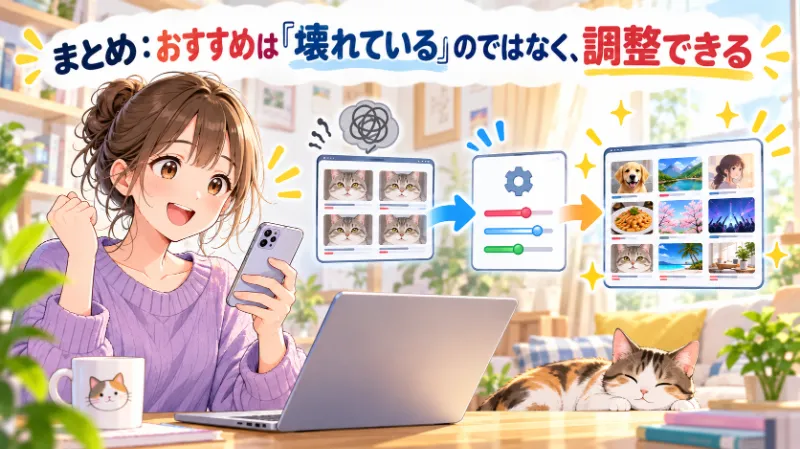
YouTubeで同じ動画ばかりが表示されるとき、原因の多くは、再生・検索履歴、高評価、登録チャンネル、ショート動画の視聴などから生まれたおすすめの偏りです。まずは不要な動画に「興味なし」を伝え、特定チャンネルが不要なら「チャンネルをおすすめに表示しない」を使いましょう。そのうえで、原因になった履歴だけを個別に削除し、見たいテーマを自分から選んで視聴する。この順番なら、履歴をむやみに全消去せず、おすすめを無理なく整えられます。
一方で、端末内に同じ動画カードが重複する、操作できない、別端末でも同じ位置で読み込みが止まるなど、明らかに表示がおかしい場合は、アプリやブラウザの切り分けを行い、必要に応じてフィードバックを送りましょう。おすすめの問題と表示不具合を分けて考えることが、解決を早めます。
編集部の私見としては、YouTubeのおすすめは「勝手に決められるもの」ではなく、日々の小さな選択を映す鏡に近い機能です。 偶然開いた動画までおすすめに残るのは不便に感じる一方で、「興味なし」を使い、履歴を整理し、見たいものを選び直せば、視聴体験を自分の手に戻せます。おすすめが乱れたときは、すべてを消してやり直す前に、まず不要な信号を一つずつ減らし、本当に見たい動画を一つずつ増やしてみてください。その積み重ねが、最も長続きする直し方です。









コメント