

「サーチコンソールは入れたけど、GA4はよく分からないまま放置している」。中小企業のWeb担当者から、いちばん多く聞く声です。画面を開いても数字の羅列。どこを見れば売上につながるのか、正直ピンとこないという方も多いはずです。
気持ちは分かります。GA4は旧アナリティクス(UA)とは考え方がまるで違います。用語も画面も刷新されました。ただ、押さえるべき勘所は多くありません。最初の設定と、見るべきレポートを3つに絞ってお伝えします。ここさえ通れば、GA4は「難しいツール」から「毎朝の相棒」に変わります。
この記事では、GA4の初期設定から画面の歩き方、初心者がまず見るべきレポート、そして数字を「改善」に変える考え方までを、順を追って解説します。専門用語はそのつど噛み砕きます。読み終えるころには、自社サイトの何が起きているか、自分の言葉で説明できるようになっているはずです。
GA4とは?まず「UAとの違い」を押さえる

GA4(Googleアナリティクス4)は、Googleが無料で提供するアクセス解析ツールです。サイトに何人来て、どこから来て、どのページを見て、何をしたかが分かるツールです。それを記録し、可視化してくれます。
ここで多くの人が混乱するのが、旧バージョン「ユニバーサルアナリティクス(UA)」との違いです。UAは2023年7月1日で計測を終了しました。つまり今、アクセス解析といえばGA4一択。UA時代の知識をそのまま持ち込むと、かえって迷子になります。
最大の違いは、計測の単位です。UAは「ページビュー(どのページが何回見られたか)」が主役でした。GA4の主役は「イベント」。スクロール、クリック、動画再生、フォーム送信。ユーザーの一つひとつの行動を、すべて同じ“イベント”として捉えます。ページを見た、というのも数あるイベントの一つにすぎません。
もう一つ大きいのが、デバイスをまたいだ計測です。「スマホで見つけて、あとからPCで問い合わせた」。GA4では、ログイン機能のあるサイトでUser-IDを送るなどの設定をすると、こうした動きを同一ユーザーとしてまとめて見られるようになります。実際のユーザー像に、ぐっと近づいたわけです。
難しく考えなくて大丈夫。「GA4はページではなく人の行動を見るツールに進化した」。この一文だけ、まず頭に置いてください。
GA4を導入する3つのメリット

「なんとなく必要そうだから入れる」では、続きません。GA4で得られるものを、具体的に3つ挙げます。
①勘ではなく数字で判断できます。「たぶんこのページが人気」「なんとなく問い合わせが減った気がする」。こうした曖昧さが消えます。事実にもとづいて手を打てるので、施策のムダ打ちが減ります。限られた予算と時間を、効く場所に集中できます。
②広告費のムダを見つけられます。お金をかけて集めた流入が、本当に成果につながっているかを確かめられます。GA4なら経路別に検証できます。「クリックは多いのに一件も問い合わせがない広告」は、止めるかテコ入れするかの判断材料になります。費用対効果の“見える化”です。
③改善のPDCAが回り出します。何をすれば数字がどう動くかが見えてきます。試して、確かめて、また試します。この循環が生まれると、サイトは放置された名刺から、育っていく営業マンに変わります。しかも無料で始められます。使わない手はありません。
GA4の初期設定|4ステップで計測を始める
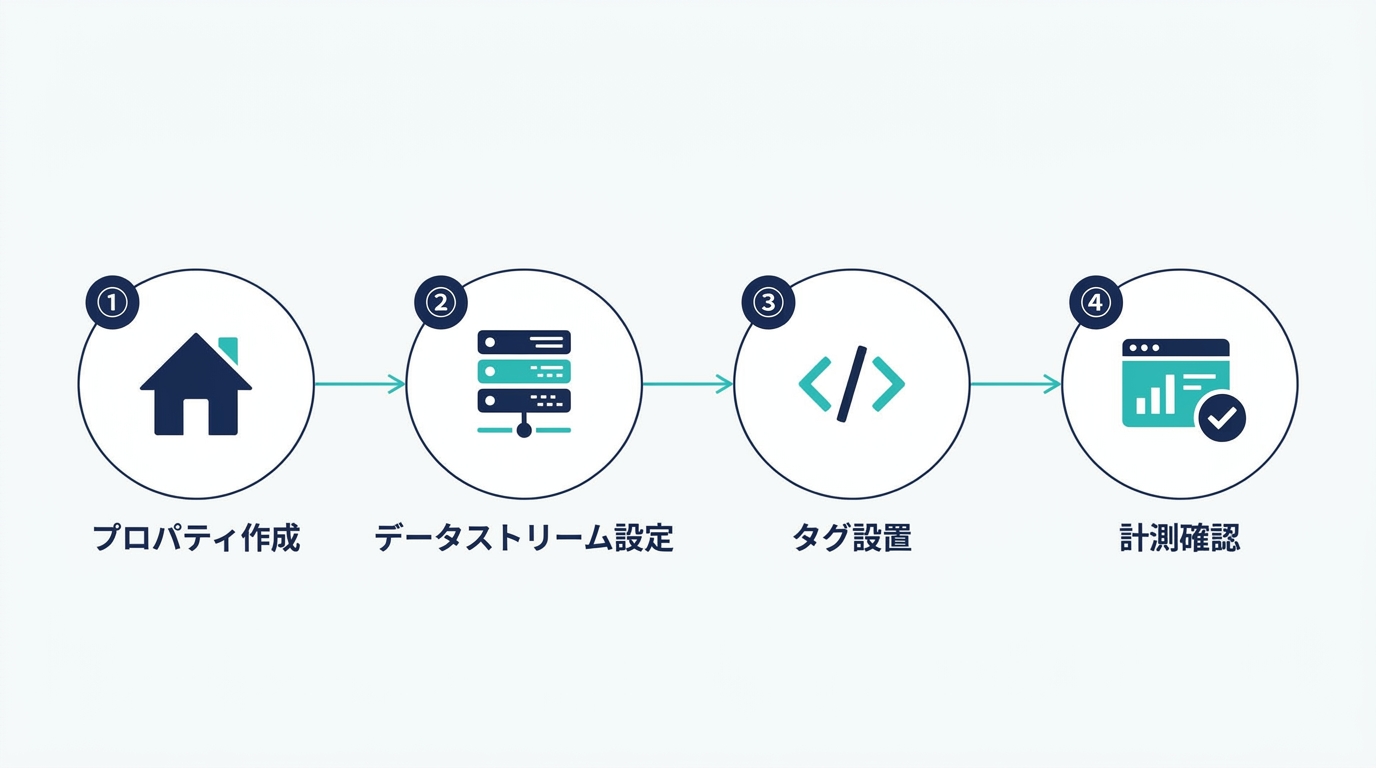
設定と聞くと身構えますが、やることは4つだけ。順番に進めれば、30分ほどで計測が回り始めます。始める前に、手元にそろえておくものを確認しておきましょう。
- Googleアカウント:会社の代表アカウントで作るのがおすすめです。担当者の個人アカウントで作ると、退職時に引き継ぎで困ります。
- サイトの編集権限:計測タグを埋め込むため。WordPressなら管理者権限、それ以外なら制作会社への依頼が必要になることも。
- 「何を成果とするか」の言語化:問い合わせか、予約か、購入か。ここが決まっていないと、あとの設定が宙に浮きます。
特に3つ目。技術より先に、ビジネスのゴールを言葉にしておきます。これが後々いちばん効いてきます。
ステップ1:GA4プロパティとデータストリームを作る
まずGoogleアカウントでアナリティクスにログインし、「プロパティ」を作成します。プロパティとは、計測データをためる“箱”のこと。会社名やサイト名で作っておくと分かりやすいです。
次に「データストリーム」を追加します。これは計測対象そのもの。Webサイトを測るなら「ウェブ」を選び、サイトのURLを入力するだけ。ここで発行される「測定ID(G-から始まる文字列)」が、次のステップで必要になります。控えておきましょう。
ステップ2:計測タグをサイトに設置する
箱を作っただけでは、データは流れてきません。サイト側に「計測タグ」を埋め込む必要があります。方法は主に3つあります。
- Googleタグ(gtag.js)を直接設置:発行されたコードを全ページの<head>内に貼る、いちばん素直な方法。
- Googleタグマネージャー(GTM)経由:将来的に広告タグなども増えるなら、これで一元管理すると後がラク。
- WordPressプラグイン:コードに触れたくない場合、測定IDを入力するだけのプラグインが便利。当社サイトのようなWordPress運用ではこれが現実的です。
どれか一つでOK。二重に設置すると数字が水増しされるので、そこだけ注意。
ステップ3:計測できているか確認する
タグを貼ったら、必ず動作確認を。GA4の「レポート」→「リアルタイム」を開き、自分のスマホやPCで自社サイトにアクセスしてみてください。数十秒のうちに、リアルタイムの画面に「1」とユーザーが表示されれば成功。ここが動かないなら、タグの設置場所か測定IDを見直します。
ステップ4:コンバージョン(キーイベント)を設定する
ここが、成果に直結するいちばん大事な設定です。「問い合わせフォームの送信」「電話番号のタップ」「資料ダウンロード」。ビジネスのゴールにあたる行動を、GA4では「キーイベント(旧コンバージョン)」として登録します。
これを設定して初めて、「今月は問い合わせが何件生まれたか」「どの流入経路が成果に効いているか」が分かるようになります。アクセス数だけ眺めていても、売上は動きません。最初にキーイベントを決めます。GA4活用の分かれ道は、実はここにあります。
なお、フォーム改善やCV導線の設計そのものに課題があるなら、AIを活用した業務効率化の考え方もあわせて参考になります。計測はあくまで改善の入口です。
GA4の画面構成|5つのメニューを地図として覚える
GA4の左メニューは、大きく5つに分かれています。旅先の地図だと思って、ざっくり役割を覚えてしまいましょう。
- ホーム:今の状況をひと目でつかむ入口。まずはここから見ていきます。
- レポート:あらかじめ用意された定番の分析画面。日常はここが主戦場。
- 探索:自分で切り口を組み立てる、一歩踏み込んだ分析。
- 広告:Google広告と連携したときの成果を見る場所。
- 管理:設定変更やアカウント権限の管理。歯車マークが目印。
最初のうちは「ホーム」と「レポート」だけで十分。慣れてきたら「探索」に手を伸ばしてみてください。この順番が挫折しないコツです。全部を一度に理解しようとしないこと。
初心者がまず見るべき3つのレポート
GA4には無数のレポートがあります。でも、最初に見るべきは3つだけ。この3つを毎週チェックする習慣がつけば、サイトの健康状態はだいたい把握できます。
①トラフィック獲得:ユーザーは「どこから」来たか
「レポート」→「集客」→「トラフィック獲得」で見られます。検索から来たのか、SNSからか、広告か、他サイトのリンクかが分かります。流入の入口が一覧で分かります。
ここで注目したいのが「Organic Search(自然検索)」の割合。検索経由の訪問が育っているサイトは、広告費をかけずとも集客が回ります。逆に検索流入がほぼゼロなら、SEOにテコ入れの余地があります。AIの基本的な使い方と活用術を押さえておくと、コンテンツ制作の効率も上がります。
②ページとスクリーン:「どのページ」が読まれているか
「レポート」→「エンゲージメント」→「ページとスクリーン」。どの記事・どのページが見られているかのランキングです。人気ページが分かれば、そこに問い合わせへの導線を足す、関連情報を厚くする、といった打ち手が見えてきます。
「平均エンゲージメント時間」も要チェック。滞在が極端に短いページは、内容と検索意図がズレているサイン。読まれずに離脱されている可能性が高いです。
③ユーザー属性:「どんな人」が来ているか
「レポート」→「ユーザー」→「ユーザー属性」。地域、年齢層、使っているデバイスが分かります。想定していた客層と実際の訪問者がズレていないかを確認できます。ここで答え合わせができます。
たとえば「スマホからの訪問が8割なのに、サイトがPC前提の作り」だったら、それだけで機会損失。数字は、改善の優先順位を教えてくれます。
探索レポートで、一歩踏み込む
定番レポートに慣れたら「探索」へ。ここでは、見たい指標と切り口を自分で組み合わせ、オリジナルの分析表を作れます。
入門におすすめは「経路データ探索」。ユーザーがどのページからどのページへ移動したか、その流れを可視化できます。「トップページには来るのに、サービスページで止まっている」といった離脱ポイントが、目で見て分かる。改善の宝の地図です。
もう一つ覚えておきたいのが「自由形式」。行と列に好きな項目を配置して、Excelのピボットテーブルのような表を自作できます。たとえば「流入経路×キーイベント数」を並べれば、どの経路が成果を生んでいるかが一目瞭然。最初は用意されたテンプレートをいじるだけで十分です。触って慣れます。それが探索を使いこなす近道です。
GA4のデータを「改善」につなげる考え方
ここが本題です。GA4を入れても成果が出ない会社には、共通点があります。数字を「見て終わり」にしています。これに尽きます。
大事なのは、数字から仮説を立て、手を動かし、また数字で確かめること。たとえばこうです。
- トラフィック獲得を見る →「検索から来る人は多いのに、問い合わせが少ない」と気づく
- ページとスクリーンを見る →「サービスページの滞在時間が短い」と分かる
- 仮説を立てる →「料金や事例が伝わっていないのでは?」
- 手を打つ → 料金表と導入事例を追記、問い合わせボタンを増やす
- 翌週、キーイベント数の変化を確認する
この一周が「改善」です。GA4は答えそのものは教えてくれません。教えてくれるのは「どこを疑うべきか」。そこから先の一手は、人間の仕事。
そして近ごろは、この「疑う→打つ」のサイクルにAIを組み込む企業も増えました。問い合わせ対応を自動化して取りこぼしを減らす、サイト訪問者にその場で答えます。当社のAIチャットボット「AIスミズミ」も、GA4で見えた課題を具体的な成果へ変える一手として使われています。数字で気づき、仕組みで解きます。この組み合わせが効きます。
GA4やサーチコンソールの数字から、直すべきページと語を決めて修正まで進めたい場合は、弊社のSEO対策のページで進め方を紹介しています。
GA4とサーチコンソールを連携させる
GA4の効果を何倍にもする設定が、Googleサーチコンソールとの連携です。手順は簡単。管理画面の「サービス間のリンク設定」から、サーチコンソールを選んで紐づけるだけ。
連携すると、「どんな検索キーワードで表示され」「クリックされ」「サイトに来てから何をしたか」を、一つの流れとして追えるようになります。検索での見え方はサーチコンソール、来訪後の行動はGA4。この二つが分断されていると、改善の打ち手はどうしても片手落ちになります。
たとえば「検索順位は上がったのに問い合わせが増えない」。この“よくある悩み”も、連携データを見れば原因の当たりがつきます。表示回数は増えたのにクリックされていないならタイトルの問題。クリックはされるのに滞在が短いなら中身の問題。切り分けができるわけです。サーチコンソール単体の使い方は、当社の関連記事でも詳しく解説しています。
業種別・GA4で最初に見るべき指標
同じGA4でも、ビジネスの型が違えば「見るべき数字」は変わります。自社に近いものを、まず一つ選んでください。
問い合わせ獲得型(BtoB・士業・制作会社など)
ゴールは問い合わせや資料請求。見るべきは「キーイベント数」と「経路別のコンバージョン率」です。アクセス総数より、成果に至った“質の高い流入”がどこかを重視します。サービスページの滞在時間と、そこからフォームへの遷移率も要チェック。
店舗集客型(飲食・美容・クリニックなど)
ゴールは来店や予約、電話。スマホからのアクセスが大半を占めるはずなので「デバイス別のユーザー数」と「電話タップ・地図クリックのイベント」を追います。地域データも見て、想定商圏から来ているかを確認しましょう。
情報発信・メディア型(オウンドメディアなど)
ゴールは読了と回遊、そして再訪。「平均エンゲージメント時間」「ページあたりの閲覧数」「リピーター率」が指標になります。どの記事が入口になり、次にどこへ読み進めているかが分かります。経路の可視化が改善の起点です。
いずれの型でも共通するのは、「自社のゴールを数字に翻訳してから見る」という順番。指標は目的から逆算して選ぶもの。ここを飛ばすと、いくらレポートを眺めても手が動きません。
GA4のデータ保持と個人情報の扱い
意外と見落とされがちなのが、データの保持期間とプライバシー配慮です。GA4の詳細データ(探索で使える個別イベントデータ)は、初期設定だと保持が2か月と短めです。管理画面から最長14か月に変更しておくと、前年同月比の分析ができます。最初にやっておきたい設定の一つです。
また、アクセス解析は個人情報保護の観点も無視できません。サイトにプライバシーポリシーを掲示し、Cookieの利用について明記しておきます。GA4はIPアドレスを保存しない仕様ですが、それでも「計測していること」を利用者に伝えるのが誠実な運用です。安心して使ってもらえるサイトは、それ自体が信頼になります。
GA4でよくある失敗と、その対処
- 自分のアクセスを除外していない:社内からの閲覧が数字を汚します。管理画面の「データフィルタ」で自社IPを除外しましょう。
- キーイベント未設定:これがないと成果が測れません。最優先で設定を。
- データの保持期間が短いまま:初期設定は短めです。管理画面で最長(14か月)に延ばしておくと、前年比較ができます。
- 毎日見て一喜一憂する:日々の数字はブレます。週単位・月単位のトレンドで判断を。
【体験談】最初に私がつまずいたこと
正直に打ち明けると、私自身、GA4を導入した当初は「リアルタイムの数字」ばかり眺めて満足していました。今この瞬間に3人見ている、と分かるのは楽しいです。でも、それだけでは何の判断もできないんですよね。ある日、キーイベントを設定し、流入経路別の問い合わせ数を並べて見たとき、初めて景色が変わりました。「一番アクセスが多い経路は、実は一件も問い合わせを生んでいない」。この気づきで、力を入れる場所を丸ごと入れ替えました。GA4は、見る指標を変えるだけで別のツールになります。身をもって学んだ瞬間でした。
よくある質問(FAQ)

Q1. GA4は無料で使えますか?

はい、無料で使えます。中小企業や個人サイトであれば、無料版で機能は十分。大規模サイト向けに有料版(Google アナリティクス 360)もありますが、まずは無料版から始めて問題ありません。

Q2. 旧UAのデータは引き継げますか?

いいえ、UAとGA4はデータ構造が異なるため、そのまま引き継ぐことはできません。UAのプロパティは2024年7月1日以降に削除されており、管理画面やAPIから過去のデータを見ることはできません。
Q3. サーチコンソールとGA4は何が違うのですか?
ざっくり言うと、サーチコンソールは「検索でどう見られているか(サイトに来る前)」、GA4は「サイトに来てから何をしたか(来た後)」を見るツールです。両方を連携させると、検索から成果までを一気通貫で追えます。役割が違うので、どちらも入れておくのがおすすめです。
Q4. データが計測されません。何を確認すればいいですか?
まず「リアルタイム」レポートで自分のアクセスが反映されるか確認します。映らない場合は、①計測タグの設置漏れ、②測定IDの入力ミス、③タグの二重・誤設置、の3点を順にチェック。多くはこのどれかです。
Q5. 初心者は毎日どれくらい見ればいいですか?
毎日見る必要はありません。週に1回、「トラフィック獲得」「ページとスクリーン」「キーイベント数」の3点を確認する程度で十分です。日々の数字は変動が大きいので、週次・月次のトレンドで判断するほうが正確な打ち手につながります。
Q6. 設定が難しく、自社だけでは不安です。
初期設定やキーイベントの設計は、つまずきやすいポイントです。不安な場合は、Web制作・マーケティングの専門会社に初期設定だけ依頼し、運用は自社で回す、という分担も現実的。当社のAIサービス紹介や無料相談もご活用ください。
GA4を続けるコツ|毎週5分のルーティン
GA4がうまくいかない最大の理由は、機能でも設定でもありません。「続かない」こと。導入して満足し、二度と開きません。これがいちばんもったいないです。だから、仕組みで続けましょう。おすすめは、毎週決まった曜日に5分だけ開くルーティンです。
- 「トラフィック獲得」で、先週どこから人が来たかを見る
- 「ページとスクリーン」で、よく読まれたページを3つ確認する
- 「キーイベント数」で、成果が何件生まれたかを記録する
この3つをメモに残すだけ。数週間ぶんたまると、トレンドが見えてきます。「先月から問い合わせが増えた、きっかけはあの記事だ」。そんな発見が、次の一手を教えてくれます。大がかりな分析は要りません。小さく、続けます。それがGA4を武器に変える、いちばん確実な道です。
まとめ:GA4は「見る」から「変える」へ
GA4は、正しく設定し、見るべき3つのレポートを押さえれば、決して難しいツールではありません。大切なのは、数字を眺めて終わりにせず、仮説を立てて手を打ち、また数字で確かめること。この地道な一周が、サイトを成果へ近づけます。
まずは今日、リアルタイムレポートを開いて自社サイトにアクセスしてみます。そこから、あなたのGA4活用は始まります。
あなたのビジネスにAI活用を
「うちの業務もAIで効率化できないか?」「Webサイトから問い合わせを増やしたい」。そんな課題があれば、デジタルレクリムにご相談ください。GA4で見えた課題を、具体的な成果へ変えるお手伝いをします。
- ▶ AIチャットボット「AIスミズミ」を見る(https://ai-sumizumi.com/index.html)
- ▶ AIサービス紹介を見る
- ▶ 無料相談・お問い合わせ
業種・業務内容に合わせた最適な活用方法をご提案します。
参考・出典
- Google アナリティクス ヘルプ「[GA4] Google アナリティクス 4 の使い方ガイド」
- Google アナリティクス ヘルプ「[GA4] Google アナリティクスの基本操作」
- 株式会社プリンシプル「超初心者向け!GA4画面・レポートの基本を徹底解説」
- アドエビス(AD EBiS)「GA4とは?導入から活用までの基本を初心者向けに解説」





















コメント