
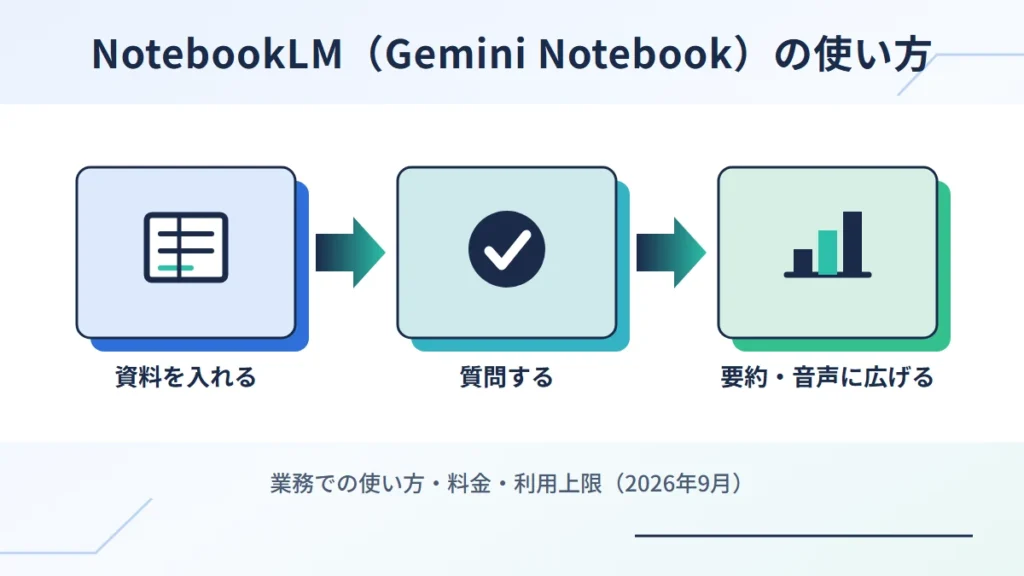
【2026年9月 更新】NotebookLMは2026年7月16日に「Gemini Notebook(ジェミニ ノートブック)」に名前が変わりました。これまでのノートブックは、そのまま同じサービスとして使えます。あわせて、2026年9月2日から個人アカウントの利用上限の決め方が変わりました。この記事は、変更後の内容に合わせて書き直しています。
「資料が多すぎて、どこに何が書いてあるか分からない」。そんな悩みはありませんか。
提案書、議事録、マニュアル、過去の制作実績。フォルダの奥に情報は山ほどあるのに、いざ探そうとすると見つからない。弊社も長くそうでした。そこでGoogleのNotebookLM(現在の名前はGemini Notebook)を業務に取り入れたところ、社内マニュアル12本をまとめて読み込ませ、「新人が最初に見るべき手順は?」と聞くだけで、出典付きの答えがすぐに返ってくるようになりました。
この記事では、AI開発を仕事にしている会社の目線で、NotebookLMの使い方を実務寄りに解説します。
- NotebookLM(Gemini Notebook)でできることと、読み込める資料の種類
- 3ステップの始め方と、話題の音声解説(Audio Overview)の使い方
- 議事録・社内マニュアル・契約書など、仕事での活用例8つと、そのまま使える指示文の例
- 無料版と有料プランの違い、2026年9月からの新しい利用上限
NotebookLM(Gemini Notebook)とは

NotebookLMは、Googleが提供するAIリサーチツールです。2026年7月16日に名称が「Gemini Notebook(ジェミニ ノートブック)」に変わりましたが、同じサービスとしてそのまま使えます(出典:Google公式ブログ)。この記事では、検索で使われることの多い「NotebookLM」の呼び方で説明します。
ChatGPTやGeminiのような何でも答えるチャットAIとは、作りが大きく違います。いちばんの特徴は、自分がアップロードした資料だけを根拠に答えることです。インターネット全体ではなく、渡したPDFやメモの中身を読み込み、その範囲で要約したり質問に答えたりします。そのため、的外れな一般論が混ざりにくく、社内文書や顧客情報を扱う業務と相性がよいのです。
もう一つ大事なのが出典の表示です。答えの中に「この情報は3番目の資料のこの部分から」という根拠の番号が付き、クリックすると元の文に飛べます。AIがもっともらしい誤りを答えてしまう「ハルシネーション」を、自分の目で確かめられます。仕事で使ううえで、ここがいちばん安心できる点です。
基本の機能は無料で使えます。Googleアカウントがあれば、インストールもクレジットカードの登録もいりません。
読み込める資料の種類
読み込める資料(ソース)は幅広く、仕事で使う資料はほぼ入れられます。
| 種類 | 読み込めるもの |
|---|---|
| Googleのサービス | Googleドキュメント、Googleスライド、Googleスプレッドシート |
| ファイル | PDF、Word(docx)、PowerPoint(pptx)、テキスト、マークダウン、CSV、ePub、画像 |
| Web | WebページのURL |
| 動画 | YouTube動画のURL(字幕・文字起こしを読み込みます) |
| 音声 | 音声ファイル(mp3など) |
| テキスト | コピーした文章の貼り付け |
出典:Gemini Notebook ヘルプ(ソースの追加)
NotebookLMの使い方|3ステップで始める
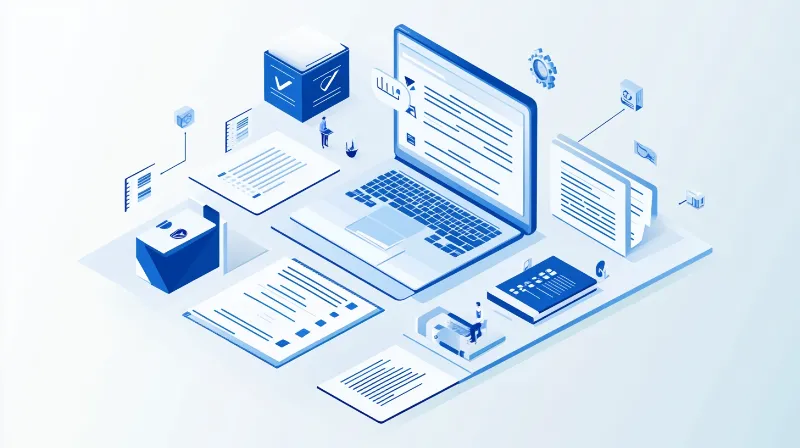
操作は簡単で、難しい設定はいりません。流れは次の3つです。

ステップ1:ノートブックを作って、資料を入れる
公式サイト(notebooklm.google)にGoogleアカウントでログインし、「新規作成」を押します。あとは資料をドラッグ&ドロップするだけです。1つのノートブックに複数の資料をまとめて入れられるので、プロジェクトごと、お客様ごとに分けて作るのがおすすめです。
試しに、ある案件の議事録・提案書・仕様書を1つのノートブックに入れてみたところ、準備にかかったのは2分ほどでした。WebページのURLを貼ればそのページの内容を、YouTubeのURLを貼れば動画の文字起こしを、自動で取り込みます。
ステップ2:質問する
資料を読み込んだら、チャット欄に質問を入力します。「この案件の納期はいつ?」「決定事項だけ箇条書きにして」のように、普段の言葉で大丈夫です。答えには必ず出典の番号が付くので、気になればワンクリックで原文を確かめられます。複数の資料にまたがる質問にも答えられるのが強みです。
ステップ3:要約・音声・メモに広げる
NotebookLMは質問に答えるだけではありません。資料全体の要約、よくある質問の一覧、学習ガイド、年表などをボタン1つで作れます。資料の理解度を試すクイズやフラッシュカードを作る機能もあります。気に入った答えはメモとして保存して、あとで見返せます。中でも注目されているのが、次に紹介する音声解説です。
話題の「音声解説(Audio Overview)」の使い方

NotebookLMでいちばん話題になった機能が、音声解説(Audio Overview)です。アップロードした資料をもとに、2人のAIが対話形式で内容を解説する、ポッドキャストのような音声を自動で作ります。文字を読むのではなく、耳で聞いて理解できます。日本語を含む80以上の言語に対応しており、日本語の資料から日本語の音声をそのまま作れます。
日本語で作るには、Googleアカウントの言語設定か、NotebookLMの「出力言語」の設定を日本語にしておきます。
最初は「AIが話すだけだろう」と思っていましたが、通勤中に分厚い仕様書の音声解説を聞いてみると、意外なほど頭に入りました。2人の掛け合いで要点が整理されるので、何かをしながら学ぶのに向いています。社内の研修資料を音声にして新人に渡す、といった使い方もできます。
資料を動画で解説する「動画解説(Video Overview)」もあります。さらに「シネマティック動画解説(Cinematic Video Overviews)」という、資料をより映像的に解説する機能も加わっています。こちらは2026年9月時点では英語のみで、Google AI Pro以上の有料プラン向けです(出典:Gemini Notebook ヘルプ)。
弊社で1週間使って分かった3つのこと

機能の説明だけでは伝わらない部分もあります。実際に1週間使ってみて感じたことを共有します。
1つ目は、探し方が変わったことです。これまでは「あのファイル、どこだっけ」とフォルダを探していました。それが「あの件、どうなってた?」とAIに聞くだけになりました。ファイル名を覚えておく必要すらありません。
2つ目は、新人教育が変わりそうだと感じたことです。マニュアルを音声解説にして渡したところ、若手から「通勤中に聞けて助かる」という声がありました。読まれずに眠っていた資料が、使われるようになりました。
3つ目は、任せきりは危ないということです。一度、要約された数字をそのまま提案書に写しかけて、原文を見たら単位が違っていました。出典をすぐに確かめられたので助かりましたが、便利さと確認はセットで考える必要があります。
仕事での活用例8つ

NotebookLMを「便利なおもちゃ」で終わらせず、業務に効かせる使い方を紹介します。
① 議事録の要約とやることの抜き出し
会議の文字起こしを丸ごと入れて、「決定事項とやることを担当者別に整理して」と頼みます。長い議事録から、やるべきことだけが抜き出されます。Nottaなどの文字起こしツールと組み合わせれば、会議後の整理をほぼ自動にできます。弊社では、議事録の整理にかかる時間が体感で半分以下になりました。
② 社内マニュアルを「聞ける窓口」にする
就業規則、経費精算のルール、各種マニュアルを1つのノートブックにまとめると、「有給の申請期限は?」と聞くだけで出典付きの答えが返ってきます。社内のよくある質問に答えるチャットボットのように使えるので、問い合わせ対応の負担が減ります。「あの人しか知らない情報」を、チームで共有できるようになります。
③ 競合・市場の下調べ
競合のWebページや業界レポートのPDFを複数読み込ませ、「各社の強みを表で比べて」と頼みます。ばらばらの情報を横断して整理してくれるので、提案資料のたたき台づくりが一気に進みます。
④ 長い資料の「下読み」
100ページを超えるレポート、1時間のセミナー動画、海外の論文。読むだけで半日かかる資料も、NotebookLMに渡せば先に要点をつかめます。「初めて読む人向けに、3分で分かる概要を作って」と頼めば、全体像がすぐに出てきます。分厚い行政の制度資料をこの方法で下読みし、本当に読むべき章だけに絞ったところ、読む時間はおよそ3分の1になりました。
⑤ よくある質問・ヘルプの下書き
製品マニュアルを読み込ませ、「想定される質問を10個、回答付きで作って」と頼みます。サポート用のよくある質問ページや、チャットボットに覚えさせる内容の下書きが、短い時間でできあがります。
⑥ 契約書・法務文書の一次チェック
契約書の案をアップロードして、「リスクがありそうな条項はどれか」「一般的な契約書と比べて不利な条件はあるか」と質問できます。最終的な判断は法務の担当者や専門家が行う必要がありますが、最初の確認を早くするのに役立ちます。
⑦ 採用面接の準備
応募者の職務経歴書をアップロードして、「この方の強みと気になる点」「面接で確かめたいこと」を整理してもらえます。面接官の準備の時間を短くできます。応募者の個人情報を扱うので、社内のルールに沿って使ってください。
⑧ 社内報を音声にする
社内報や月次レポートを入れて、音声解説で音声にする使い方もあります。文字を読む時間が取りにくい営業担当者でも、移動中に社内の最新情報を聞けるようになります。
AIを業務に組み込む考え方は、NotebookLMに限った話ではありません。全体像はAIで業務効率化を実現する方法を解説した記事にまとめています。生成AIそのものに慣れていない方は、初心者向けにAIの使い方を解説した記事から読むのがおすすめです。
そのまま使える、業務別の指示文の例

NotebookLMは、聞き方で答えの質が変わります。漠然と「教えて」と打つより、「誰に向けて」「どんな形で」を指定したほうがよい答えになります。弊社でよく使う指示文を紹介しますので、資料に合わせて言葉を入れ替えて使ってください。
| 用途 | 指示文の例 |
|---|---|
| 議事録の整理 | 「この議事録から、決定事項・保留事項・やることの3つに分けて整理して。やることは担当者と期日も書いて」 |
| 要点の抜き出し | 「この資料の主張を、結論・根拠・具体例の順に300字でまとめて。専門用語には簡単な説明を付けて」 |
| 比較表づくり | 「アップロードした各社の資料をもとに、価格・機能・サポート体制を比較表にして。出典も書いて」 |
| 新人向けの説明 | 「この手順書を、入社1日目の新人にも分かる言葉で書き直して。専門用語は使わないで」 |
| 反論の洗い出し | 「この提案書に対して、決裁者から出そうな心配や反論を5つ挙げて。それぞれへの回答案も添えて」 |
ChatGPTやGeminiとの使い分け

「ChatGPTを使っているから、NotebookLMはいらないのでは?」とよく聞かれます。役割が違うので、両方を使い分けるのがおすすめです。
| ChatGPT・Gemini | NotebookLM(Gemini Notebook) | |
|---|---|---|
| 答えの根拠 | AIが学んだ幅広い知識やWeb検索 | 自分が渡した資料だけ |
| 得意なこと | アイデア出し、文章づくり、翻訳など | 手元の資料を読み解く、社内文書から正確な答えを探す |
| 出典 | 示されないこともある | 答えごとに資料の該当箇所が示される |
たとえば、ChatGPTで企画のたたき台を作り、社内の過去の資料と食い違いがないかをNotebookLMで確かめる、という連携ができます。
なお、社内の知識をもとに「お客様や社員からの質問に24時間自動で答える」なら、専用のAIチャットボットを作る方法もあります。NotebookLMは個人やチームの調べ物に強い一方、Webサイトに組み込んで多くの方からの問い合わせに答えるには、別の仕組みが向いています。違いはAIチャットボットを比較した記事で解説しています。
無料版と有料プランの違い|料金と利用上限

結論から言うと、個人や小さなチームなら無料版で十分に使えます。扱う資料が増えてきたら、有料プランを考えるとよいでしょう。
Gemini Notebook(旧NotebookLM)は無料で使えるほか、Google AI Plus/Pro/Ultraの各プラン、対象のGoogle Workspaceのプラン、Google Cloudの法人向けプランで上限を広げられます。
| プラン | ノートブックの数 | 1冊あたりの資料の数 |
|---|---|---|
| 無料 | 100冊まで | 50件まで |
| Google AI Plus | 200冊まで | 100件まで |
| Google AI Pro(月額2,900円) | 500冊まで | 300件まで |
| Google AI Ultra | Proよりさらに大きく広がります | |
出典:Gemini Notebook ヘルプ(プランごとの上限)、Google AI プラン(2026年9月時点)
チャットや音声解説などの利用量の上限は、2026年9月2日から個人アカウントで方式が変わりました。以前の「1日○回まで」という回数の上限ではなく、使った処理量に応じて上限に近づき、5時間ごとに回復する上限と、週単位の上限で管理されます。有料プランほど上限が大きくなります(出典:Gemini Notebook ヘルプ(利用上限))。
Google AI Proでは、音声解説や動画解説を作れる量が増え、動画解説に透かしが入らなくなります。Geminiアプリの上位モデルやDeep Researchなど、Google AI Proのほかの機能も使えます。料金や上限は変わることがあるので、契約の前に公式サイトで確かめてください。
NotebookLMが向いている人・向いていない使い方

特に役立つのは、次のような方です。
- 資料が多く、必要な情報を探すのに時間を取られている
- 会議が多く、議事録の整理が追いつかない
- 長いレポートや論文を読む機会が多い
- 社内の同じ質問に何度も答えている
反対に、扱う資料がそもそも少ない場合や、最新のニュースをその場で追いかけたい使い方には向きません。NotebookLMは「手元の資料を深く読む」ためのサービスです。
使う前に知っておきたい3つの注意点

1つ目は、機密情報の扱いです。業務で使うときは、自社のデータの取り扱いルールと照らし合わせてください。会社によっては、外部のサービスへのアップロードそのものが制限されています。使い始める前に、情報システムの担当部署に確認すると安心です。
2つ目は、答えは「渡した資料の範囲」だということです。最新の市場の動きや、資料に書かれていないことには答えられません。何でも調べられる検索エンジンではなく、手元の資料を読み解くための相棒と考えてください。
3つ目は、要約は必ず出典で確かめることです。精度は高いものの、ニュアンスがずれることもあります。大事な数字や固有名詞は、原文を確認する習慣をつけてください。
よくある質問

Q1. NotebookLMは無料で使えますか?

A1. はい。Googleアカウントがあれば、基本の機能は無料で使えます。無料版でもノートブックは100冊、1冊に資料を50件まで入れられます。チャットなどの利用量には5時間ごとに回復する上限がありますが、個人で使うなら十分です。

Q2. NotebookLMとGemini Notebookは違うサービスですか?

A2. 同じサービスです。2026年7月16日にNotebookLMの名前がGemini Notebookに変わりました。これまで作ったノートブックも、そのまま使えます。
Q3. 日本語に対応していますか?
A3. 対応しています。質問も答えも日本語で大丈夫です。音声解説も日本語を含む80以上の言語に対応しているので、日本語の資料から日本語の音声を作れます。出力言語の設定を日本語にしておいてください。
Q4. アップロードした資料はAIの学習に使われますか?
A4. Googleは、個人のアカウントでアップロードした資料をAIモデルの学習には使わないと説明しています。それでも機密情報を扱うときは、自社のルールを確かめてから使ってください。
Q5. 有料プランにすると何が変わりますか?
A5. Google AI Pro(月額2,900円)なら、ノートブックは500冊、1冊に資料を300件まで入れられるようになり、チャットや音声解説の利用上限も大きくなります。動画解説に透かしが入らなくなり、英語のシネマティック動画解説も使えます。
Q6. 会社で使うときに気をつけることは?
A6. 機密情報の扱いを社内のルールと照らし合わせること、要約された数字や固有名詞を原文で確かめることの2つです。Google Workspaceの対象プランを契約している会社なら、法人向けの管理のもとで使えます。
まとめ:NotebookLMは「読む」から「聞く・引く」へ

NotebookLM(Gemini Notebook)は、手元の資料をAIに読み解かせ、出典付きで答えさせるGoogleのリサーチツールです。議事録の要約、社内マニュアルの窓口化、下調べや下読み。情報が多い職場ほど、効果は大きくなります。
まずは無料版で、身近な資料を1つ入れてみてください。音声解説を1本聞けば、使いどころがすぐに見えてくるはずです。
AIの活用をご検討中の方へ

「うちの業務もAIで効率化できないか」「社内の資料をもとに、お客様の質問に自動で答えたい」。そんな課題があれば、デジタルレクリムにご相談ください。社内の資料をもとに答えるAIチャットボットAIスミズミをはじめ、業種や業務に合わせた使い方をご提案します。




















コメント