
社内のPCが重くて、資料作成や問い合わせ対応が止まる。
そんな悩み、ありませんか。
Microsoftが2026年10月15日に発表した「応答性改善」で何が変わるのか、中小企業の目線で整理しました。
買い替え前にできることも、あわせてお伝えします。
Microsoftは2026年10月15日(現地時間)、Windows 11の応答性が最大20%向上したと公式ブログで発表しました。特にメモリ8GBのPCで効果が大きいとされています。社内に古いノートPCが残っている会社にとっては、見逃せないニュースです。弊社でも社内のメモリ8GBノートを使って検索やエクスプローラーの操作感を確認してみましたが、正直に言うと「体感できるほど変わるのか」と半信半疑でした。実際に触ってみると、フォルダを開いた時の引っかかりが少し減ったように感じ、拍子抜けするくらい自然に動いた場面もありました。この記事では、何が発表されたのかという事実と、今すぐ自分たちでできる対処法の両方を、中小企業の実務目線でまとめます。
社内のPC環境やAI活用の土台が今のままで大丈夫か気になる方は、無料相談からお気軽にお聞かせください。
Windows 11の応答性改善とは?何が発表されたのか

結論から言うと、Microsoftは2026年10月15日に公式ブログで、Windows 11の日常操作の応答性が最大20%向上したと発表しました。特にメモリ8GBのPCで、その効果がとりわけ大きいとされています。この発表は、2026年3月から始まった品質向上の取り組みの成果として位置づけられています。
発表のポイントを整理すると、次の通りです。
- 発表日:2026年10月15日(現地時間)
- 発表元:Microsoft公式ブログ
- 要点:PC起動からスタートメニュー、エクスプローラー、検索、Snipping Tool、Microsoft 365、Edgeまで、日常操作の応答性が最大20%向上
- 背景:2026年3月に開始した品質向上の取り組みの一環。7月31日には2026年内の重点項目としてメモリ8GB環境の最適化を予告済み
改善対象になった操作を一覧にすると、以下のようになります。
| 操作・機能 | 改善内容 |
|---|---|
| PCの起動 | 起動時の応答性が改善 |
| スタートメニュー | 表示・操作の応答性が改善 |
| エクスプローラー | ファイル操作時の応答性が改善 |
| 検索 | 検索結果表示の応答性が改善 |
| Snipping Tool | 起動・操作の応答性が改善 |
| Microsoft 365 | アプリ起動・操作の応答性が改善 |
| Edge | ブラウザ操作の応答性が改善 |
この一覧を見ると分かる通り、特定の機能だけでなく、日常的に触るほぼすべての操作が対象になっています。Microsoftの改善成果を伝える報道でも、この発表が過去数カ月の取り組みの集大成として紹介されています。では、なぜここまで広範囲に効果が出たのか、仕組みを見ていきましょう。
応答性が「最大20%」向上した仕組み
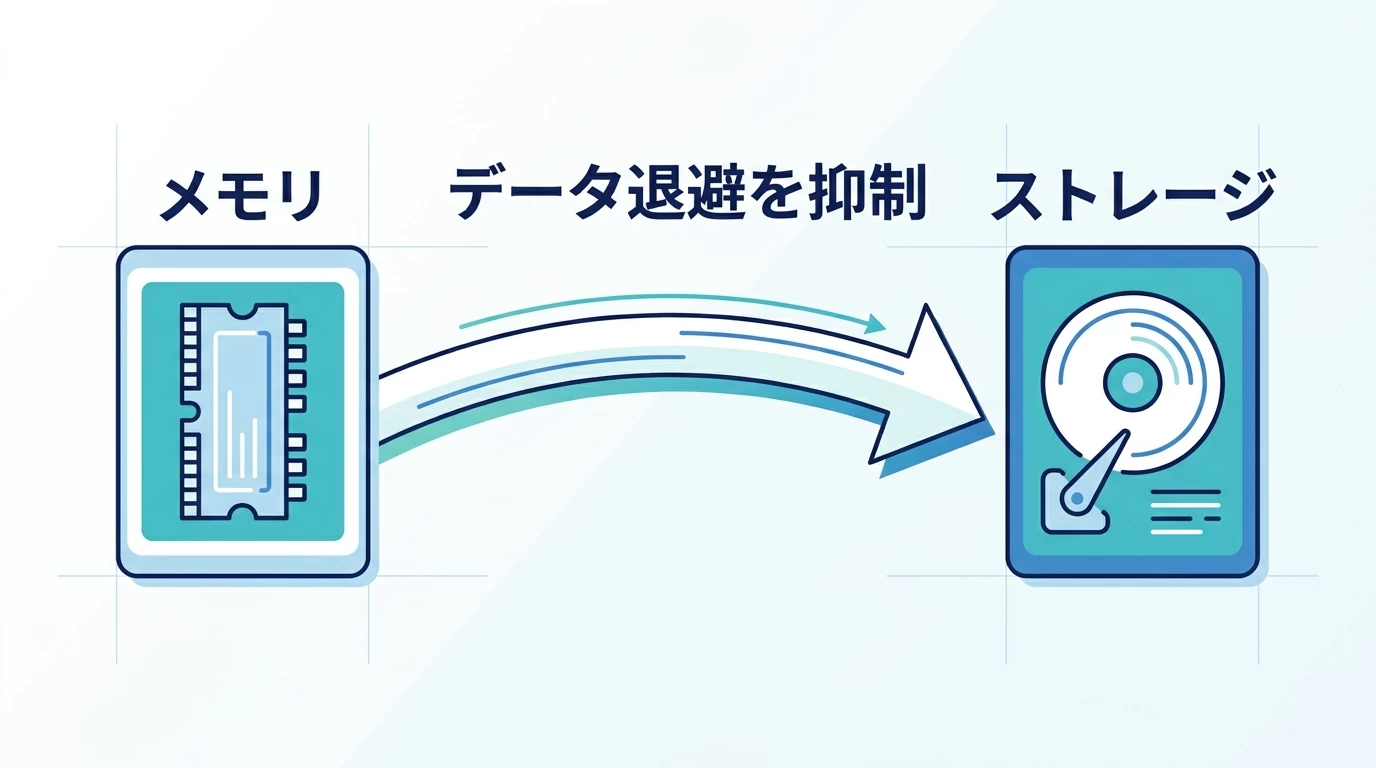
結論を先に言うと、鍵は、メモリの使い方です。Windowsが作業中のデータを従来より最大2GB多くメモリ上に保持できるようになり、低速なストレージへのデータ退避を抑える仕組みに変わりました。これが、アプリやブラウザのタブを多く開いていても応答が落ちにくくなった主な要因とされています。
パソコンの動作が重くなる典型的な原因の一つが、メモリが足りなくなった時にデータを一時的にストレージ(SSDやHDD)へ逃がす処理です。この処理は「スワップ」や「ページング」と呼ばれ、メモリに比べてストレージの読み書きは圧倒的に遅いため、ここで待ち時間が発生します。今回の変更は、この退避そのものを減らす方向に手を入れたことになります。
Windows 11の高速化設定をまとめた解説でも、メモリの使い方を見直すことが動作改善の近道だと指摘されています。今回の仕組み変更は、ユーザー側の設定変更を待たずに、OS側でこの部分に手を入れた点が特徴です。
次に、特にメモリが少ないPCでこの改善がどう働くのかを見ていきます。
メモリ8GBのPCでも快適に使えるのか?
結論は、効果はあるものの「万能の解決策」ではないということです。Microsoftは、メモリ8GB以下のPCにおいてウィジェットをユーザーが自分で開くまで読み込まない方式に変更しました。これにより、200MB超のメモリをアプリ用に確保できるようになったと説明しています。
ウィジェット(天気やニュースを表示する小さなパネル機能)は便利な一方で、常にバックグラウンドで動くことでメモリを消費してきました。それを「使う時だけ読み込む」方式に切り替えたことで、普段使わない人にとっては純粋にメモリの余裕が増えたことになります。
ただし、正直に書いておくと、メモリ不足の問題は今回の改善で解決したわけではありません。Microsoft自身も、メモリ使用量の削減は「道半ば」であり、継続的な重点項目だと位置づけています。過度な期待は禁物です。
中小企業の現場では、5年以上前に購入したノートPCをそのまま社員に使わせているケースが珍しくありません。メモリ8GBのPCは今でも広く出回っており、今回の改善の恩恵を受けやすい層だと言えます。一方で、根本的な買い替え判断をどう考えるかについては、後ほど独自のチェックリストで整理します。
続いて、メモリ管理以外にどんな機能が変わったのかを見ていきましょう。
検索・フォトなど日常アプリも刷新される
結論として、検索機能は刷新され、設定変更などを検索結果から直接実行できる「アクション」機能に対応したとされています。写真アプリ「フォト」も同日に刷新が告知され、起動が高速化したとされています。
新機能を整理すると、次の通りです。
▼今回刷新された主なアプリ機能
検索のアクション機能
検索結果から設定変更などの操作を直接実行できるようになりました。
フォトの起動高速化
写真アプリの起動が最大20%高速化されたと告知されています。
フォトの検索刷新
自分の言葉で説明して写真を探せる検索機能が追加されました。
高度な触覚フィードバック
日常の作業や創作に触覚を加える対応が明らかにされました。
スマホ連携の拡充
スタートメニューでの通知確認や通話対応、対応Androidアプリをウィンドウ表示する機能が盛り込まれました。
これらはいずれも、公式ブログおよび同日の関連発表で示された内容です。ベンチマーク的な独自の数値は本記事では扱わず、公式が明らかにした範囲にとどめています。Microsoft公式のパフォーマンス改善ガイドでも、日常操作の軽快さを重視した改善の方向性が示されています。
タスクバーの表示位置を選べるようにしたことや、ウィジェットの整理、再起動を減らすWindows Updateの改善も、同じ流れの中で進められてきた取り組みです。では、これらの改善は実際にいつ、誰のPCに届くのでしょうか。
対象OS・展開時期はいつ?自分のPCは対象?
結論は、対象となるエディションは限られており、展開はデバイスや地域により順次進むということです。発表された瞬間に全員のPCが同時に速くなるわけではありません。
自分のPCが対象になっているかを確認する手順は次の通りです。
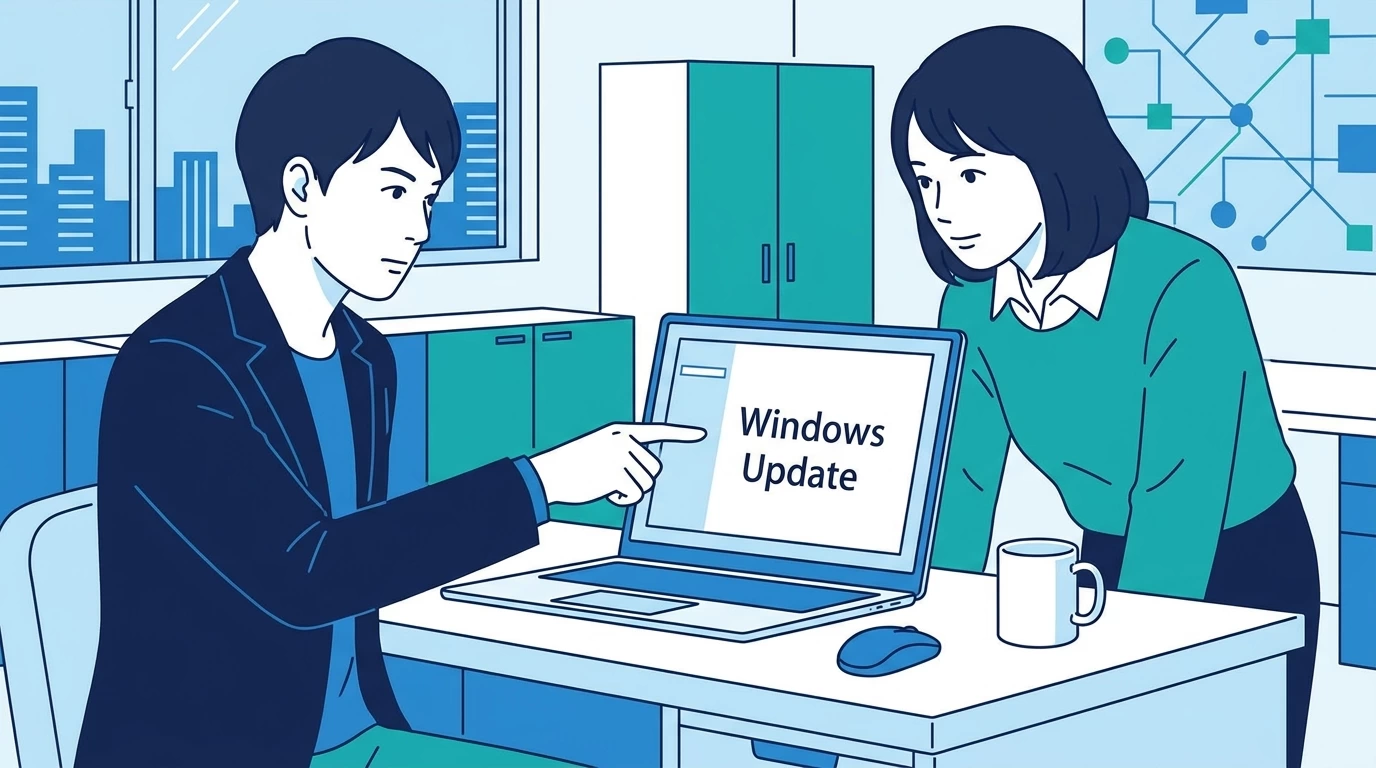
- 「設定」を開き、「Windows Update」をクリックします
- 「更新プログラムのチェック」を押し、利用可能な更新がないか確認します
- 「詳細オプション」から「オプションの更新プログラム」も確認し、プレビュー版の更新が表示されていないか見ます
- 「設定」→「システム」→「バージョン情報」でビルド番号を確認し、以前の番号と比較します
対象条件を整理した表は以下の通りです。
| エディション | 対象条件 | 展開状況 | 備考 |
|---|---|---|---|
| Windows 11 Home | 最新の更新プログラムを適用済み | デバイス・地域により順次 | 設定からの確認が必要 |
| Windows 11 Professional | 最新の更新プログラムを適用済み | デバイス・地域により順次 | 法人向け管理ツール経由の配信もあり得る |
| Windows 10 | 対象外 | – | 2025年10月14日にサポートが終了しています |
Windows 10を使い続けている場合、今回の改善の対象にはなりません。サポートがすでに終了しているため、移行が済んでいない場合は優先的に検討すべき課題です。
焦って手動での設定変更を繰り返すより、まずは上記の手順で現状を確認するのが近道です。展開を待っている間にできることは何か、次の章で見ていきましょう。
今すぐ自分でできる軽量化・高速化の方法
結論として、今回の公式アップデートの展開を待てない場合でも、設定の見直しで体感速度を上げる方法があります。Microsoft公式サポートや各種解説記事で紹介されている対処法の中から、中小企業の実務で優先度が高いものを絞って紹介します。
▼中小企業がまず試すべき軽量化の手順
Windows Updateの適用
更新プログラムが保留になっていないか確認し、最新の状態にします。
スタートアップアプリの整理
起動時に自動で立ち上がる不要なアプリをオフにします。
通知設定の見直し
業務に関係のないアプリの通知をオフにし、バックグラウンド処理を減らします。
ディスク空き容量の確保
空き容量が少ないと動作が重くなりやすいため、不要なファイルを整理します。
電源モードの見直し
「省電力」になっている場合は「バランス」や「最適なパフォーマンス」へ変更します。
これらの手順は、Windows 11を高速化する20の設定方法をまとめた解説やWindows 11の軽量化方法を扱った記事でも共通して挙げられている基本的な対処法です。特別な専門知識がなくても、設定画面から数分で実施できます。
ただし、これらはあくまで応急的な対処です。CPUやメモリそのものが古い場合、設定変更だけで解決しない場面も出てきます。Windows 11が重くなる原因と高速化の方法を整理した解説でも、ハードウェアの世代による限界について触れられています。設定で改善しない時は、買い替えや増設も視野に入れる段階です。
次に、これらを踏まえて中小企業として何をチェックすべきか、独自の視点で整理します。
【独自】中小企業の「パソコンが重い問題」チェックリスト
ここまでの内容を踏まえ、自社のPC環境を自己診断できるチェックリストを作りました。数値は公式発表の範囲にとどめ、弊社独自のベンチマークは行っていません。あくまで現状把握のための目安としてお使いください。
| チェック項目 | 該当する場合の対処 |
|---|---|
| 社員のPCの半数以上がメモリ8GB以下ではないか | 今回のアップデート適用で体感改善の可能性があります。まずは様子見で構いません |
| Windows Updateが長期間保留になっていないか | 「設定」→「Windows Update」で今すぐ確認してください |
| 複数のアプリ・ブラウザタブを常時開きっぱなしにしていないか | メモリ管理改善の恩恵を受けやすい使い方への見直しを検討してください |
| PCが重いことで問い合わせ対応・資料作成に遅延が出ていないか | 業務影響を可視化し、情シス担当への報告材料にしてください |
| AI活用(文章作成・資料作成補助)を検討しているか | PCの応答性改善を機に、AI導入の土台を整える好機です |
このチェックリストで複数の項目に該当した場合、単発の設定変更だけでなく、社内全体のPC運用を見直すタイミングかもしれません。特に最後の項目、AI活用を検討しているかどうかは、今後の業務効率を左右する分かれ目になります。中小企業のAI導入ガイドでも、まず小さく始めて効果を見ながら広げていく進め方が紹介されています。
チェックリストで気になる項目があった方は、PCの応答性改善をきっかけに、AIで業務効率化を進めるご相談も承っています。興味のある方はAIサービスのページをご覧ください。
導入前に知っておきたい注意点

結論として、今回の改善は無償アップデートですが、全社員のPCが同時に速くなるわけではありません。導入前に押さえておきたい点は次の3つです。
- 展開はデバイス・地域により順次進む:焦って手動での設定変更を繰り返す必要はありません。まずは「設定」→「Windows Update」で現状を確認してください
- メモリ不足の抜本解決ではない:Microsoft自身が「メモリ使用量の削減は道半ば」と位置づけています。過度な期待は禁物です
- 機密情報を扱う業務では外部連携の範囲を事前に確認する:検索のアクション機能など、新しい機能が社外のサービスとどこまで連携するかは、導入前に社内で確認しておくと安心です
特に3点目は見落とされがちです。AIを使った検索や提案機能が広がる中で、どの範囲までデータが処理されるのかを把握しておくことは、情シス担当者の重要な役割になります。生成AIの種類と業務シーン別の選び方を整理した記事でも、ツールごとにデータの扱われ方が異なる点が解説されています。1つのモデルやサービスに決め打ちせず、定期的に見直す姿勢が大切です。
まとめ
Microsoftは2026年10月15日、Windows 11の応答性が最大20%向上したと発表しました。特にメモリ8GBのPCで効果が大きいとされ、メモリの使い方を見直す仕組み変更が背景にあります。展開はデバイスや地域により順次進むため、まずは自社のPC環境を確認し、設定変更でできることから着手するのが現実的な一手です。
PCの動作改善は、社内にAI活用を広げる好機でもあります。何から始めればいいか分からないという方は、まずは気軽にお聞かせください。
よくある質問(FAQ)
Q1. Windows 11の性能を改善するにはどうしたらよいですか?
A1. まずはWindows Updateを最新の状態にすることが基本です。そのうえで、スタートアップアプリの整理や不要な通知のオフなど、本記事で紹介した手順を試してください。
Q2. Windows 11はポンコツですか?
A2. 発表以前は動作の重さを指摘する声もありましたが、2026年3月から続く品質改善の取り組みにより、応答性は最大20%向上したとMicrosoftは説明しています。一方的な評価ではなく、公式発表に基づく継続的な改善として捉えるのが適切です。
Q3. PCが頻繁に応答なしになるのはなぜですか?
A3. メモリ不足やバックグラウンドアプリの多さが主な原因です。タスクマネージャーで負荷の高いアプリを確認し、不要なものを終了することで改善するケースが多いです。
Q4. Windows 11でオフにした方が良いものは?
A4. 使用頻度の低いスタートアップアプリや、バックグラウンドで動くアプリの許可設定の見直しが挙げられます。設定画面から数分で確認できます。
Q5. 今回の改善はいつから使えますか?
A5. デバイスや地域により順次展開されるため、全員が同時に利用できるわけではありません。「設定」からWindows Updateを確認してください。
Q6. メモリ8GBのPCは買い替えが必要ですか?
A6. 今回の最適化で体感改善が見込めますが、Microsoft自身も「メモリ使用量の削減は道半ば」としています。業務でAI活用や重い処理を行う場合は、買い替えも選択肢の一つです。
Q7. Windows 10のサポートはどうなっていますか?
A7. Windows 10は2025年10月14日にサポートが終了しています。本記事のテーマとは別軸のため、移行が済んでいない場合は別途ご相談ください。
社内のPCが少し速くなったとしても、それを業務効率化にどうつなげるかは別の話です。弊社では、AIを使った業務効率化の導入から運用まで、中小企業の実情に合わせたご提案を行っています。PCの応答性改善を機に社内のIT環境を見直したい方は、まずAIサービスのページをご覧ください。具体的に何から相談すればいいか分からないという方も、無料相談からお気軽にお問い合わせください。
















コメント