

会議が終わった瞬間、ほっとするのも束の間です。「で、誰がいつまでに何をやるんだっけ?」という空気が流れて、結局あとから議事録を書き起こす——。あの作業は、地味に負担が大きいものです。
正直に申し上げると、弊社でもしばらく議事録は持ち回りの手書きでした。先日、編集部で1か月だけAI議事録ツールを本格的に使ってみたところ、週3本あった定例の議事録作成が1本あたり40分→7分になりました。半信半疑でしたが、自分でも驚くほど効果がありました。ただ、最初に選んだツールは自社の会議スタイルに合わず、2週間で乗り換えることになりました。この記事は、その「遠回り」を読者の皆さんにさせないための選び方ガイドです。
AI議事録ツールは2026年現在、無料で試せるものから買い切り型まで選択肢が一気に増えました。だからこそ「とりあえず有名なもの」で選ぶと失敗します。本記事では、ツールの仕組みを簡単におさらいしたうえで、中小企業の現場で失敗しない5つの選定軸、タイプ別の比較、導入でつまずく落とし穴までまとめて解説します。
- 1か月使い倒してわかった、編集部のリアルな導入記録
- そもそもAI議事録ツールとは何か
- なぜ今、中小企業こそAI議事録に投資すべきなのか
- 失敗しないAI議事録ツールの選び方——5つの軸
- タイプ別・主要ツールのざっくり比較
- 費用対効果を、ざっくり試算してみる
- 導入を成功させる4ステップ
- 導入でつまずきやすい3つの落とし穴
- 現場に定着させるちょっとしたコツ
- 【2026年5月厳選】無料で使えるAI議事録ツールおすすめ7選
- 会議ツール別ベストプラクティス|Zoom/Teams/Meetで最適解は変わる
- 【独自視点】既製ツールでは物足りない人へ|自社カスタム議事録AIをノーコードで作る
- まとめ
- あなたのビジネスにAI活用を
- よくある質問(FAQ)
1か月使い倒してわかった、編集部のリアルな導入記録
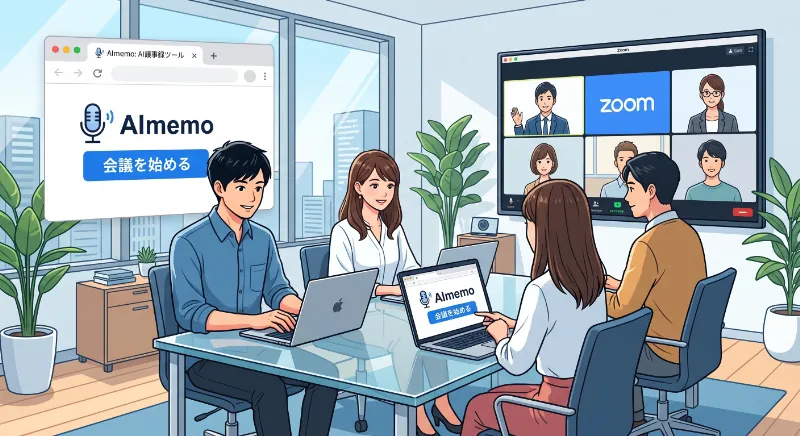
抽象論の前に、実際にやってみた話をします。きれいごとではなく、つまずいたところも含めてお伝えします。
きっかけは、ある週の月曜でした。3つの定例が重なり、議事録担当の編集メンバーが「もう手が回らない」と声をあげました。そこで1か月、ツールを本格導入する実験を決めました。
最初に選んだのは、当時いちばん名前を聞くクラウド型サービスです。結論から言うと、これが半分失敗でした。弊社は対面の取材・打ち合わせが意外と多く、ノートPCを開いて録音するスタイルが場の雰囲気に合わなかったのです。相手の前でPCを操作するのは、どうにも落ち着きません。文字起こしの精度自体は悪くありませんでしたが、「使う場面」とかみ合いませんでした。これが冒頭で触れた2週間での乗り換えの理由です。
2つ目に試したのは、胸ポケットに入る録音デバイス型です。これが対面ではしっくりきました。会議が終わってボタンを押せば、数分後にはスマホに要約が届いています。一方で、Zoom会議では結局PCの音を拾わせる一手間が必要で、万能ではないことも分かりました。
最終的に編集部が落ち着いたのは、「オンライン定例はクラウド型、対面取材はデバイス型」の使い分けでした。1つに絞らなくていい、という当たり前の結論にたどり着くのに、3週間かかりました。遠回りをしましたが、この遠回りで「自社の会議は、思っていたより対面が多い」という発見もありました。ツール選びは、自社の働き方を見つめ直すきっかけにもなります。
数字で言うと、議事録1本あたりの作成時間は平均40分から7分になりました。月で約8時間が浮きました。浮いた時間は、取材先へのフォローや記事の推敲に回せました。費用は無料プランと数千円のデバイス維持費だけです。費用対効果という言葉を、これほど実感できた投資は珍しいものです。
そもそもAI議事録ツールとは何か
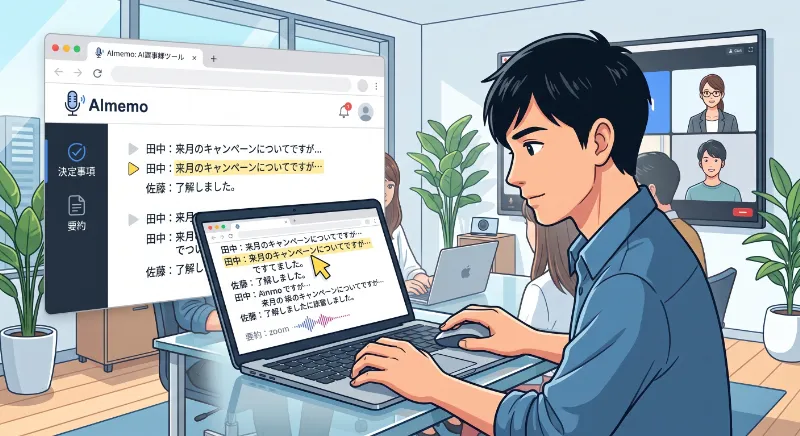
ひとことで言えば、会議の音声を自動で文字に起こし、AIが要点・決定事項・タスクまで整理してくれるツールです。音声認識(文字起こし)と、生成AIによる要約。この2段構えで動きます。
昔の音声入力は「えーと」まで律儀に拾ってしまい、実用的ではありませんでした。今は違います。話者を聞き分け、フィラーを除き、議題ごとに見出しを付けてくれます。Web会議のリアルタイム文字起こしに強いクラウド型もあれば、対面商談を録音して後から処理するハードウェア型もあります。ここが最初の分かれ道です。
なぜ今、中小企業こそAI議事録に投資すべきなのか
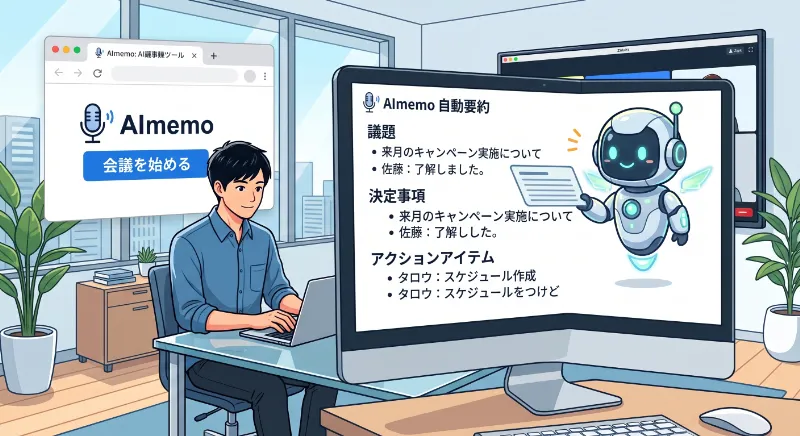
大企業の話だと思われるかもしれません。実際はむしろ逆です。
人手の限られた中小企業ほど、議事録作成という「付加価値を生まない作業」に時間を奪われる影響は大きくなります。1回の会議で議事録に30分かかるなら、週3回で月6時間です。担当者の時給換算でおよそ月1〜2万円分の人件費が、清書作業に消えている計算になります。テレワークや拠点分散が当たり前になった今、その場にいなかった人へ正確に情報を渡す手段としても、議事録の重要性は上がっています。総務省が運営するテレワーク総合ポータルサイトでも、離れた場所での情報共有の質が生産性を左右すると繰り返し指摘されています。
しかもAI議事録ツールの多くには無料プランがあります。初期投資ほぼゼロで、いちばん手間のかかる作業から自動化に着手できます。AI活用の「最初の一歩」として、これほど費用対効果の分かりやすい領域はあまりありません。弊社が業務効率化の相談を受けるときも、最初に勧めるのはたいていここです。詳しい考え方は中小企業のAI業務効率化ガイドでも整理しています。
失敗しないAI議事録ツールの選び方——5つの軸

ここが本題です。ツール比較サイトは「20選!」と並べてくれますが、数が多いほど迷います。先に自社の「選ぶ基準」を持っておくのが近道です。次に挙げる5軸で絞り込めば、候補はだいたい2〜3個に絞れます。
1. 会議のスタイル——Web中心か、対面中心か
最も重要な軸です。これを外すと、私のように2週間で乗り換えることになります。Zoomやリモート会議が中心なら、ブラウザやアプリでそのまま録音・リアルタイム文字起こしできるクラウド型が合います。対面の商談や現場打ち合わせが多いなら、胸ポケットに入れて録れる専用レコーダー型のほうが圧倒的に楽です。「うちは半々」という場合は、両対応をうたうクラウド型から試すのが無難です。
2. 日本語の精度と専門用語への強さ
無料プランで構わないので、必ず自社の実際の会議音声で試してください。カタログの精度は当てになりません。業界特有の用語、社内の略語、複数人が同時に話す場面——このあたりで差が出ます。要約の質も確認したいところです。「で、結論は?」がひと目で分かる構成にしてくれるかどうか。ここは実際に使った感覚がすべてなので、最低3本は実際の会議で試してから判断してください。
3. 料金体系——月額か、買い切りか
長く毎日使うなら買い切り型のほうが結局安く済むことが多いです。たとえば本体買い切りのハードウェア型は、3年使えば月あたりの負担はかなり下がります。一方、使う頻度が読めない・まず試したいという段階なら、無料〜月額制から入って様子を見るのが堅実です。料金は改定されるので、必ず各社の公式ページで最新情報を確認してください。Notta公式サイトやPLAUD公式サイトに料金一覧があります。
4. セキュリティと録音データの扱い
意外と見落とされるポイントです。会議には人事や取引先の機微な情報が含まれます。録音データがどこのサーバーに保存され、学習に使われるのか否か。社外秘を扱う会社なら、利用規約とプライバシーポリシーは導入前に必ず読んでください。クライアント情報を扱う業種では、ここが社内決裁の最大の関門になることも多いです。
5. 既存ツールとの連携
議事録は「作って終わり」ではありません。共有して、タスクに落として、初めて価値が出ます。普段使っているチャットやカレンダー、タスク管理ツールに自動で流せるか。エクスポート形式は自社の運用に合うか。地味ですが、定着するかどうかを左右します。
タイプ別・主要ツールのざっくり比較
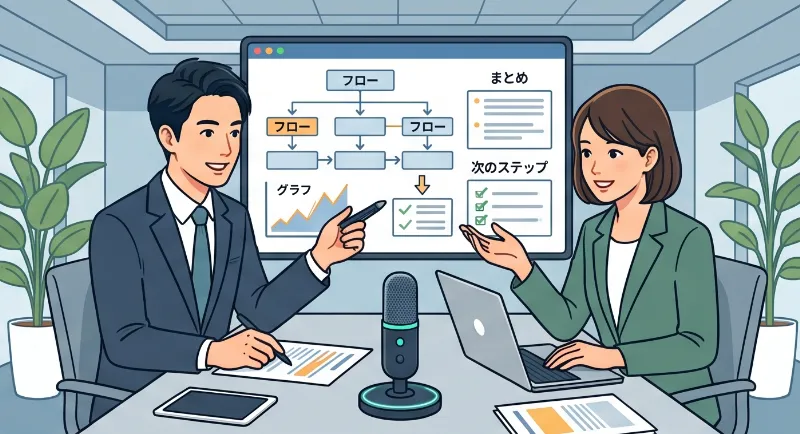
選定軸が決まったら、あとはタイプで当てはめます。代表的な3タイプを、特徴と向いている会社で整理しました。
| タイプ | 代表例 | 強み | 向いている会社 |
|---|---|---|---|
| クラウド型(Web会議特化) | Notta など | 無料から開始可・リアルタイム文字起こし・画面録画も同時 | リモート/オンライン会議が中心 |
| ハードウェア買い切り型 | PLAUD NOTE など | 本体買い切りで長期はお得・対面録音に強い・要約テンプレ豊富 | 対面商談・現場打ち合わせが多い |
| クラウド月額・低価格型 | AI議事録取れる君 など | 月額が安い・専門特化で導入ハードルが低い | とにかくコストを抑えて始めたい |
クラウド型(Web会議特化)
ブラウザやアプリで完結するタイプです。ZoomやGoogle Meetの音声をそのまま拾い、話しているそばから画面に文字が流れていきます。会議が終われば要約も自動で出来上がっています。無料プランで始められるものが多く、リモート中心の会社なら最初に検討すべきタイプです。弱点は、対面の場でノートPCを開く必要があることです。商談相手の前だと、これが意外に気を使います。
ハードウェア買い切り型
小さな録音デバイスを持ち歩き、対面の会議や商談を録音します。本体を一度買えばよく、長く使うほど割安になるのが魅力です。胸ポケットに入れてボタンを押すだけ、という手軽さは対面シーンで圧倒的に強みを発揮します。テンプレートが豊富で、議事録・講義・1on1など用途別に要約を出し分けられる製品もあります。Web会議では別途、音声を取り込む一手間が要る点だけ覚えておいてください。
クラウド月額・低価格型
月額数百円〜千円台で、議事録機能に特化したタイプです。多機能ではないぶん、操作がシンプルで導入のハードルが低いです。「まずコストを抑えて議事録だけ自動化したい」という会社に向いています。高度な連携や大量処理が必要になったら、上位のタイプへ乗り換える前提で割り切るのが賢明です。
ご注意ください。これらはあくまで「型」の話です。同じクラウド型でも精度も料金もばらつきます。先述の5軸で、必ず自社音声で検証してから決めてください。ツール選びの考え方そのものは、AIチャットボット比較の記事で示した「目的から逆算する」発想と同じです。
費用対効果を、ざっくり試算してみる
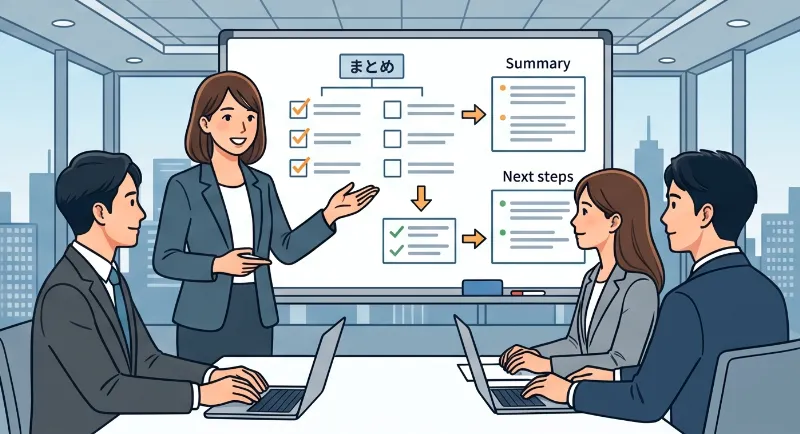
「便利そうなのは分かった。で、元は取れるの?」——導入を上司に通すなら、ここを数字で説明できると説得力が増します。難しい計算はいりません。封筒の裏でできるレベルで十分です。
仮に、議事録の清書に1回30分かかっているとします。週3回なら週90分、月でおよそ6時間です。担当者の人件費を時給2,000円とすれば、月12,000円分の工数がここに費やされている計算になります。これがツール導入後に1回7分まで縮むなら、月の清書時間は約1.4時間です。差し引き4.6時間、金額にして月9,000円前後が浮きます。
無料プランで始めれば初期コストはほぼゼロです。有料プランや買い切りデバイスを入れたとしても、多くのケースで数か月以内に回収できる水準です。しかも浮くのは時間だけではありません。「議事録、まだ?」という催促や、書き忘れによる言った言わないのトラブルが減ります。この見えないストレスの削減は、金額に換算しづらいものの効果があります。
逆に言えば、会議そのものが月に数回しかない会社なら、無理に有料プランへ急ぐ必要はありません。無料の範囲で十分まかなえます。自社の会議頻度から逆算して、身の丈に合ったプランを選んでください。これも立派な「選び方」の一つです。
導入を成功させる4ステップ

勢いで全社導入して失敗する例を数多く見てきました。順番を守れば、たいていうまくいきます。
ステップ1:1つの会議に絞って試します。いちばん議事録が面倒な定例を1つだけ選びます。範囲を狭くするほど検証は速く進みます。
ステップ2:無料プランで実音声を3本流します。カタログ精度ではなく、自社の会議で確かめます。専門用語の拾い方、要約の読みやすさをチェックしましょう。
ステップ3:運用ルールを1枚にまとめます。誰が録音するか、録音の告知文、要約を共有する先、人がチェックする範囲。これを決めずに広げると現場が混乱します。
ステップ4:効果を実感した人を起点に横展開します。「楽になった」という生の声が、いちばんの説得材料です。上から号令をかけるより、現場から広がるほうが定着は速くなります。
導入でつまずきやすい3つの落とし穴

ツールを入れただけで満足してしまうこと。これが最大の失敗です。弊社が実際に経験した・見てきたものを3つご紹介します。
落とし穴1:完璧な文字起こしを期待しすぎること。AIの文字起こしは9割方正確でも、固有名詞や専門用語は間違えることがあります。「AIが全部やってくれる」と思うと期待を裏切られます。最後に人がさっと見直す前提で運用すると、むしろストレスがなくなります。
落とし穴2:録音許可を取らずに使うこと。地味ですが大事なことです。会議の冒頭で「記録のため録音します」とひと言伝えましょう。社外の人が入る会議では特に必須です。トラブルの芽はここで摘んでおきましょう。
落とし穴3:要約を鵜呑みにすること。AIの要約は便利ですが、ニュアンスや「言外の合意」までは拾いきれないことがあります。決定事項とタスクだけは、人の目で確認してから共有しましょう。
現場に定着させるちょっとしたコツ

最後は運用の話を短くお伝えします。
いきなり全社展開はしないでください。まず一つの定例会議で2週間だけ試します。担当を一人決めて、その人が「楽になった」と実感したら横に広げます。トップダウンより、現場の「これは便利」という声が広がるほうが速く定着します。テンプレートを社内で一つ統一しておくと、誰が議事録係でも体裁が揃います。こうした小さな整備が、結局いちばん効果的です。
【2026年5月厳選】無料で使えるAI議事録ツールおすすめ7選

ここからが本題です。市場には20以上の選択肢があふれていますが、「無料で、日本語で、現場で回る」という条件で絞り込むと、本当におすすめできるのは次の7本です。それぞれの“得意領域”を踏まえて読み進めてください。
1. Notta|日本語精度の王様。迷ったらまずこれ
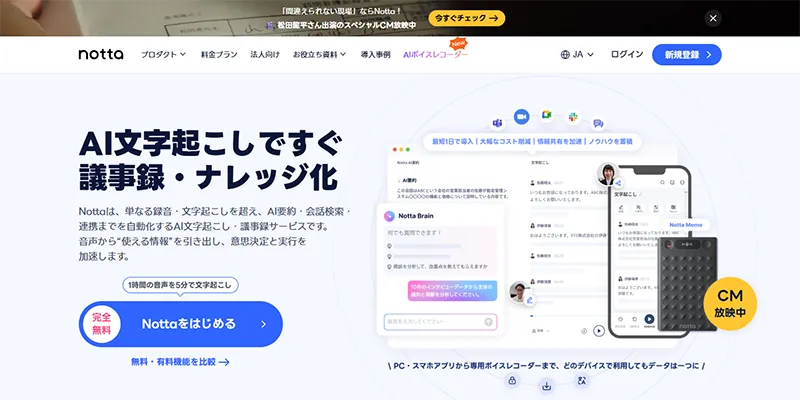
日本市場で圧倒的な存在感を放つのがNottaです。日本語の音声認識精度98%台、無料プランは月120分・1本最大3分の制限ありで、要点だけ拾うミニ会議なら十分回せます。Zoom/Teams/Meetすべてに対応し、AIボット参加型・ローカル録音型の両方に対応する万能タイプです。ちなみに弊社でも利用していますが、Web会議でも外出先でもきれいに録音・録画できて、見直しにも役立っています。
こんな人に:初めてAI議事録を試す全ての日本企業。とくに国内顧客との会議が中心の営業・カスタマーサクセス。
注意点:無料枠だと長尺会議は分割が必要。本格運用するなら有料プラン(月額1,000円台〜)が現実解です。
2. tl;dv|Google Meet/Zoom特化、無料で要約と話者分離まで
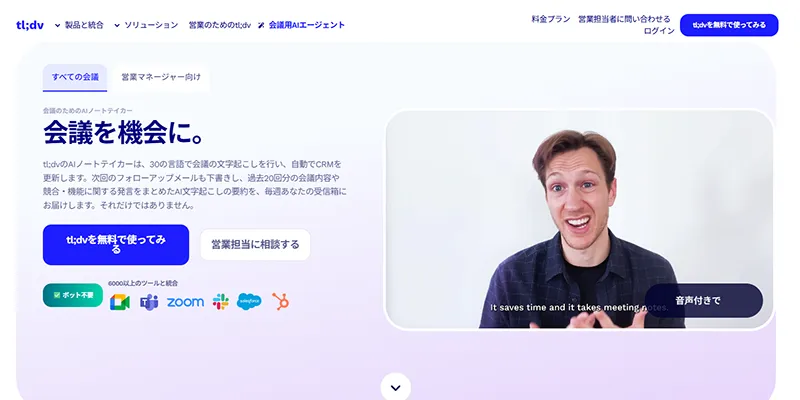
海外発で日本語対応も十分こなれてきたのがtl;dvです。無料プランで会議数無制限の文字起こしと、月10本のAI要約が使えるという充実した仕様です。Google Meet/Zoomへのボット参加がスムーズで、会議中に「ここ重要!」とマーキングする機能も便利です。
こんな人に:Google Workspaceユーザーで、Geminiの有料プランまでは手が出せない人。スタートアップや個人事業主に向いています。
注意点:Teamsへの対応は弱めです。社内会議がTeams中心なら他の選択肢をおすすめします。
3. ChatGPT Record|手元のmacOSで完結する“ローカル派”の救世主
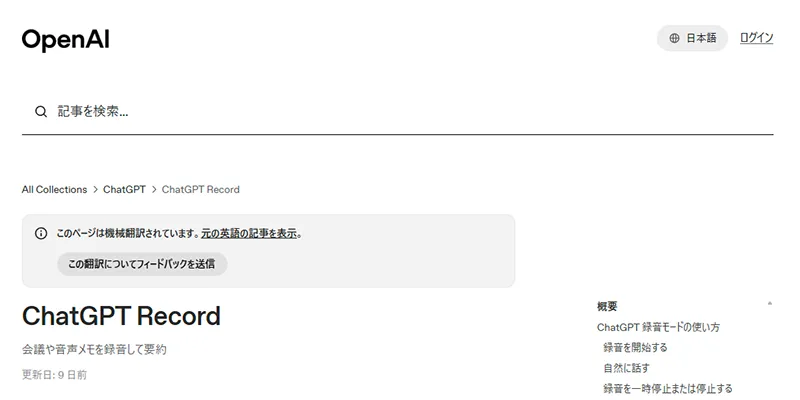
2025年からmacOS版ChatGPTに搭載された「Record」機能は、AI議事録のあり方を静かに変えました。会議ツールに依存せず、自分のMacのマイクとシステム音声を録音→そのまま文字起こし→ChatGPTに要約させるという流れがアプリ内で完結します。Plusプラン(月額20ドル)が必要ですが、すでにChatGPTを使っているなら追加コストなしで使えるのが強みです。
こんな人に:「AIボットを会議に入れるのはNG」というセキュリティ要件のある現場。顧客先での商談録音にも。
注意点:Windows版の対応はまだ部分的。話者分離は限定的なので、複数人会議の発言者識別は補助プロンプトでカバーする必要があります。
4. Google Meet × Gemini|Workspaceユーザーの本命解
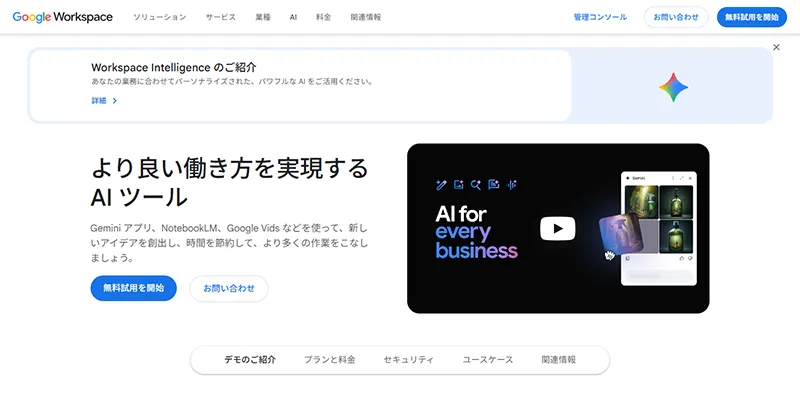
Google Workspace Business Standard以上を契約しているなら、外部ツールに乗り換える理由はほぼありません。Google Workspace AIのGemini連携で、会議終了と同時にGoogle Docsへ議事録が自動生成され、Driveに保存・関係者に共有まで完了します。
こんな人に:すでにGoogle WorkspaceのBusiness Standard以上を使っている全ての組織。
注意点:厳密には「無料ツール」ではなくWorkspace契約者向けの機能です。Business Starterプランや個人Googleアカウントでは文字起こしまでで、議事録のAI生成は対象外です。
5. Zoom AI Companion|気づいたら無料で使えていた便利機能
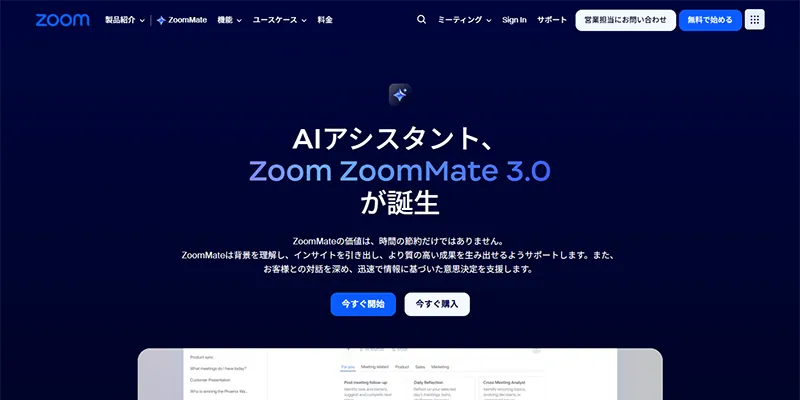
Zoomの有料プラン契約者向けに無料で開放されている「AI Companion」は、現状もっとも“ノーストレス”な議事録機能のひとつです。会議中にチャットでAIに「今までの要点を教えて」と聞いたり、終了後に自動要約とアクションアイテムをメールで受け取ったりできます。
こんな人に:有料Zoomを業務で使っている全ての組織。導入コストゼロですぐに試せます。
注意点:無料版Zoomでは利用不可。ホストが有効化していないと参加者は使えないので、社内のZoom管理者と要相談です。
6. Microsoft Teams Copilot|大企業の“純正”最有力
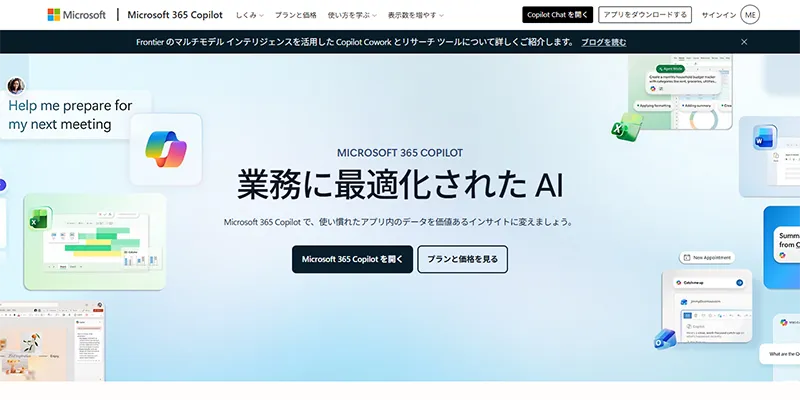
Microsoft 365 E3/E5やBusiness Standard以上のユーザーが追加ライセンス(月額30ドル/ユーザー前後)を購入することで使えるTeams Copilotは、会議の文字起こし・要約・話者分離・タスク抽出までシームレスに統合されています。とくに「会議に遅刻したので、これまでの流れを5行で教えて」というオンデマンド要約は実務で非常に便利です。
こんな人に:Teams中心の大企業・官公庁。セキュリティ・ガバナンス重視の組織。
注意点:厳密には“有料”ですが、Microsoft 365契約のアドオンとして展開されるため、ガバナンスの観点では別ツール導入よりハードルが圧倒的に低いです。
7. ユーザーローカル音声議事録|完全無料で“今すぐ”試したいなら
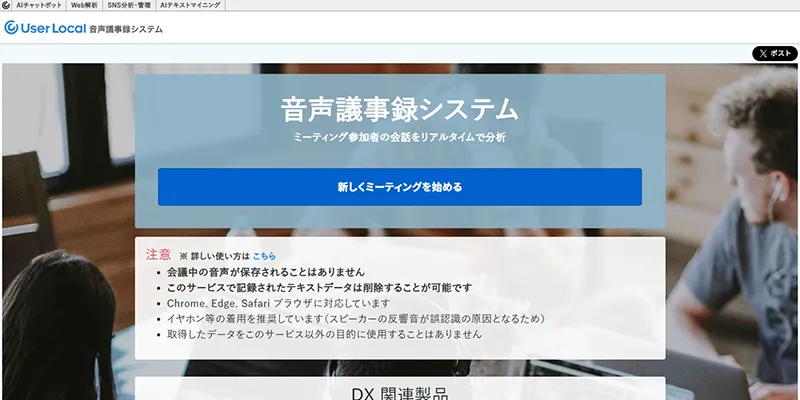
株式会社ユーザーローカルが提供する音声議事録システムは、登録不要・完全無料で文字起こしと要約を試せる貴重なサービスです。クオリティは専用ツールに一歩譲りますが、「とりあえず1本だけ手軽に試したい」「会社のセキュリティ的にアカウント発行が面倒」という場面で重宝します。
こんな人に:個人事業主、フリーランス、社内稟議が回らないチーム。
注意点:長尺対応や話者分離は限定的。本番運用には他ツールへの移行が前提になります。
会議ツール別ベストプラクティス|Zoom/Teams/Meetで最適解は変わる
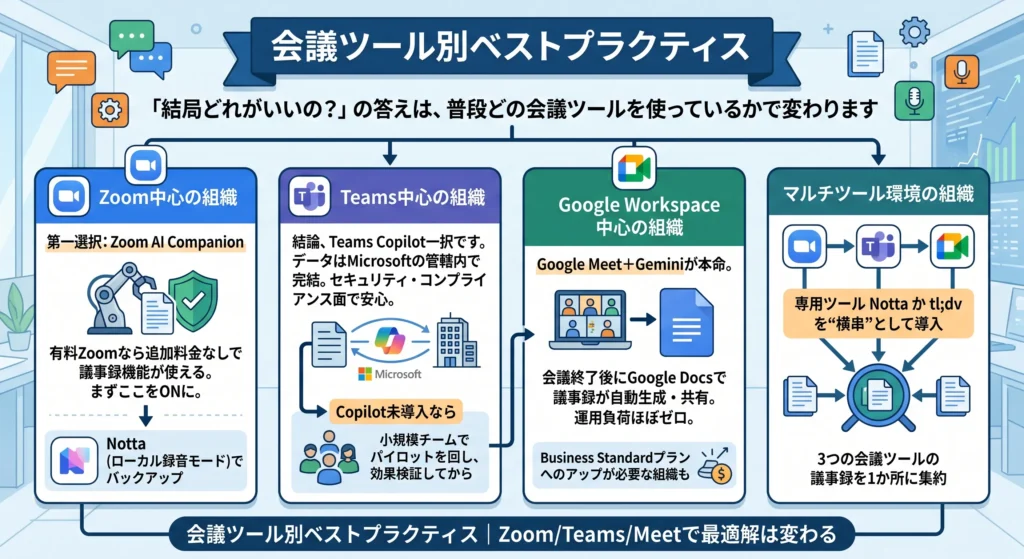
「結局どれがいいの?」の答えは、皆さんが普段どの会議ツールを使っているかで変わります。ここは実務に即して、3パターンに分けて整理します。
Zoom中心の組織
第一選択はZoom AI Companionです。有料Zoomなら追加料金なしで議事録機能が使えるので、まずここをONにしましょう。社外との重要商談ではAIボットを入れにくいことがあるので、補助としてNotta(ローカル録音モード)を組み合わせると死角がなくなります。
Microsoft 365/Teams中心の組織
結論として、Teams Copilot一択です。データはMicrosoftの管轄内で完結するのでセキュリティ・コンプライアンス部門の説得も容易です。Copilot未導入なら、まずは社内の小規模チームでパイロットを回し、効果検証してから全社展開すると稟議が通りやすくなります。
Google Workspace中心の組織
Google Meet+Geminiが本命です。会議終了後にGoogle Docsで議事録が自動生成・共有まで一気通貫するので、運用負荷がほぼゼロです。Business Standardプランへの一段アップが必要な組織もありますが、議事録に費やしていた人件費を考えれば回収は早いです。
マルチツール環境の組織
「顧客はZoom、社内はTeams、案件によってはMeet」というハイブリッドな組織は、専用ツールであるNottaかtl;dvを横断的に導入するのが安定した選択です。3つの会議ツールの議事録を1か所に集約できるメリットは想像以上に大きいです。
【独自視点】既製ツールでは物足りない人へ|自社カスタム議事録AIをノーコードで作る

ここまで紹介した7ツールでだいたいの組織はカバーできます。でも、こういう声、よく聞きませんか?
- 「議事録のテンプレが業界用語に対応していない」
- 「自社CRMに自動連携して、案件カードに紐付けたい」
- 「医療業界なので個人情報を社外サーバーに置けない」
- 「営業日報の自動下書き機能もセットで欲しい」
- 「議事録から契約書ドラフトまで自動化したい」
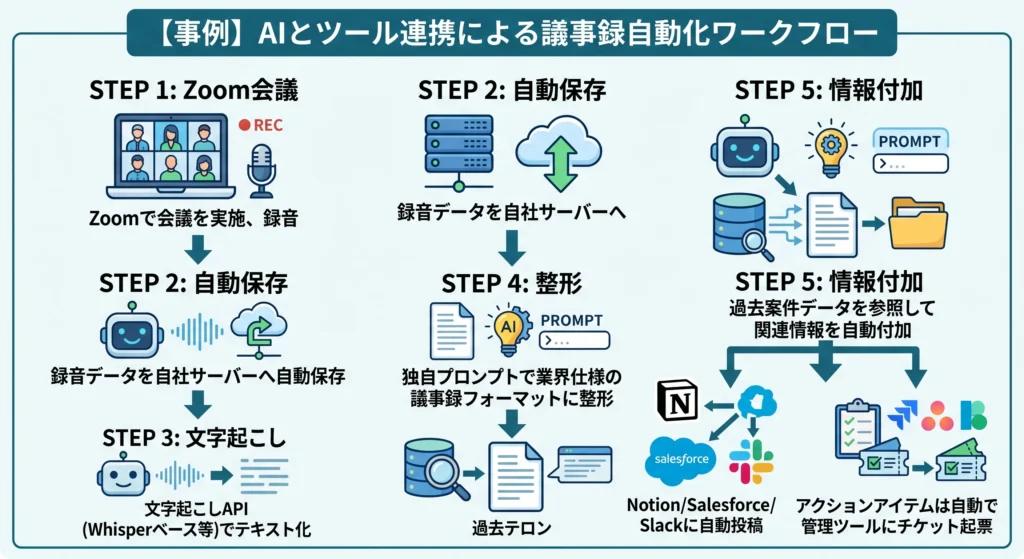
こうなってくると、既製のSaaSではどうしてもフィット感が出ません。そこで台頭しているのが、「自社カスタム議事録AI」をノーコード/ローコードで作るアプローチです。具体的にはAIアプリ構築プラットフォームを使って、自社のCRM・社内Wiki・チャットツールと連携した独自の議事録ワークフローを組み立てる方法です。
たとえば、こんな構成が現実的に作れます。
- Zoom録音 → 自社サーバーに自動保存
- 文字起こしAPI(Whisperベース等)でテキスト化
- 独自プロンプトで業界仕様の議事録フォーマットに整形
- 過去案件データを参照して、関連情報を自動付加
- Notion/Salesforce/Slackに自動投稿
- アクションアイテムは自動でタスク管理ツールにチケット起票
「そんなのエンジニアじゃないと無理でしょ?」と思うかもしれませんが、2025〜2026年のAIプラットフォームの進化で、ノーコードでここまで作れる時代になっています。詳しい構築手順はDifyの使い方完全ガイドで解説しているので、興味のある方はそちらも参考にしてください。
ちなみに弊社デジタルレクリムでは、こうした「業務カスタムAI」の構築相談を承っています。「議事録だけじゃなくて、見積書・契約書・営業メール・FAQ対応も全部AIで巻き取りたい」という相談、最近とくに増えています。詳しくはAIスミズミのページからご覧ください。
まとめ

AI議事録ツール選びは、機能の多さではなく「自社の会議スタイルに合うか」で決まります。Web会議中心ならクラウド型、対面中心なら買い切りのハードウェア型。そして必ず無料プランで自社の実際の会議を3本は試してから決めてください。これだけで、私のような遠回りは避けられます。
議事録の自動化は、AI活用のなかでもいちばん効果を実感しやすい入口です。まずはここから、社内の「面倒」を一つ減らしてみてください。
あなたのビジネスにAI活用を

「うちの業務もAIで効率化できないか?」「Webサイトから問い合わせを増やしたい」
そんな課題があれば、デジタルレクリムにご相談ください。
業種・業務内容に合わせた最適な活用方法をご提案します。
よくある質問(FAQ)


Q1. AI議事録ツールは無料でも使えますか?

使えます。多くのツールが無料プランを用意しており、月あたりの文字起こし時間や保存数に上限があるケースが多いので、まず無料で自社の会議に合うか試し、足りなければ有料に切り替えるのが基本です。

Q2. 文字起こしの精度はどのくらいですか?
クリアな音声なら体感9割前後は正確に拾うことができます。ただし専門用語や複数人の同時発話は苦手な場面があるかもしれません。最後に人がざっと見直す前提で使うと、もっとも快適に運用できます。

Q3. Web会議と対面、どちらにも使えるツールはありますか?
あります。クラウド型の多くは、Web会議の録音と、スマホアプリでの対面録音の両方に対応しています。会議スタイルが半々の会社は、まず両対応のクラウド型から始めるのがおすすめです。

Q4. 録音データのセキュリティが心配です。大丈夫?
ツールによって扱いが異なります。データの保存場所、AI学習への利用有無は導入前に利用規約で必ず確認してください。社外秘を扱う業種なら、オンプレミス対応やデータ非学習を明記したサービスを選ぶと安心です。

Q5. 小さな会社でも導入する意味はありますか?
むしろ人手が少ない会社ほど効果を実感しやすいです。議事録作成という付加価値を生まない作業を自動化すれば、その時間を本業に回すことができます。初期投資ほぼゼロで始められるので、AI活用の最初の一歩として最適です。
Q6. 議事録の作成以外にも活用できますか?
できます。商談メモ、セミナーの記録、1on1の振り返りなど、音声が発生する場面なら応用が利きます。要約テンプレートが豊富なツールなら、用途ごとに出力フォーマットを変えることができます。



















コメント