
「SEOをやってみたいけど、まず何を見ればいいのか分からない」。よく聞く悩みです。答えは、はっきりしています。まずはGoogleサーチコンソールを開くこと。ここから始まります。
サーチコンソール、通称サチコ。無料で使えるのに、SEOの土台が全部詰まっています。どんな検索で見られているのか、どのページが読まれているのか、Googleにちゃんと認識されているのかが分かります。勘や思い込みではなく、事実で自サイトを把握できます。それがこのツールです。
本記事では、初期設定から検索パフォーマンスの見方、URL検査、そして「次に何を直すか」の見つけ方まで、初心者にもわかる順番で解説します。読み終えるころには、明日から自分でサイトを診断できるようになっているはずです。
- Googleサーチコンソールとは何か
- サーチコンソールとGoogleアナリティクス、何が違う?
- 【体験談】サチコを見る習慣で、記事の直し方が変わった
- 初期設定:登録から所有権確認まで
- 検索パフォーマンスレポートの見方
- URL検査とインデックス登録
- サチコで見つける、リライトの優先順位
- アクセスを増やした先の「取りこぼし」も忘れずに
- 検索パフォーマンス以外に、押さえておきたい機能
- GA4と連携すると、できることが広がる
- サーチコンソールとあわせて使いたい無料ツール
- よくある失敗と、注意しておきたいこと
- 続けやすい、週1回のチェックルーティン
- まとめ:サチコは、SEOの健康診断
- よくある質問(FAQ)
- あなたのビジネスにAI活用を
Googleサーチコンソールとは何か
Googleサーチコンソールは、Googleが提供するサイト運営者向けの無料ツールです。自分のサイトがGoogle検索でどう表示され、どんなふうにクリックされているかが分かります。それを数字で確認できます(出典:ferret One)。
できることは幅広いです。検索キーワードごとの表示回数やクリック数の確認。ページがGoogleに登録(インデックス)されているかの調査。サイトマップの送信。スマホでの見やすさやページ表示速度のチェック。被リンクの確認。手動ペナルティの通知。SEOに必要な情報が、ここに集まります。
しかも無料。有料ツールを入れる前に、まずこれを使い倒します。それがコスパのいい第一歩です。
サーチコンソールとGoogleアナリティクス、何が違う?
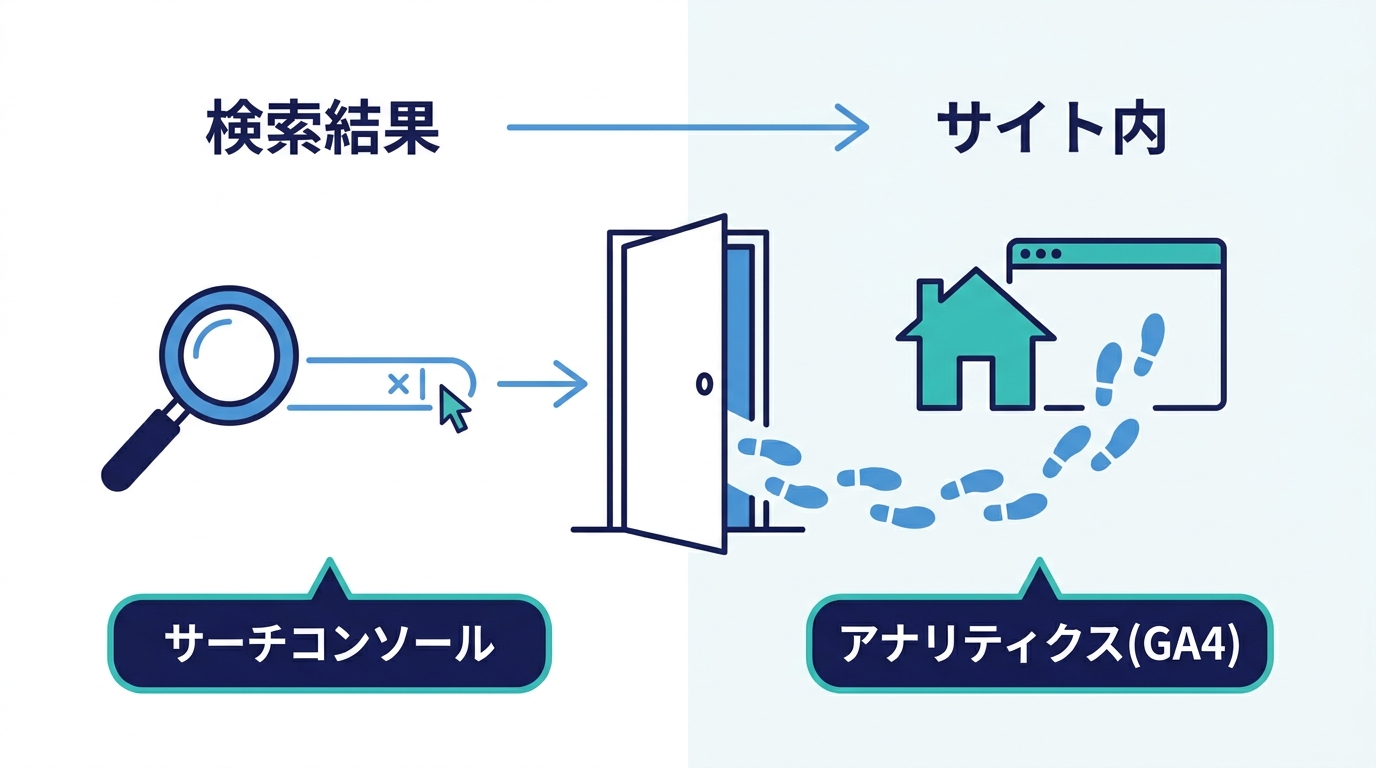
よく混同されます。でも役割は真逆です。境目は「サイトに来る前か、来た後か」。
サーチコンソールが見るのは、検索結果の世界。ユーザーがサイトに到達する「前」の動きです。どんなキーワードで表示され、何回クリックされたかを見るものです。いわば入口までの話(出典:Google公式ヘルプ)。
一方、Googleアナリティクス(GA4)が見るのは、サイトに来た「後」。どのページを回遊し、どこで離脱し、どれだけ滞在したかを見るものです。館内の動きです。
入口の分析はサーチコンソール、館内の分析はアナリティクス。両方そろって、はじめて全体像が見えます。まずはサーチコンソールから。SEOの改善は、検索での見え方を知るところから始まるからです。
【体験談】サチコを見る習慣で、記事の直し方が変わった
白状します。私も昔は、記事を公開したら公開しっぱなしでした。順位が上がらないと「内容が悪いのかな」と、ぼんやり書き直すだけ。当てずっぽうです。
変わったのは、サーチコンソールを毎週見るようになってから。「表示は多いのにクリックされていない記事」が見つかったんです。タイトルを変えたら、翌週クリックが増えました。「順位が11位前後で足踏みしている記事」も見つかったです。少し加筆したら、1ページ目に入りました。数字が教えてくれます。この感覚を知ってから、リライトの精度がまるで変わりました。もっと早く使えばよかった、と本気で思っています。
初期設定:登録から所有権確認まで
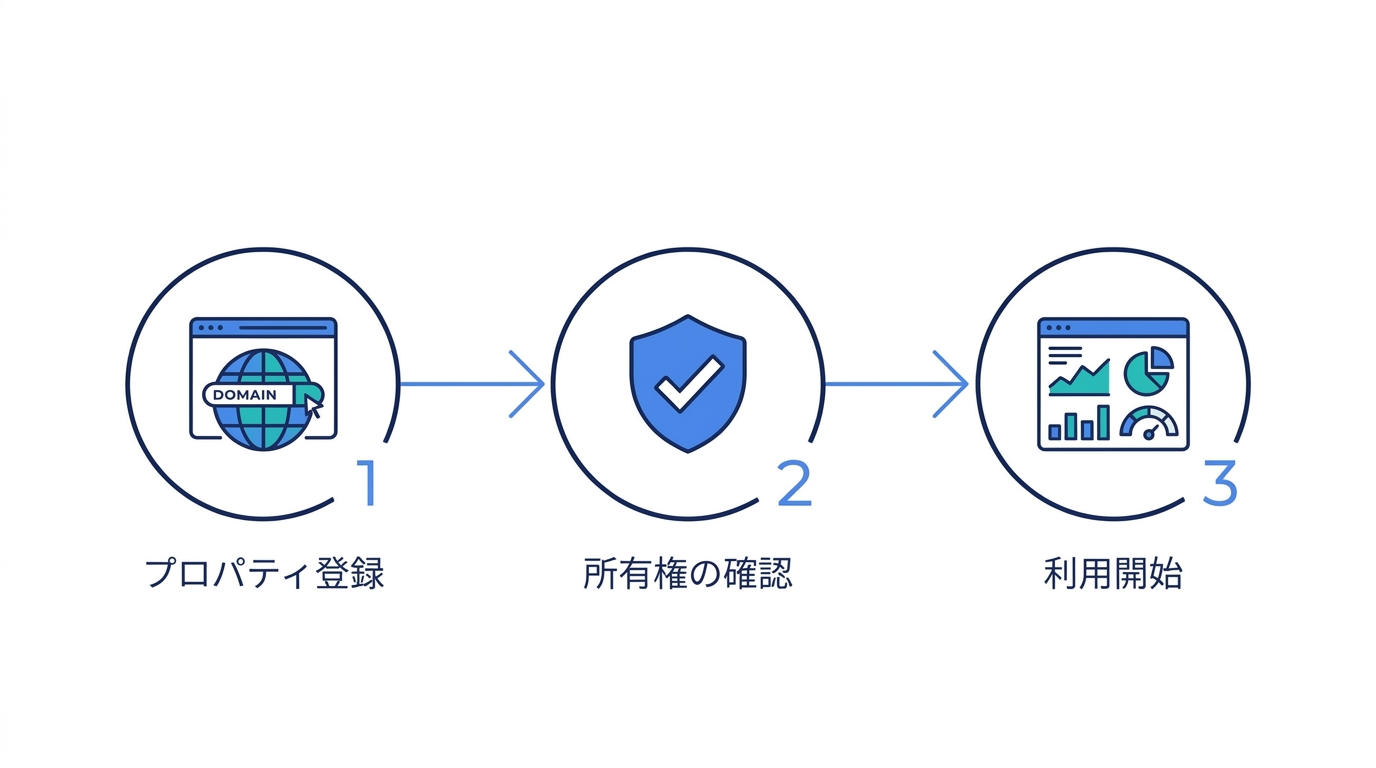
使い始めは3ステップ。難しくありません。順に進めましょう。
1. プロパティを登録する(ドメイン or URLプレフィックス)
サーチコンソールにアクセスし、サイトを登録します。登録方法は2種類。「ドメイン」と「URLプレフィックス」です。
ドメインは、サイト全体(wwwあり・なし、httpなど全部)をまとめて管理する方式。URLプレフィックスは、指定したURL配下だけを管理する方式です。迷ったら、サイト全体を見たいならドメイン。特定の範囲だけならURLプレフィックス。初心者はまずドメインで登録しておくと取りこぼしが少ない、と覚えておけば十分です。
2. 所有権を確認する
「このサイトは本当にあなたのもの?」を証明する手順です。ドメイン登録ならDNSレコードを設定、URLプレフィックスならHTMLファイルのアップロードやGoogleアナリティクス連携など、いくつか方法があります。使っているサーバーやCMSに合わせて、やりやすい方法を選べば大丈夫です。
3. サイトマップを送信する
所有権が確認できたら、XMLサイトマップを送信します。サイトマップは、サイト内のページ一覧をGoogleに知らせる地図のようなもの。これを送ると、Googleがページを見つけやすくなり、インデックスも進みやすくなります。WordPressなら、プラグインで自動生成されたサイトマップのURLを登録するだけ。ここまでで、下準備は完了です。
検索パフォーマンスレポートの見方
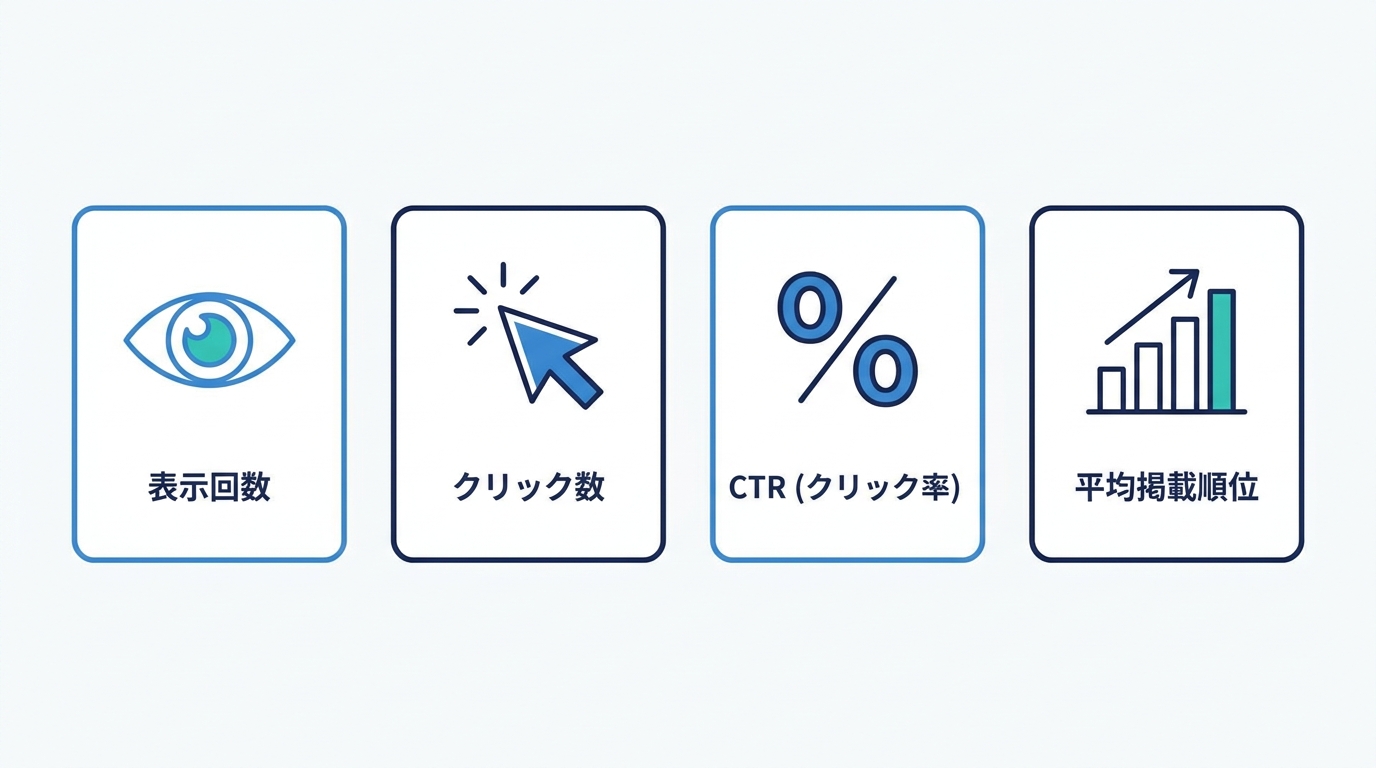
サーチコンソールの主役が、この「検索パフォーマンス」です。ここに、改善のヒントの大半が眠っています。
まず覚える、4つの指標
画面上部に、4つの数字が並びます。これだけは押さえましょう。
表示回数。検索結果に、あなたのページが表示された回数。見られた「機会」の数です。クリック数。そのうち、実際にクリックされた回数。訪問につながった数。CTR(クリック率)。表示回数に対するクリックの割合。タイトルや説明文の魅力度が表れます。平均掲載順位。検索結果での平均的な順位です(出典:Google公式ヘルプ)。
この4つを組み合わせて読むと、サイトの状態が立体的に見えてきます。
クエリで「どんな言葉で来ているか」を知る
「クエリ」タブを開くと、ユーザーが実際に検索した言葉の一覧が出ます。ここが宝の山。自分が狙っていなかったキーワードで表示されていることも、よくあります。想定と現実のズレ。それが次の一手のヒントになります。
ページで「どの記事が効いているか」を知る
「ページ」タブでは、URLごとの成績が見られます。どの記事が表示され、クリックされているかが分かります。逆に、期待したのに伸びていない記事はどれかも見えてきます。エースとお荷物が、ひと目で分かります。
URL検査とインデックス登録
「新しい記事を書いたのに、検索に出てこない」。そんなときに使うのが、URL検査ツールです。
上部の検索窓にページのURLを入れると、そのページがGoogleに登録されているかを確認できます。まだ登録されていなければ、「インデックス登録をリクエスト」を押します。すると、Googleにクロール(巡回)を促せます(出典:Google公式ヘルプ)。
記事をリライトしたときも同じです。修正後にリクエストを送ると、更新が反映されやすくなります。公開したら、まずURL検査。この習慣をつけておくと、機会損失を防げます。ただし、リクエストしたからといって必ずすぐ登録されるわけではありません。そこは焦らず待つのがコツです。
サチコで見つける、リライトの優先順位
ここからが実践の核心。サーチコンソールは「見る」だけでは意味がありません。次の一手を決めるために使います。効きやすいパターンを3つ紹介します。
パターン1:表示は多いのに、CTRが低い
たくさん表示されているのに、クリックされません。これはもったいない典型です。原因の多くは、タイトルとメタディスクリプション。中身は悪くないのに、入口の見せ方で損をしています。まずはタイトルを、ユーザーが思わずクリックしたくなる言葉に磨きます。手をつけやすく、効果も出やすい改善です。
パターン2:平均順位が2ページ目(11〜20位)でくすぶっている
あと一歩で1ページ目。この層が、いちばん伸びしろがあります。上位記事に足りない情報を補い、内容を厚くします。すると、順位がぐっと動くことがあります。ゼロから新記事を書くより、この「もう少しで上位」の記事を押し上げるほうが、効率がいいです。
パターン3:昔は来ていたのに、下がってきた
「ページ」タブで期間を比較すると、落ちてきた記事が見つかります。情報が古い、競合に抜かれた、検索意図が変わったなど、理由はさまざまです。中身を最新化し、足りない視点を足します。過去の資産を、もう一度活かす作業です。
こうした判断は、感覚ではなく数字が土台にあると、驚くほど迷いません。生成AIの普及で検索のかたちも変わりつつありますが、その話は生成AI時代のSEOに関する記事でも触れています。あわせてご覧ください。
アクセスを増やした先の「取りこぼし」も忘れずに
サーチコンソールで改善を重ねると、検索からの流入は着実に増えていきます。でも、そこで安心しないこと。せっかく来てもらっても、問い合わせにつながらなければ、成果にはなりません。
訪問者の「ちょっと聞きたい」を、その場で受け止める仕組みがあると強いです。たとえば24時間対応のAIチャットボット「AIスミズミ」のような仕組みを置いておけば、フォームを開く前の疑問にも即答でき、機会損失を減らせます。集客と接客、両輪で考えると、SEOの努力がきちんと売上に変わります。まずは自社サイトの入口を、無料相談で見直してみるのもおすすめです。
検索パフォーマンス以外に、押さえておきたい機能
サーチコンソールの主役は検索パフォーマンスですが、脇を固める機能も優秀です。慣れてきたら、こちらも覗いてみてください。
ページエクスペリエンスとCore Web Vitals
ページの表示速度や、操作したときの反応の良さのことです。こうした「使い心地」を示す指標が確認できます。読み込みが遅い、表示がガタつくといった問題を示します。そんなページが可視化されるので、改善の当たりをつけられます。表示速度は検索順位にも関わる要素。数字で状態を把握できるのは心強いです。
リンクレポート
外部サイトからどれだけリンクされているか(被リンク)、サイト内でどのページがよくリンクされているか(内部リンク)を確認できます。どのページが評価されているかの手がかりになります。内部リンクの偏りに気づけるのも、地味に役立ちます。
拡張(構造化データ)
FAQやパンくずリストなどの構造化データが、正しく認識されているかをチェックできます。エラーが出ていれば、ここで気づけます。検索結果でのリッチな表示を狙うなら、目を通しておきたい項目です。
セキュリティと手動による対策
もしGoogleからペナルティ(手動による対策)を受けた場合、その通知がここに届きます。不正なプログラムに感染した際の警告も同様。めったに使わない画面ですが、万一のときの命綱。存在だけは覚えておきましょう。
GA4と連携すると、できることが広がる
サーチコンソールとGoogleアナリティクス(GA4)は、連携させることができます。設定すると、GA4の画面上でサーチコンソールのデータ、たとえば検索クエリや掲載順位を確認できるようになります。
メリットは、分析が一気通貫になること。「どんな検索で来て(サーチコンソール)」「サイト内でどう動いたか(GA4)」を、行き来せずに追えます。検索前と検索後が一本の線でつながります。SEOの精度を上げたいなら、ぜひ設定しておきたい連携です。手順もそれほど複雑ではありません。
サーチコンソールとあわせて使いたい無料ツール
サーチコンソール単体でも強力ですが、他の無料ツールと組み合わせると、分析はさらに深まります。どれもお金はかかりません。
Googleアナリティクス(GA4)。サイト訪問後の行動を見る定番ツール。サーチコンソールと連携させれば、検索前から検索後まで一気に追えます。まず入れておきたい相棒です。
PageSpeed Insights。ページの表示速度を計測し、改善点を具体的に示してくれます。サーチコンソールで速度の問題に気づいたら、こちらで原因を深掘りします。そんな使い分けが効きます。
キーワード調査ツール。サーチコンソールのクエリで「実際に来ている言葉」を知り、キーワードツールで「まだ拾えていない言葉」を探します。この両輪で、記事のネタが尽きなくなります。
高価なツールを揃える前に、まずは無料の組み合わせで土台を固めます。多くのサイトは、これだけで十分に戦えます。
よくある失敗と、注意しておきたいこと
最後に、つまずきやすいポイントを整理します。先に知っておくと、遠回りせずに済みます。
データは反映まで時間がかかります。サーチコンソールの数字は、リアルタイムではありません。1〜2日ほど遅れて反映されます。今日公開して今日確認、はできません。数日待って見る、が基本です。
アナリティクスと数字が合わなくても慌てないでください。サーチコンソールとアナリティクスは、計測の仕組みが違います。クリック数と訪問数がぴったり一致しないのは、むしろ当たり前。別のものを測っている、と割り切りましょう。
インデックス登録は万能ではありません。リクエストを送っても、必ず登録されるとは限りません。そもそも中身が薄いページは、登録されにくいこともあります。ツールに頼る前に、コンテンツの質を上げます。順番はこちらが先です。
毎日見なくても大丈夫です。神経質にチェックする必要はありません。週に一度、決まった曜日に見ります。それくらいのペースで十分、変化はつかめます。続けられる頻度が、いちばん正しい頻度です。
続けやすい、週1回のチェックルーティン
「機能はわかったけど、結局どう使い続ければいい?」。最後に、無理なく回せる週次ルーティンを提案します。5分で終わります。
ステップ1:検索パフォーマンスを開き、直近28日を見ります。クリック数と表示回数が、前の期間と比べて増えたか減ったかを確認します。全体の勢いをざっくりつかみます。大きく落ちていれば、原因を掘る合図です。
ステップ2:クエリを並べ替えて、表示は多いのにCTRが低いものを探します。見つけたら、そのページのタイトルを見直す候補としてメモ。ここが改善の主戦場です。
ステップ3:平均順位11〜20位のページを1つ選び、加筆します。毎週1本で十分です。あと一歩の記事を、地道に押し上げていきます。
ステップ4:新規公開・更新した記事は、URL検査でリクエスト。反映を早める最後のひと押しです。
この4ステップを、決まった曜日に。派手さはありませんが、続けるほどサイトは強くなります。大事なのは、完璧より継続。まずは今週から、軽く回してみてください。
まとめ:サチコは、SEOの健康診断
Googleサーチコンソールは、無料なのにSEOの土台がすべて詰まったツールです。検索での見え方を知り、直すべき場所を見つけ、効果を測ります。この一連が、ここだけで回せます。
大げさに構える必要はありません。まずは登録して、検索パフォーマンスを眺めます。「表示は多いのにクリックが少ない記事」を一つ見つけて、タイトルを直します。それだけでも、立派な第一歩です。
サイトの健康診断を、月に何度か行いましょう。続けるほど、サイトは静かに強くなっていきます。今日、その習慣を始めてみてください。
よくある質問(FAQ)

Q1. サーチコンソールは本当に無料で使えますか?

はい、完全に無料です。Googleアカウントがあれば、誰でも利用できます。追加料金や有料プランはありません。まずは気軽に登録して、検索パフォーマンスを見てみるところから始めましょう。

Q2. アナリティクスとどちらを先に入れるべきですか?

両方入れるのが理想ですが、SEO改善が目的なら、まずサーチコンソールです。検索での見え方が分かるからです。余裕があれば、サイト内の行動を見るためにアナリティクス(GA4)も併用しましょう。両方を連携させると、より深く分析できます。
Q3. 登録したのに、データが表示されません。なぜですか?
登録直後は、データがたまるまで数日かかります。また、数字の反映自体も1〜2日ほど遅れます。しばらく待っても表示されない場合は、所有権の確認が完了しているか、サイトマップが正しく送信されているかを確認してください。
Q4. どのくらいの頻度で確認すればいいですか?
週に1回ほどで十分です。毎日見る必要はありません。決まった曜日に、検索パフォーマンスとインデックスの状況をざっと確認します。無理なく続けられるペースを見つけるのが、いちばん長続きします。
Q5. サーチコンソールを見れば、SEOは自分でできますか?
基礎的な改善は十分に可能です。CTRの低い記事のタイトル修正や、2ページ目の記事の加筆など、効果の出やすい施策は自分で回せます。ただし、競合が強い分野や大規模サイトでは、専門的な分析が有効な場面もあります。まずは自分で触ってみて、必要に応じて専門家に相談するのがおすすめです。
Q6. インデックス登録をリクエストすれば、必ず検索に出ますか?
必ずではありません。リクエストはクロールを促すものであり、登録を保証するものではありません。内容が薄いページや、重複したページは登録されにくいことがあります。まずはページの中身を充実させることが先決です。
Q7. スマホからでも確認できますか?
できます。ブラウザからサーチコンソールにアクセスすれば、スマートフォンでも主要なデータを確認できます。外出先でざっと数字を見たいときにも便利です。ただし、じっくり分析したいときは、画面の広いパソコンのほうが作業しやすいでしょう。
Q8. 複数のサイトを1つのアカウントで管理できますか?
可能です。1つのGoogleアカウントに、複数のサイト(プロパティ)を登録して管理できます。複数のメディアや店舗サイトを運営している場合でも、切り替えながら一元的に確認できるので便利です。チームで権限を共有することもできます。
Q9. データは、どれくらい前まで遡って見られますか?
検索パフォーマンスのデータは、最長で過去16か月分を確認できます。前年の同じ時期と比べれば、季節による変動なのか、本当の下落なのかを見分けられます。長期の傾向をつかむうえで、この期間はかなり役立ちます。
Q10. WordPressのサイトでも使えますか?
もちろん使えます。むしろWordPressは相性が良く、プラグインを使えばサイトマップの生成や所有権確認がスムーズです。ブログやコーポレートサイトをWordPressで運営しているなら、導入しない手はありません。
あなたのビジネスにAI活用を
「うちの業務もAIで効率化できないか?」「Webサイトから問い合わせを増やしたい」
そんな課題があれば、デジタルレクリムにご相談ください。
▶ AIチャットボット「AIスミズミ」を見る(https://ai-sumizumi.com/index.html)
▶ AIサービス紹介を見る(/lp/ai-service/)
▶ SEOコンサルを見る(/lp/seo/)
▶ 無料相談・お問い合わせ(/contact/)
業種・業務内容に合わせた最適な活用方法をご提案します。
参考記事:検索意図の分析方法とは?4つの分類と調べ方・SEOへの活用手順を解説|合同会社楽々Edit

















コメント