
「GBPを設定しておいて」と言われたものの、どこから触ればいいのか分からない。
登録はしたけれど、その後なにをすればいいのか止まっている。
この記事は、登録・オーナー確認・初期設定・投稿や口コミ返信までの使い方を、順番通りに解説します。
Googleビジネスプロフィール(以下GBP、Googleマップやgoogle検索に自社の店舗情報を無料で表示できる仕組み)の使い方は、大きく分けると「登録」「オーナー確認」「初期設定」「運用」の4段階です。この記事はその4段階を、迷わず進められる順番で解説します。弊社では代表が長年、美容業界を中心に店舗集客のコンサルティングに携わってきました。複数店舗のGBPを巻き取って運用支援に入る際、最初につまずくポイントは「どこを押せば登録できるか」ではなく、実は「オーナー確認の通知がなかなか届かない」というケースの方が多い印象です。この記事では、そうした現場での気づきも交えながら、使い方を一つずつ解説していきます。
Googleビジネスプロフィールの使い方は何から始めればいい?【結論】
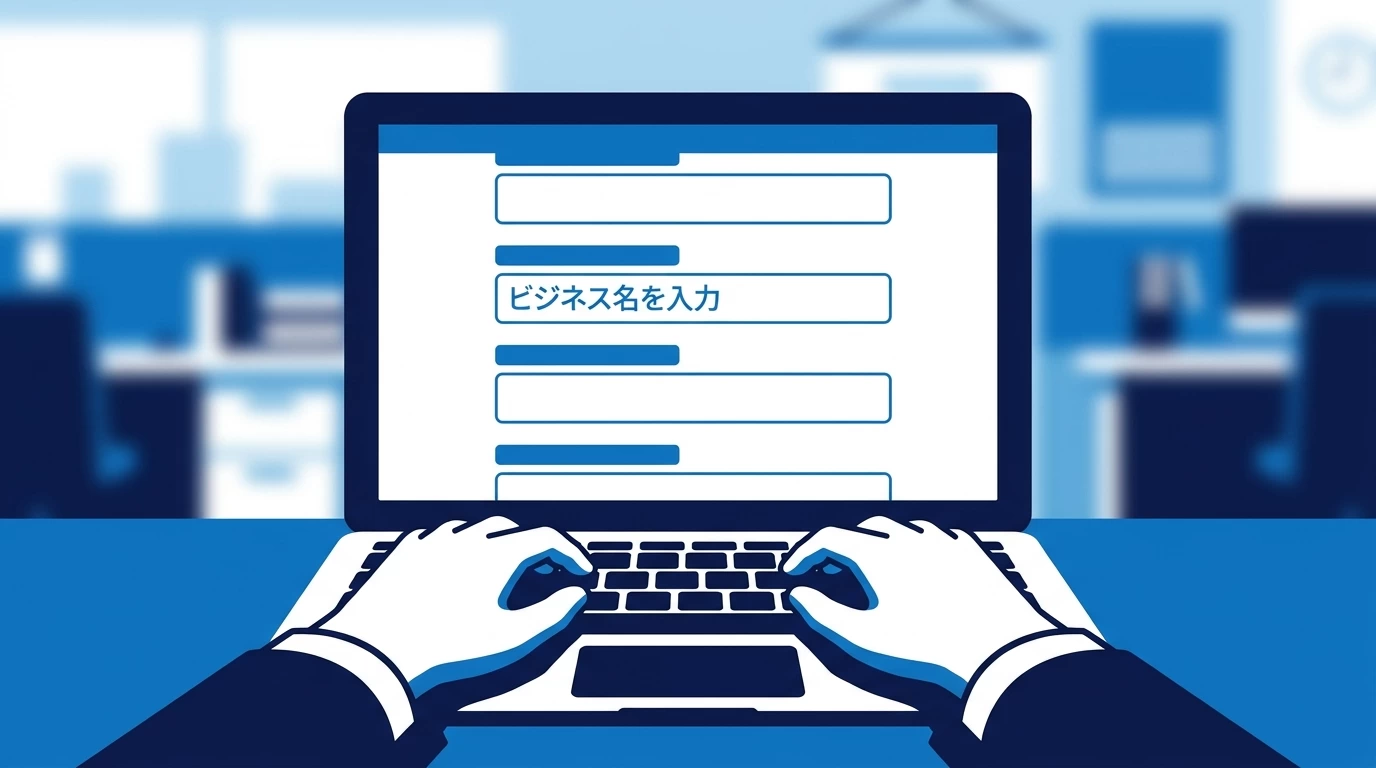
使い方の全体像は、「登録」「オーナー確認」「初期設定」「運用(投稿・写真・口コミ返信)」の4ステップで理解すると迷いません。それぞれ順番に進めれば、専門知識がなくても2〜3日あれば形になります。この記事もこの4ステップに沿って章立てしています。
▼GBP使い方の4ステップ
登録
Googleアカウントでビジネス名・住所・カテゴリを入力します
オーナー確認
電話・メール・はがきなどで本人確認を行います
初期設定
営業時間・電話番号・写真など基本情報を整えます
運用
投稿・写真追加・口コミ返信を継続して行います
4つのうち、最初の2つ(登録・オーナー確認)でつまずく人と、後半の2つ(初期設定・運用)で止まる人に分かれます。どちらに当てはまるか意識しながら、次の章から読み進めてください。
Googleビジネスプロフィールに登録する方法
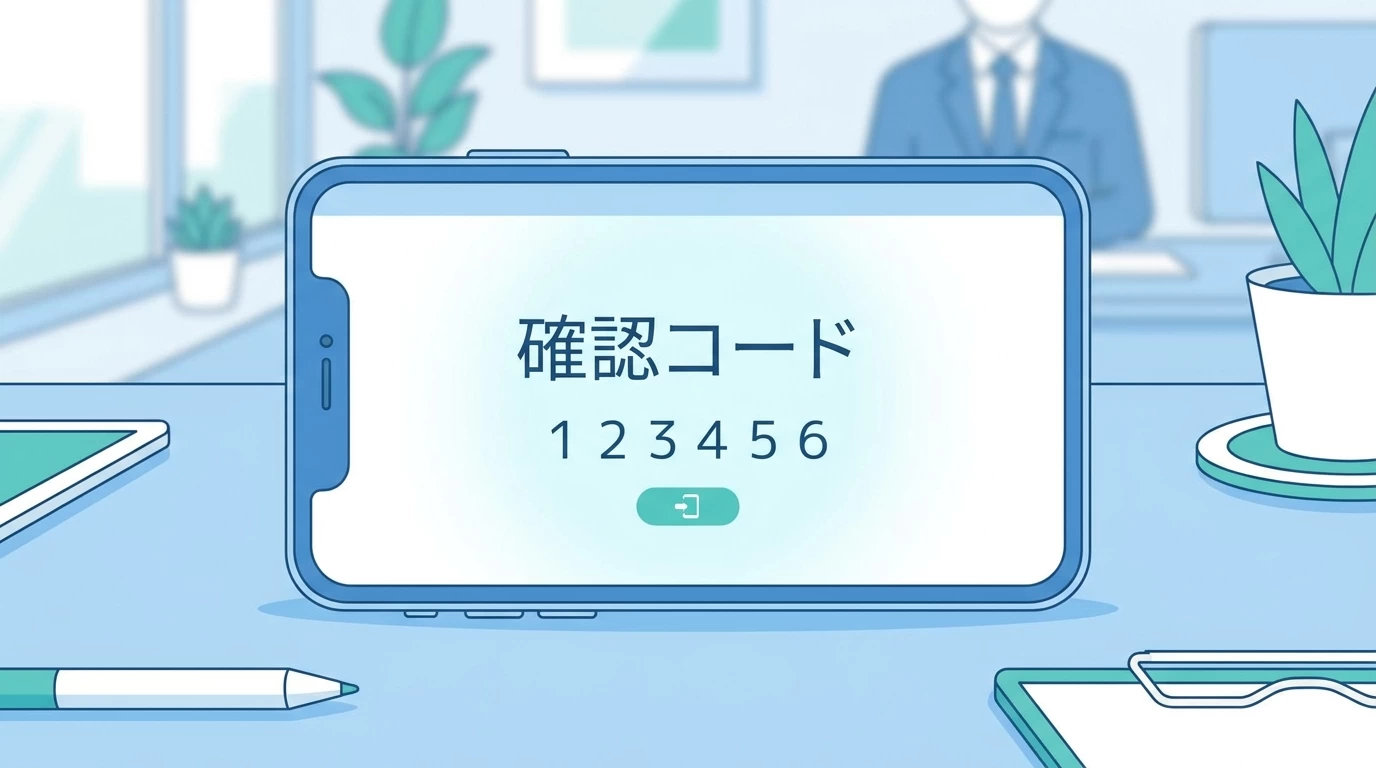
結論から言うと、Googleアカウントさえあれば誰でも無料で登録できます。入力自体は5分程度で終わりますが、既存の情報と重複しないかの確認を忘れると、後々面倒なことになります。
Googleアカウントを用意する
GBPの登録にはGoogleアカウントが必須です。普段使っているプライベートのGmailアカウントでも登録はできますが、担当者の異動や退職で引き継ぎが発生することを考えると、店舗・会社専用のGoogleアカウントを新規作成しておくのが無難です。
Google ビジネス プロフィールの公式サイトにアクセスし、「今すぐ管理」または「無料で登録」のボタンから手続きを開始します。
ビジネス名・カテゴリ・住所を入力する
登録画面に進んだら、以下の順番で入力していきます。
- ビジネス名を入力する:正式名称を入力します。集客目的でキーワードを無理に詰め込むと、Googleのガイドライン違反とみなされ表示順位が下がるおそれがあるため避けましょう
- ビジネスの種類を選ぶ:実店舗があるか、訪問サービスのみかを選択します
- カテゴリを選択する:「美容室」「整骨院」「税理士事務所」など、業種に最も近いものを選びます。メインカテゴリは1つですが、後からサブカテゴリも追加できます
- 住所を入力する:番地まで正確に入力します。実店舗がない場合はサービス提供エリアを設定します
- 電話番号・ウェブサイトを入力する:この時点で分かる範囲でよく、後から編集も可能です
入力手順の詳細は、Google ビジネス プロフィールの公式ヘルプページでも案内されています。
すでに自社の情報が登録されていないか確認する
登録作業に入る前に、必ずGoogleマップで自社名を検索し、重複登録がないか確認してください。過去に別の担当者や代理店が登録していたケースは珍しくありません。重複したまま新規登録すると、情報が分散して検索結果に悪影響が出ることがあります。
もし既存のプロフィールが見つかった場合は、新規登録ではなく「オーナー確認のリクエスト」に進む必要があります。この点は次の章で解説します。
登録自体の操作に迷ったら、動画の操作画面を見ながら進めるのも一つの手です。解説動画も参考になります。次に、登録後に必ず通る「オーナー確認」の手順を見ていきましょう。
オーナー確認(本人確認)はどうやる?
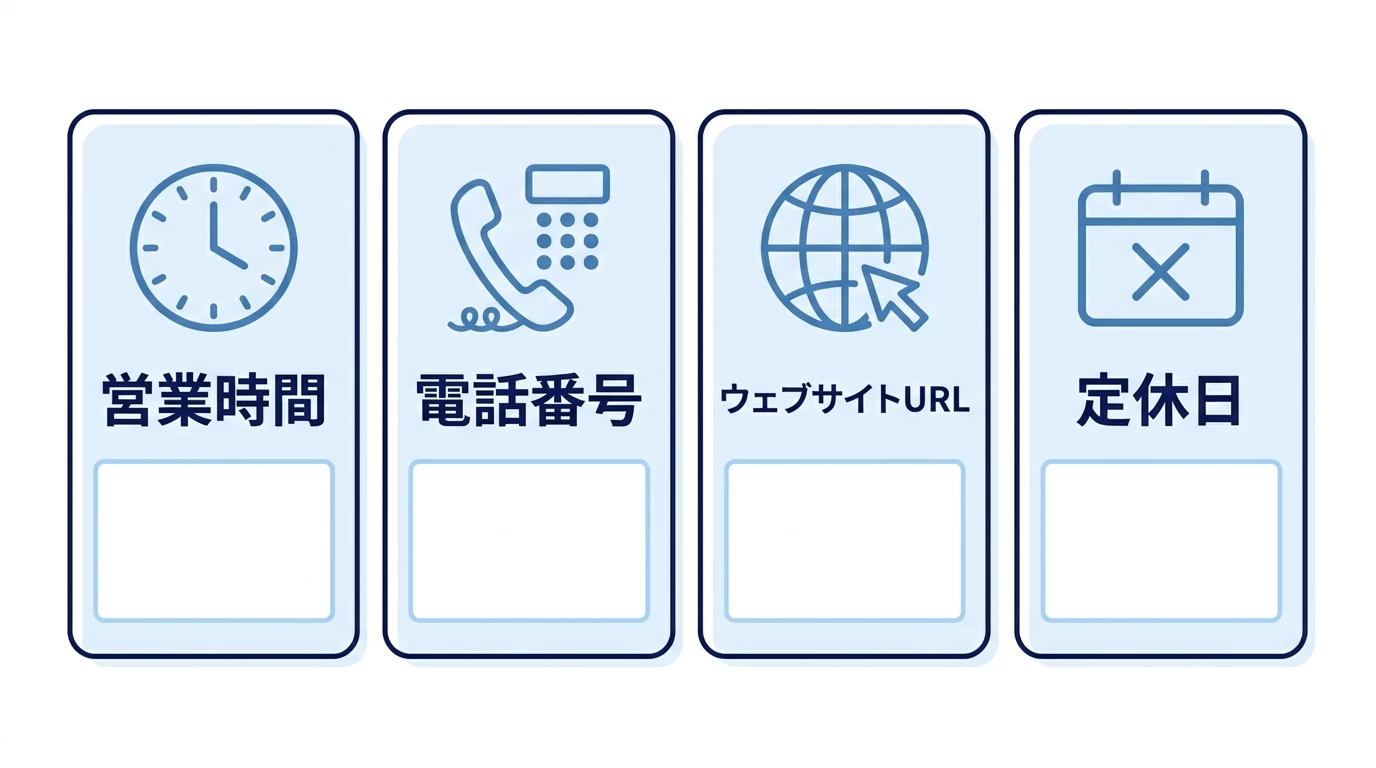
結論として、オーナー確認には電話・メール・はがきなど複数の方法が用意されていることがあり、最短は電話またはメール認証とされています。はがきによる確認は到着までに数日〜1週間程度かかることがあるため、急いでいる場合は電話・メールが選べるかをまず確認しましょう。
確認方法の種類
| 確認方法 | 所要時間の目安 | 注意点 |
|---|---|---|
| 電話 | 即日 | 自動音声またはSMSでコードが届く。選択できないビジネスもある |
| メール | 即日 | 登録したメールアドレス宛にコードが届く |
| はがき | 数日〜1週間程度 | 登録住所に郵送される。コードの有効期限に注意 |
| 動画撮影 | 即日〜数日 | 店舗内外の様子を撮影して送信する方式。一部業種で採用 |
どの方法が選べるかは、ビジネスの種類やGoogle側の判断によって変わります。選択肢に「電話」がない場合は、はがきの到着を待つしかないケースもあります。
管理者が別にいる場合の「オーナー権限のリクエスト」手順
前章で触れたとおり、すでに他の担当者や代理店がGBPを登録済みのケースがあります。この場合は、新規登録ではなく「アクセス権のリクエスト」を行います。
- Googleマップで自社のビジネスを検索する
- ビジネスプロフィールの管理画面から「アクセス権をリクエスト」を選択する
- 現在の管理者に承認依頼の通知が届く
- 承認されると、オーナーまたは管理者として編集できるようになる
現在の管理者と連絡が取れない場合は、Googleのサポートに問い合わせることで、一定の条件下でオーナー確認を進められる仕組みもあります。詳しい条件はGoogle ビジネス プロフィールのヘルプページで確認してください。
正直に言うと、弊社がこれまで支援に入った案件でも、この「前任者が辞めてしまい、管理アカウントにログインできない」というケースが一番厄介です。退職や契約終了のタイミングで、必ずアカウント情報を引き継ぐルールを決めておくことをおすすめします。
登録後に最初にやるべき初期設定

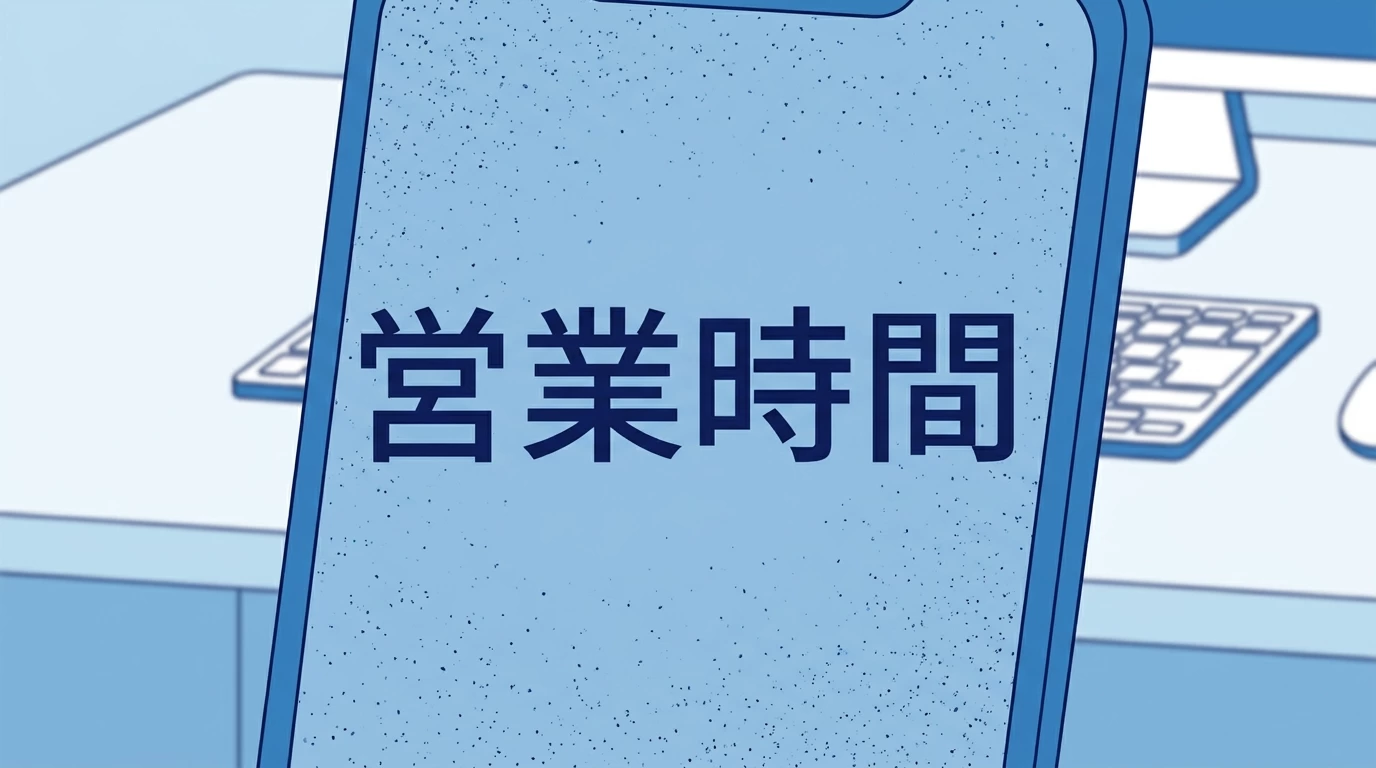
オーナー確認が済んだら、すぐに運用を始めたくなりますが、その前に必ず埋めておくべき基本項目があります。結論として、営業時間・電話番号・ウェブサイトURL・定休日の4項目は、登録直後に必ず入力してください。この4項目が空欄のままだと、検索結果での信頼性が下がり、来店予定の顧客が離脱する原因になります。
| 設定項目 | 入力すべき内容 | 放置した場合のリスク |
|---|---|---|
| 営業時間 | 曜日ごとの開始・終了時刻 | 閉店後に来店されるなどのクレームにつながる |
| 電話番号 | 実際につながる番号 | 問い合わせの機会を逃す |
| ウェブサイトURL | 公式サイトまたは予約ページ | 予約・問い合わせへの導線が切れる |
| 定休日・特別営業時間 | 祝日や臨時休業の個別設定 | 年末年始の「営業中」誤表示などが起きやすい |
このうち、祝日や臨時休業の「特別営業時間」の設定は見落とされがちです。年末年始やゴールデンウィークの前に、通常の営業時間とは別に個別設定しておくことを習慣にしましょう。次の章では、この初期設定が終わった後の「運用」フェーズ、投稿機能の使い方を解説します。
「投稿」機能の使い方と更新のコツ
結論として、投稿機能は最新情報やキャンペーンを発信するための機能です。投稿は時間の経過とともに目立たなくなっていく傾向があるため、継続的な更新が前提になります。
投稿できる内容
投稿には複数の種類があり、目的に応じて使い分けます。
▼投稿で発信できる内容
最新情報
営業時間の変更やお知らせなど、幅広く使える基本形です
イベント
開催日時を指定して告知できます。期間限定の企画に向いています
クーポン
割引内容や利用条件、有効期限を設定して発信できます
商品
商品名・価格・説明を登録し、カタログのように見せられます
投稿時の注意点
投稿を行う際は、以下の点に注意してください。
- 投稿してもすぐには反映されず、数十分〜数時間かかることがあります
- 誇大な表現や虚偽の情報は、Googleのポリシー違反として削除される対象になります
- 電話番号やURLを本文中に大量に貼り付けると、スパム扱いされるケースがあります
- 画像は鮮明なものを使い、文字だけの投稿より反応が得やすい傾向にあります
投稿は「作って終わり」ではなく、週1回など頻度を決めて継続することで効果が出てきます。次は、来店意欲に直結する写真・メニューの使い方を見ていきましょう。
写真・メニューの登録で来店意欲を高める使い方
結論として、写真とメニューは来店前の意思決定に直結する情報です。特に外観・内観・商品やサービスの写真は、最低限そろえておく必要があります。
効果的な写真の選び方
| 写真の種類 | 撮影のポイント |
|---|---|
| 外観 | 看板や入口が分かるよう、昼間の明るい時間帯に撮影します |
| 内観 | 清潔感が伝わる角度で、客席や待合スペースを撮ります |
| 商品・メニュー | 自然光を使い、実物に近い色味で撮影します |
| スタッフ | 接客業であれば、笑顔のスタッフ写真が安心感につながります |
飲食店や美容室など、メニュー・サービス内容を見せる業種では「メニュー」機能の活用も効果的です。品目名・価格・簡単な説明を登録しておくことで、来店前にユーザーがメニューを確認でき、予約や来店のハードルが下がります。写真が1枚もない店舗と、10枚以上揃えている店舗とでは、検索結果での印象が大きく変わってきます。まずは外観・内観・主力商品の3点から埋めていきましょう。
口コミ(クチコミ)への返信の使い方
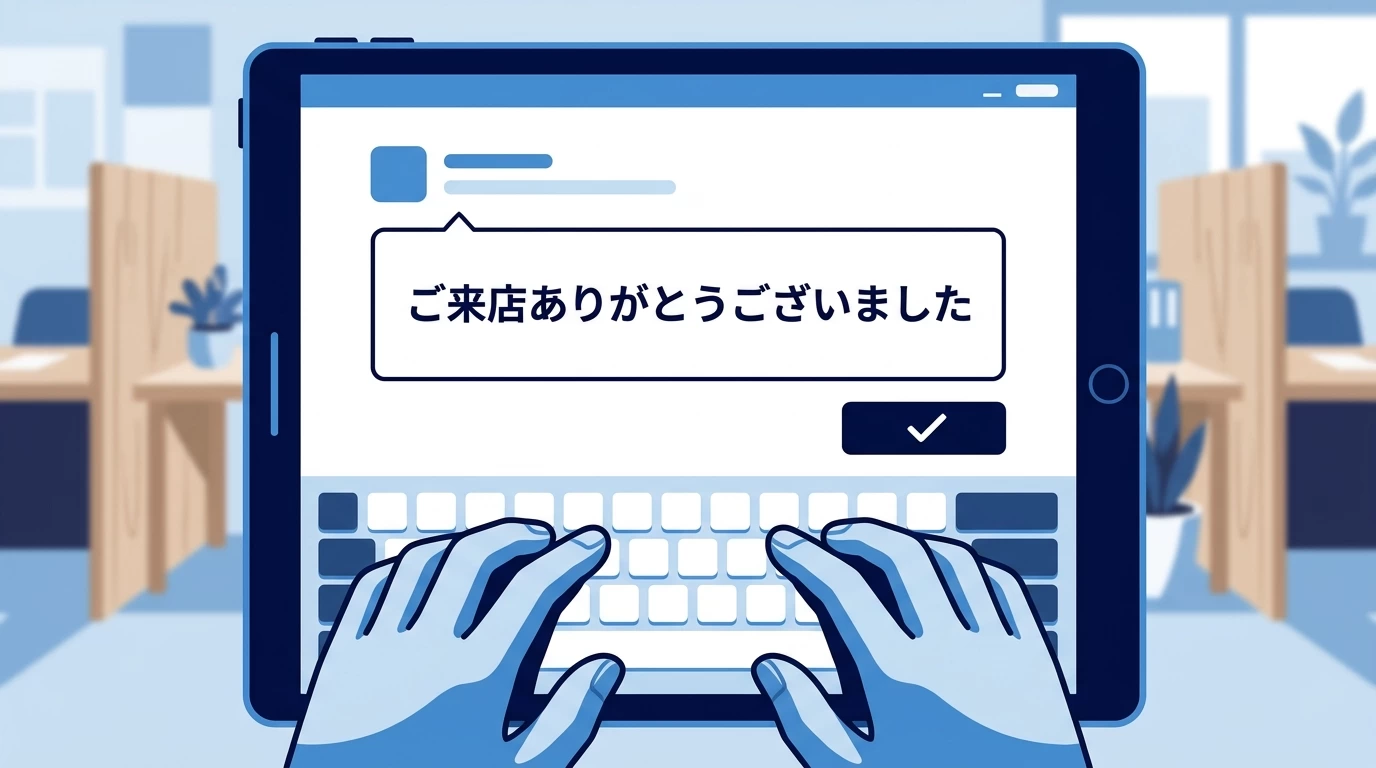
結論として、口コミは返信することで評価と信頼につながります。返信せずに放置すると、来店を検討している他のユーザーに「反応のない店」という印象を与えてしまいます。
返信の手順
- GBPの管理画面から「クチコミ」タブを開く
- 返信したい口コミを選び、「返信」ボタンをクリックする
- お礼や具体的な感想へのコメントを入力する
- 投稿して完了(編集も後から可能)
返信は定型文の使い回しよりも、口コミの内容に触れた一言を添えるほうが、読んだ人への印象がよくなります。「ご来店ありがとうございました」だけでなく、「スタッフの対応についてお褒めの言葉をいただき、励みになります」のように、具体的に触れるのがコツです。
低評価・誹謗中傷への向き合い方
星1つの低評価や、事実と異なる内容の口コミが投稿されることもあります。感情的な返信は避け、まずは事実確認と謝意を簡潔に伝えることが基本です。
明らかな誹謗中傷や、Googleのポリシーに違反する内容(なりすまし、事実無根の内容、差別的表現など)については、削除をリクエストできる仕組みがあります。Google ビジネス プロフィールのヘルプページで定められた基準に該当するかを確認したうえで、申請を行ってください。
低評価ほど、返信のスピードが信頼回復につながりやすい傾向があります。気づいたらできるだけ早く対応する習慣をつけましょう。
インサイト(アクセス解析)の使い方
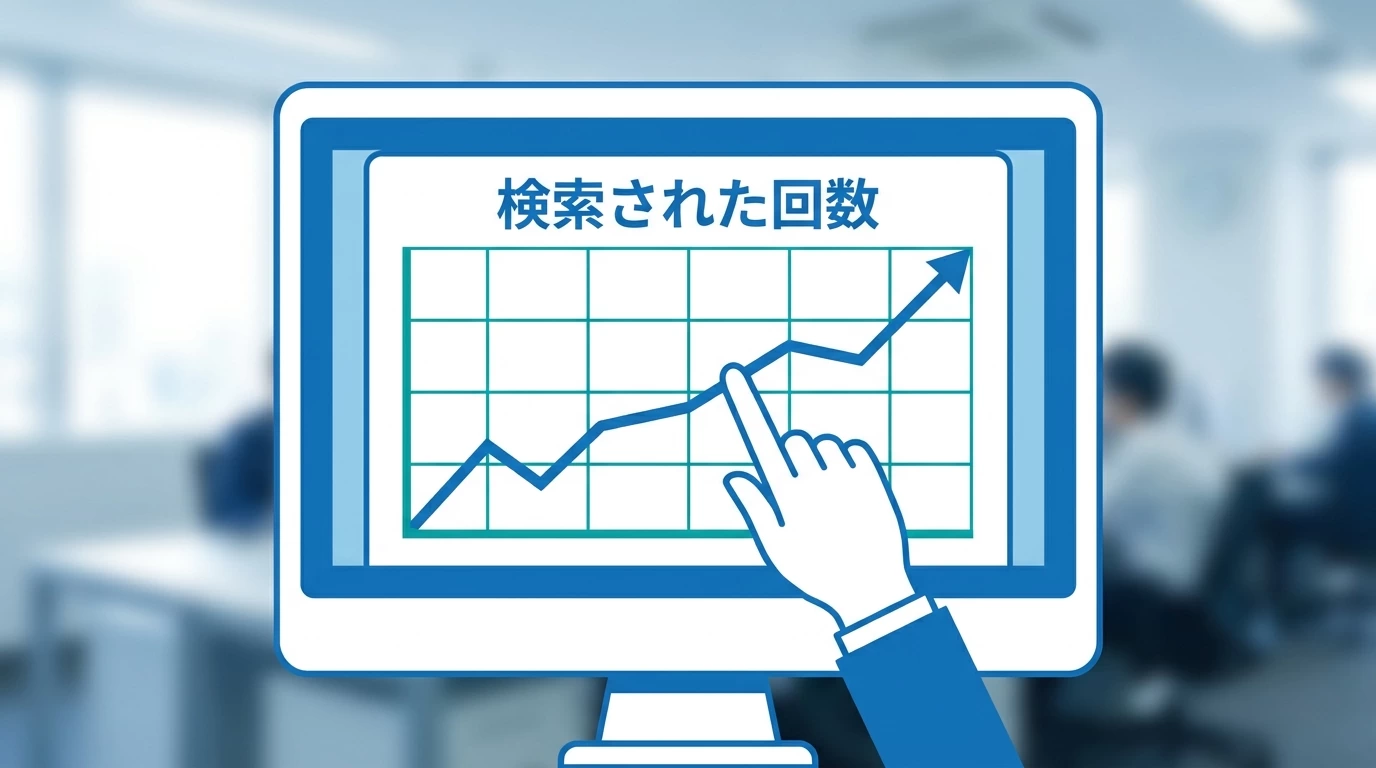
結論として、インサイト機能では「検索された回数」「電話をかけられた回数」「ルート検索された回数」などが確認でき、投稿や写真の効果測定に使えます。管理画面の「インサイト」または「パフォーマンス」タブから、月別・項目別の推移を見ることができます。
数値を細かく追いかけるよりも、まずは「写真を増やした月」「投稿を再開した月」で数字がどう動いたかをざっくり見比べる使い方がおすすめです。インサイトの詳しい見方や、複数店舗での数値管理については、別の機会に専門の記事でも扱う予定です。
使い方はわかったのに運用が続かない。よくあるつまずき
ここまでの手順を覚えても、実際には日々の更新や口コミ返信が後回しになり、形骸化してしまうケースが非常に多いです。結論として、「使い方」と「使い続けること」は別の課題だと捉えておく必要があります。
弊社がこれまで見てきた中でも、ある企業様では、登録直後の数か月は投稿を熱心に続けていたものの、担当者の異動をきっかけに更新が止まり、気づけば営業時間の表記が半年前のまま、というケースがありました。社内の誰も気づかないまま、検索結果に古い情報が表示され続けていたのです。
こうしたつまずきは、以下のようなお悩みとして現れることが多いです。
- Googleマップの検索結果になかなか自社が出てこない
- 自社の順位が今どのくらいなのか把握できていない
- 投稿を続けたいが、ネタも時間も続かない
- 口コミが溜まる一方で、返信が追いつかず放置されている
- 複数店舗を運営していて、1店舗ずつの管理が煩雑になっている
- 店舗名や住所の表記が、店舗ごとに微妙にずれている
こうした悩みに心当たりがある場合、一人や一社内の担当者だけで抱え込まず、専用のツールや運用サポートを取り入れるのも選択肢の一つです。弊社では、MEO対策(Googleマップでの検索順位を上げる取り組み)・Googleビジネスプロフィールの運用支援として、順位計測・口コミ返信・レポート出力を一画面で行える管理ツールを自社開発しています。複数店舗の管理や日々の更新作業が負担に感じるようであれば、MEO対策・Googleビジネスプロフィール運用の活用もご検討ください。
なお、GBPの基本的な使い方だけでなく、MEO対策そのものの始め方から体系的に知りたい方は、店舗集客の基礎を解説した別記事も参考になります。店舗以外にも、日々の情報発信ではAIツールを使って業務を効率化する動きも広がっています。たとえば長時間の打ち合わせや取材の録音を自動でテキスト化するPLAUD NOTEの使い方ガイドのようなツールは、口コミ返信の文面作成や投稿ネタ出しの時短にも応用できます。
よくある質問(Q&A)
Googleビジネスプロフィールの使い方について、読者からよく寄せられる質問をまとめました。
よくある質問(FAQ)
Q1. Googleマイビジネスを作るにはどうすればいいですか?
A1. 「Googleマイビジネス」は「Googleビジネスプロフィール」という名称に統合されたとされています。作り方は本記事で解説した登録手順と同様で、Google ビジネス プロフィールの公式サイトから無料で始められます。
Q2. Googleビジネスプロフィールを閲覧したユーザー数はどのくらいですか?
A2. 管理画面の「インサイト」機能で、検索回数や閲覧数、電話・ルート検索された回数が確認できます。投稿や写真を増やした前後の数値を見比べると、効果測定に役立ちます。
Q3. グーグルビジネスプロフィールに権限を付与するにはどうすればよいですか?
A3. 管理画面の「ユーザーを管理」から、招待したい相手のメールアドレスを入力して権限を付与します。権限の範囲を選んで招待できるようになっています。
Q4. Googleビジネスのインタラクションとは何ですか?
A4. 電話をかける、ルート検索をする、ウェブサイトをクリックするなど、ユーザーがビジネス情報に対して行った行動全般を指します。インサイトの中で項目別に確認できます。
Q5. 登録は無料ですか?
A5. Googleビジネスプロフィールの登録・利用は完全無料です。ただし、別途Google広告などを出稿する場合は、その分の広告費用が別にかかります。
Q6. オーナー確認の通知が来ない場合はどうすればいいですか?
A6. まず迷惑メールフォルダや、はがきの到着予定日を確認してください。それでも届かない場合は、確認方法を電話やメールに変更できないか管理画面で確認し、改善しなければGoogleのサポート窓口に問い合わせます。
Q7. 複数店舗を運営している場合も1つずつ登録が必要ですか?
A7. はい、店舗ごとに個別の登録が必要です。店舗数が増えると管理画面の切り替えだけでも手間がかかるため、複数店舗をまとめて管理できる機能や、複数店舗を一画面で管理できるMEO対策・Googleビジネスプロフィール運用のようなツールの活用が有効です。
まとめ:Googleビジネスプロフィールの使い方を押さえて集客につなげる
Googleビジネスプロフィールの使い方は、「登録」「オーナー確認」「初期設定」「運用(投稿・写真・口コミ返信)」の4ステップで理解すれば、迷わず進められます。まずはビジネス名・住所・カテゴリを登録し、電話またはメールでオーナー確認を済ませ、営業時間や写真といった基本情報を埋めるところから始めてください。
ここまでの手順は、決して難しいものではありません。ただ、正直に言うと、登録して終わりではなく「使い続けること」の方がずっと大変です。投稿のネタ切れ、口コミ返信の後回し、複数店舗の管理の煩雑さなど、運用フェーズでつまずく店舗や企業を、弊社はこれまで数多く見てきました。
使い方を覚えても、日々の運用を続けるのが難しいと感じたら、一人で抱え込まずに一度ご相談ください。弊社では、順位計測・口コミ返信・レポート出力を一画面で行えるMEO対策・Googleビジネスプロフィール運用のサポートを行っています。運用体制や現状のお悩みについては、無料相談はこちらからお気軽にお問い合わせください。













コメント