
「ChatGPTのChrome拡張、なんか新しくなったらしいけど具体的に何が変わったの」と気になっていませんか。
OpenAIがChrome拡張機能を強化し、複数タブを横断して使えるようになったとされています。
この記事では発表内容を事実ベースで整理し、料金プランの違いや中小企業での活用場面まで解説します。
導入前に押さえておきたい注意点も、チェックリスト形式でまとめました。
弊社は日々、中小企業のAI導入支援に携わっています。正直に言うと、ChatGPTの拡張機能はアップデートの頻度が高く、情報を追いかけるだけでも一苦労です。今回の「複数タブ対応」も発表直後は断片的な情報しか出回っておらず、弊社内でも一次情報を確認するまでに半日ほどかかりました。だからこそ、同じように情報を探している方の時間を少しでも節約できればと思い、この記事をまとめています。
何が発表された?ChatGPT Chrome拡張の複数タブ対応を時系列で整理

2026年10月16日、OpenAIはChatGPTのChrome拡張機能を強化し、開いている複数のタブを横断的に活用できるようにしました。この内容はPC Watchが報じています。従来のChatGPT拡張機能は基本的に「今見ているページ1つ」を対象にする設計でしたが、今回のアップデートでタブをまたいだ情報活用が可能になりました。
発表されたアップデートの内容を整理すると、次の3点が柱になっています。
- アップデート後、ChatGPTのチャット画面で開いているタブ全体を見て情報を集められるようになった
- 一部の上位プランが開かれている場合、Chromeのタブを制御してメッセージの送信・フォームの記入・ファイルのダウンロードといったタスクを実行できるとされている
- 開いている複数のタブを整理・グループ化することも可能になった
あわせて、Chromeのタブ内でChatGPTを利用する機能自体も強化され、ChatGPTの履歴全体にアクセスできるようになっています。サイトを見ながら横のチャットで質問したり、ChatGPT Workで作業を進めたりといった使い方が想定されています。
次に、この機能が実際にどのプランで使えるのかを見ていきましょう。
どこで・誰が使える?対応プランと料金
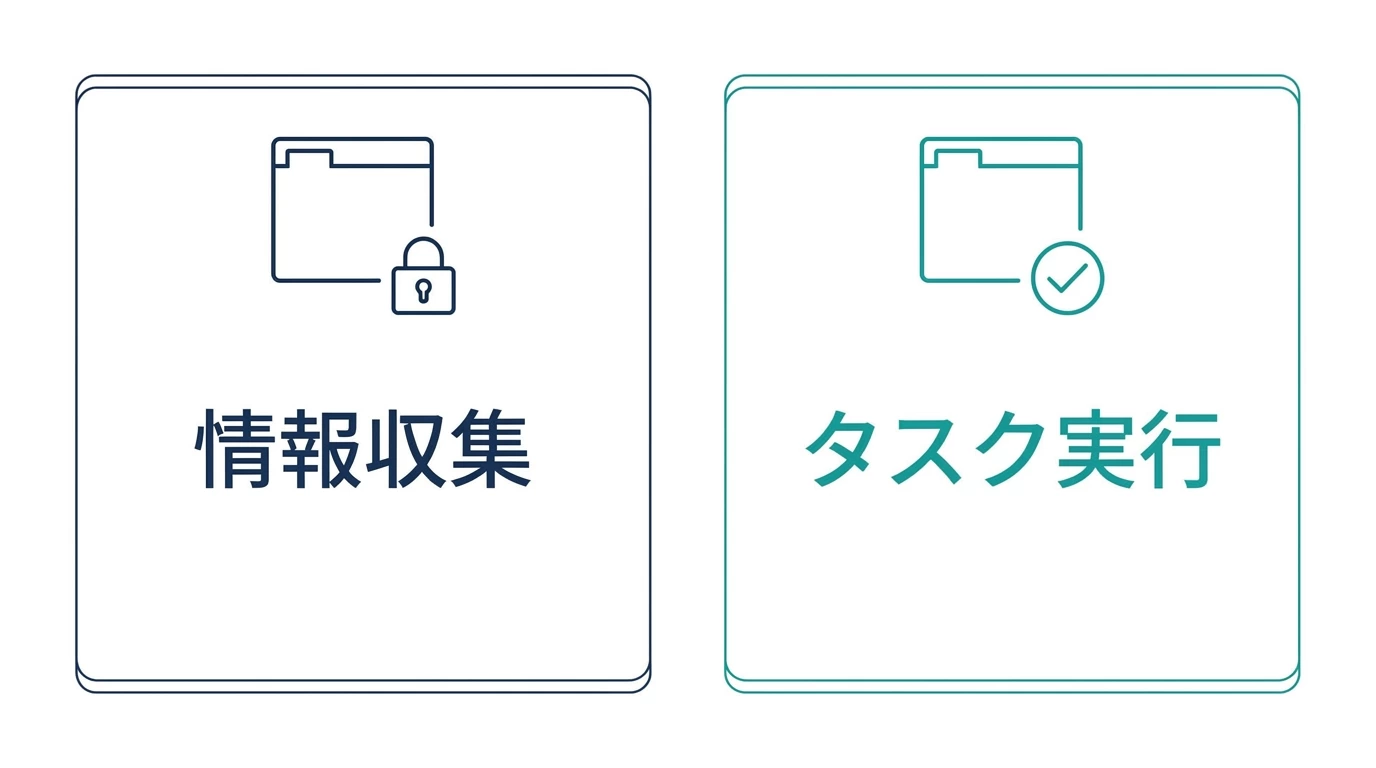
この機能はChatGPTの全プランで利用できます。ただし「できること」の範囲はプランによって異なるため、混同しないよう整理しておきましょう。
| プラン | 複数タブの閲覧・情報収集 | タブ操作によるタスク実行 | 備考 |
|---|---|---|---|
| 無料プランを含む一部のプラン | 可能 | 不可とされる | 開いているタブ全体を見て情報を集める機能は共通で使えるとされる |
| ChatGPT Work | 可能 | 可能 | メッセージ送信・フォーム入力・ファイルダウンロードなどのタスクをタブ操作で実行できる |
出典のPC Watch記事には、具体的な月額料金や契約条件までは記載されていません。料金プランの詳細は変動する可能性があるため、契約を検討する際は必ず公式サイトで最新情報をご確認ください。
ここで押さえておきたいのは、「タブを見て情報を集める」機能と「タブを操作してタスクを実行する」機能は別物だという点です。中小企業で使う場合、前者は全プランで、後者はChatGPT Work限定という線引きを社内で共有しておくと、導入検討がスムーズに進みます。
続いて、具体的に何ができるようになったのかをもう少し詳しく見ていきます。
具体的に何ができるようになった?3つの変化
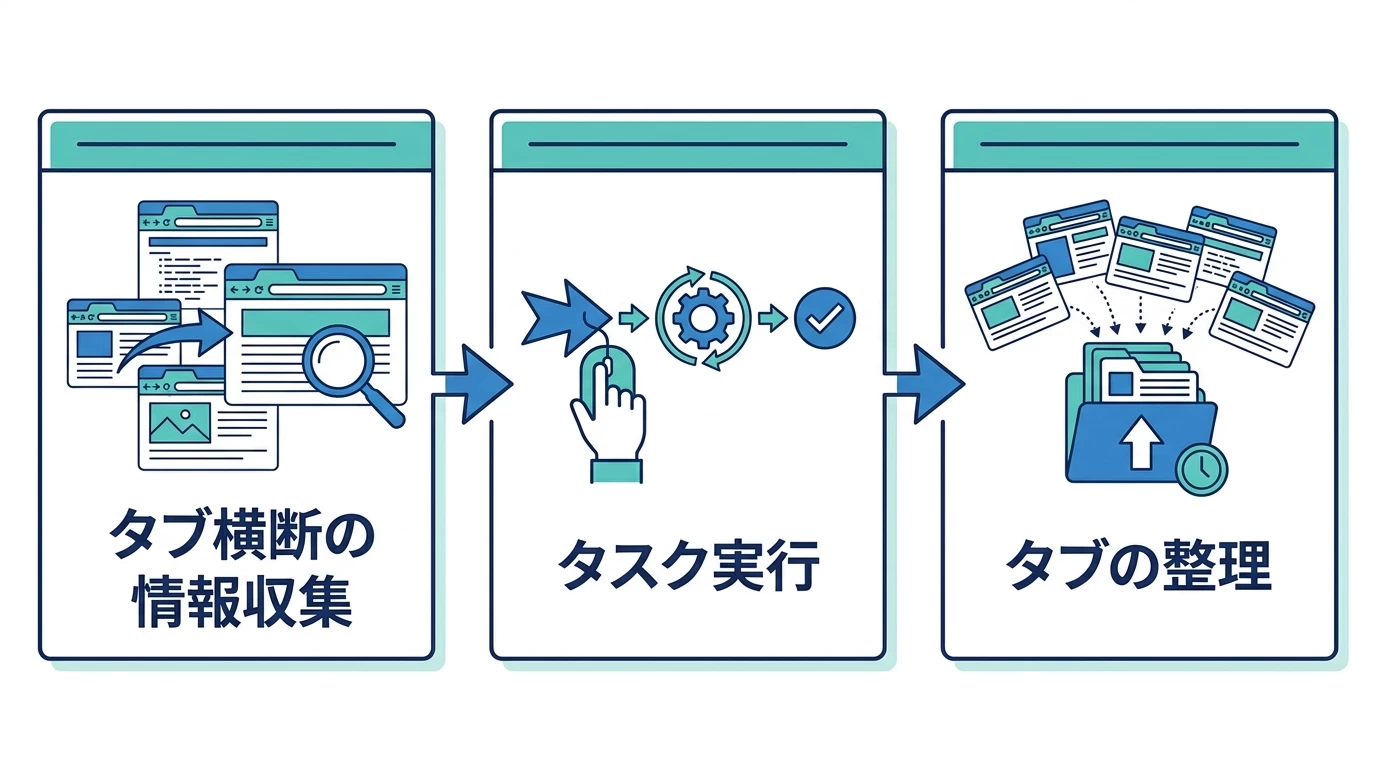
主な変化は、①タブ横断の情報収集、②タブ操作によるタスク実行(Work限定)、③タブの整理・グループ化、の3点です。それぞれ中身を見ていきましょう。
開いているタブ全体を見て情報を集められる
これまでは「今見ているページ」の内容しかChatGPTに参照させられませんでしたが、アップデート後は開いている複数のタブ全体を横断して情報を集められるようになりました。調べものをしながら複数サイトを行き来する場面で、いちいちコピー&ペーストする手間が減る変化です。
ChatGPT Workならタブを操作してタスクを実行できる
ChatGPT Workが開かれている場合、Chromeのタブを制御してメッセージの送信、フォームの記入、ファイルのダウンロードといったタスクを実行できます。これは単なる情報収集を超えて、ブラウザ上の操作そのものをChatGPTに任せられる機能です。
複数タブの整理・グループ化ができる
開いている複数のタブを整理したりグループ化したりする機能も加わりました。タブを開きすぎて画面がごちゃごちゃになりがちな人にとっては、地味ながらありがたい変化です。
これに加えて、Chromeのタブ内でのChatGPT利用機能自体も大幅に強化され、ChatGPTの履歴全体にアクセスできるようになりました。サイトを見ながらその横のチャットで質問する、あるいはChatGPT Workで作業を進めるといった使い方が、より一体感をもって行えるようになったイメージです。
中小企業の業務にどう関わる?活用できる3つの場面
情報収集・資料作成・社内の調べものの3場面で、業務の進め方が変わる可能性があります。これは公式が示している機能範囲に基づく見立てであり、数字で効果を断定するものではありません。
▼業務で活用できそうな3つの場面
複数資料の横断閲覧
競合サイトや資料を複数タブで開いたまま、横のチャットで比較や要約を頼める
問い合わせ対応の下書き
過去のやり取りや社内資料を開いた状態で、返信文のたたき台を作成できる
社内の調べもの
マニュアルや議事録を複数タブで開き、必要な情報をまとめて参照できる
複数の資料・サイトを見ながらの情報収集
営業資料を作る際、競合情報や業界データを複数のサイトで確認しながら進める方は多いはずです。タブを横断して情報を集められるようになったことで、ページを行き来する手間が減ります。
問い合わせ対応や社内資料作成の下書き
問い合わせメールの返信や社内向け資料の作成では、過去の対応履歴や参考資料を見ながら文章を組み立てる作業が発生します。開いているタブを踏まえて下書きを作れるようになれば、ゼロから文章を考える負担は軽くなるでしょう。
社内の調べもの・ナレッジ参照
マニュアルや過去の議事録、社内Wikiなどを複数タブで開いた状態で質問できるようになれば、該当箇所を探す手間が省けます。ここで挙げた活用場面は、あくまで公式が示す機能範囲内でのご案内です。実際の業務にどこまで組み込めるかは、各社の運用ルールやツールの契約状況によって変わります。
まずは何から始めればいいか分からないという方は、AIチャットボットの比較情報やAIコレクションのページで、自社に合うAI活用の形を確認してみてください。
導入する前に知っておきたい注意点
業務で使う際は、機密情報の扱い・料金プランの変動・モデル選定の3点に注意が必要です。便利な機能ほど、使い方を誤ると思わぬリスクにつながります。
- 社外秘・顧客情報を含むタブを開いたままAIに読ませない運用ルールを決めておく
- 料金プランや対応範囲は変更される可能性があるため、契約前後で公式サイトの最新情報を確認する
- ChatGPTに限らず複数のAIツールを比較検討し、1つのモデル・サービスに決め打ちしない
AIモデルやツールのアップデートは今後も続きます。「今の機能が自社に合っているか」を定期的に見直す姿勢が、長く使い続けるコツです。
セルフチェックリスト:複数タブ対応を業務で使う前に確認したいこと
実際に業務へ取り入れる前に、次の項目を一度確認してみてください。
このチェックリストは、社内でAI活用のルールを作る際のたたき台としても使えます。情報システム担当の方は、一度社内共有の資料に組み込んでみてはいかがでしょうか。
他のChatGPT拡張機能との違いは?
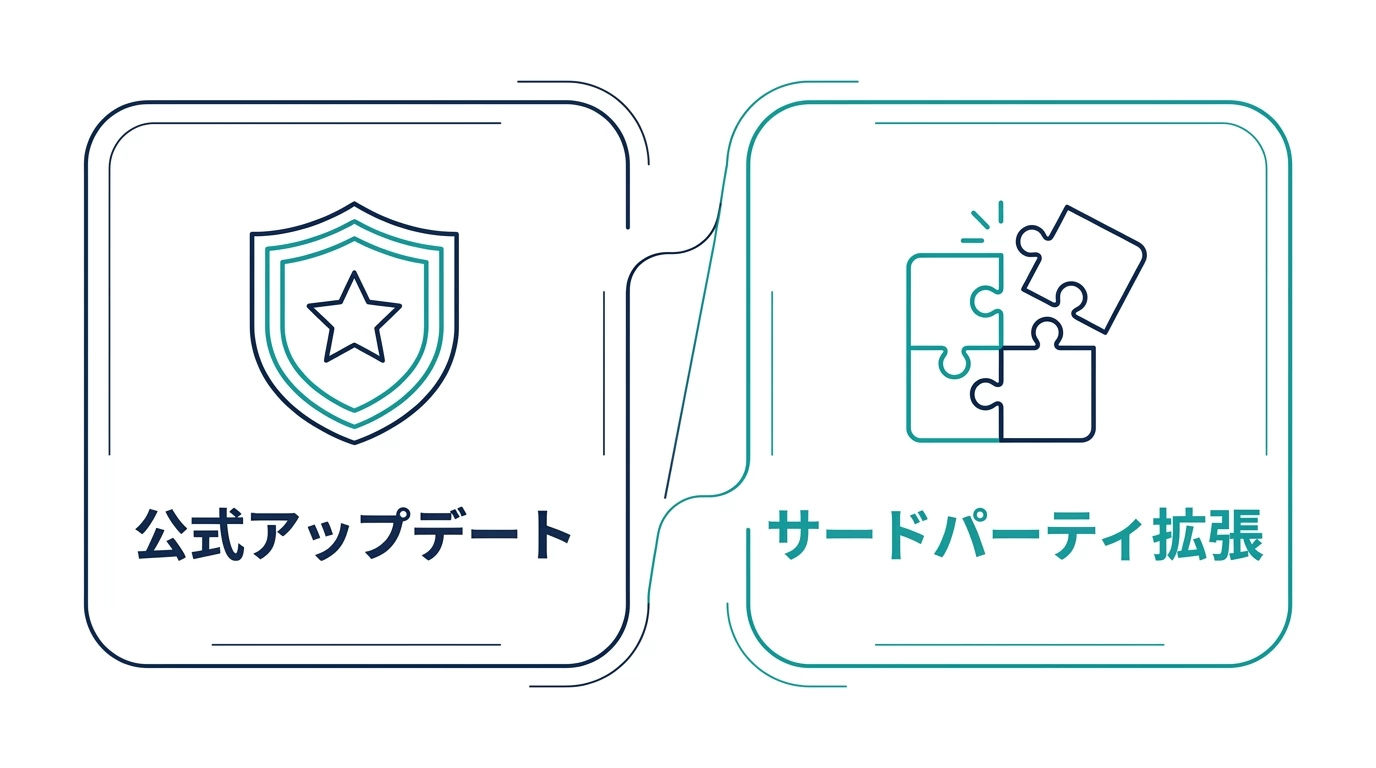
既存の拡張機能(要約・翻訳系など)は特定機能に特化していますが、今回の公式アップデートはChatGPT本体の拡張機能として標準搭載される点が異なります。サードパーティ製の拡張機能と混同しないよう、違いを整理しておきましょう。
| 項目 | 既存のサードパーティ拡張機能(例:WebChatGPT、ChatGPT for Googleなど) | 今回の公式アップデート |
|---|---|---|
| 開発元 | OpenAI以外の個人・企業 | OpenAI(公式) |
| 対応内容 | 検索結果の要約表示、Web情報の参照補助など特定機能に特化 | ChatGPT本体の拡張機能としてタブ横断・タブ操作まで対応 |
| 料金 | 無料のものが多いが、サービスごとに異なる | ChatGPTの契約プランに準じる |
サードパーティ製の拡張機能については、他の紹介記事でも取り上げられています。それぞれ得意分野が異なるため、目的に応じて使い分けるのが現実的です。なお、プロンプトの工夫次第でChatGPTの回答精度はさらに上がります。生成AIプロンプトのコツ完全ガイドもあわせて参考にしてみてください。
弊社の考え:AI活用は「試して終わり」にしないことが大事

便利な機能が増えても、社内のルール作りと活用の定着がなければ効果は限定的だと弊社は考えています。新機能が出るたびに「とりあえず触ってみる」で終わってしまい、業務に定着しないケースを多く見てきました。
今回の複数タブ対応も同様です。機能自体は便利でも、「誰がどの情報を入力してよいか」「タスク実行を任せる範囲はどこまでか」といったルールが曖昧なままでは、かえって混乱を招きかねません。半信半疑だったとしても、まずは小さな業務から試し、社内のルールを少しずつ固めていくのが現実的な進め方だと感じています。
実際、LINEヤフーが全社員にAI活用を義務化した事例のように、大企業では全社的なルール整備とセットでAI活用を進める動きが出てきています。中小企業であっても、規模に応じた最低限のルール作りは欠かせません。
社内でのAI活用をどう進めればよいか迷っている方は、AIスミズミやAIサービスのページで、自社に合った導入の進め方をご確認いただけます。まずは何から手をつければよいか分からないという方には、AI導入の進め方ガイドも参考になるはずです。
よくある質問(FAQ)
Q1. ChatGPTのChrome拡張の複数タブ対応はいつから使える?
A1. 2026年10月16日にOpenAIが発表した機能で、公式発表時点から順次利用可能になっています(出典:PC Watch)。
Q2. 無料プランでも複数タブ対応は使える?
A2. 公式発表によると、この機能はChatGPTの全プランで利用可能です。ただしタブを操作してタスクを実行する機能はChatGPT Workに限られます。
Q3. ChatGPT Chrome拡張のおすすめは他に何がある?
A3. WebChatGPTやChatGPT for Googleなど複数の拡張機能がありますが、今回のアップデートは公式拡張機能自体の強化である点が異なります。どれが最適かは用途によって変わるため、優劣の判定はしていません。
Q4. ChatGPTの拡張機能は公式で提供されている?
A4. はい、今回取り上げた複数タブ対応はOpenAIが公式に提供するChrome拡張機能のアップデートです。
Q5. ChatGPTの拡張機能はiPhoneやスマホでも使える?
A5. 今回のアップデートはChromeブラウザの拡張機能に関するものです。スマホ版ではブラウザの拡張機能という概念自体が異なるため、同様の機能として考えるのは難しく、利用を検討する場合は公式情報を確認してください。
Q6. SafariでもChatGPTの拡張機能は使える?
A6. 今回の発表はChrome拡張機能に関するものです。Safari向けの対応状況については公式サイトでご確認ください。
Q7. 複数タブ対応を使うと、社内の機密情報が漏れる心配はない?
A7. 機能自体に情報漏えいのリスクがあるわけではありませんが、開いているタブの内容をAIが参照できるようになるため、社内での運用ルール作りが重要です。まずは入力してよい情報の範囲を社内で明文化することをおすすめします。
まとめ
2026年10月16日、OpenAIはChatGPTのChrome拡張機能を強化し、複数タブを横断した情報収集やタブ操作(ChatGPT Work限定)、タブの整理・グループ化ができるようになりました。機能はChatGPTの全プランで利用でき、業務への活用場面も情報収集・資料作成・社内の調べものと幅広く見込めます。一方で、機密情報の扱いや料金プランの変動には注意が必要です。
AIのアップデートは今後も続きます。1つの機能やツールに固定せず、自社の業務に合わせて柔軟に見直していく姿勢が大切です。
自社でどこまでAI活用を進められるか、何から始めればよいか迷っている方は、AIスミズミで業務の自動化・効率化のご相談を承っています。具体的な進め方を一緒に整理したい方は、ぜひ無料相談からお気軽にお問い合わせください。



















コメント