
WordPressで作ったサイトなのに検索に出てこない。
プラグインは入れたけど、これで合っているのか不安。
記事を書いても問い合わせが増えない。
そんなモヤモヤに、設定の手順と見直しポイントで答えます。
正直に言うと、「WordPressで作ったのに検索に全く出てこない」というご相談を、これまで何度も受けてきました。原因を確認すると、公開前に設定する「検索エンジンにインデックスさせない」というチェックを外し忘れていた、というケースがかなりの割合を占めていました。この記事では、WordPressのSEO設定で最初に押さえるべき5つの基本項目、主要プラグインの比較、そして「設定したのに順位が上がらない」ときの見直し方まで、実務の現場で見てきた判断を交えて解説します。
WordPressはSEOに強いって本当? まず結論から
結論から言うと、WordPressはSEOに必要な基本機能をあらかじめ備えています。タイトルの個別設定、パーマリンク(記事ごとのURL)の変更、見出しタグの使い分けなど、検索エンジンに評価されるための土台は標準で用意されています。
ただし、「インストールしただけで上位表示される」わけではありません。基本機能が揃っているだけで、実際に効果を出すには設定と運用が必要です。
ここが誤解されやすいポイントです。WordPress自体の仕組みは優秀でも、公開前の初期設定を誤ると、検索結果に一切表示されないという事態も起こります。逆に言えば、正しく設定さえすれば、他のCMS(コンテンツ管理システム)に比べても扱いやすいツールだと感じています。
設定は自分でもできますが、何から手をつけるべきか迷う場合は、SEO対策の無料診断でまず現状を確認する方法もあります。次に、具体的にどこを見ればいいのか、基本の5項目から見ていきましょう。
WordPress SEOで最初に確認すべき5つの基本設定
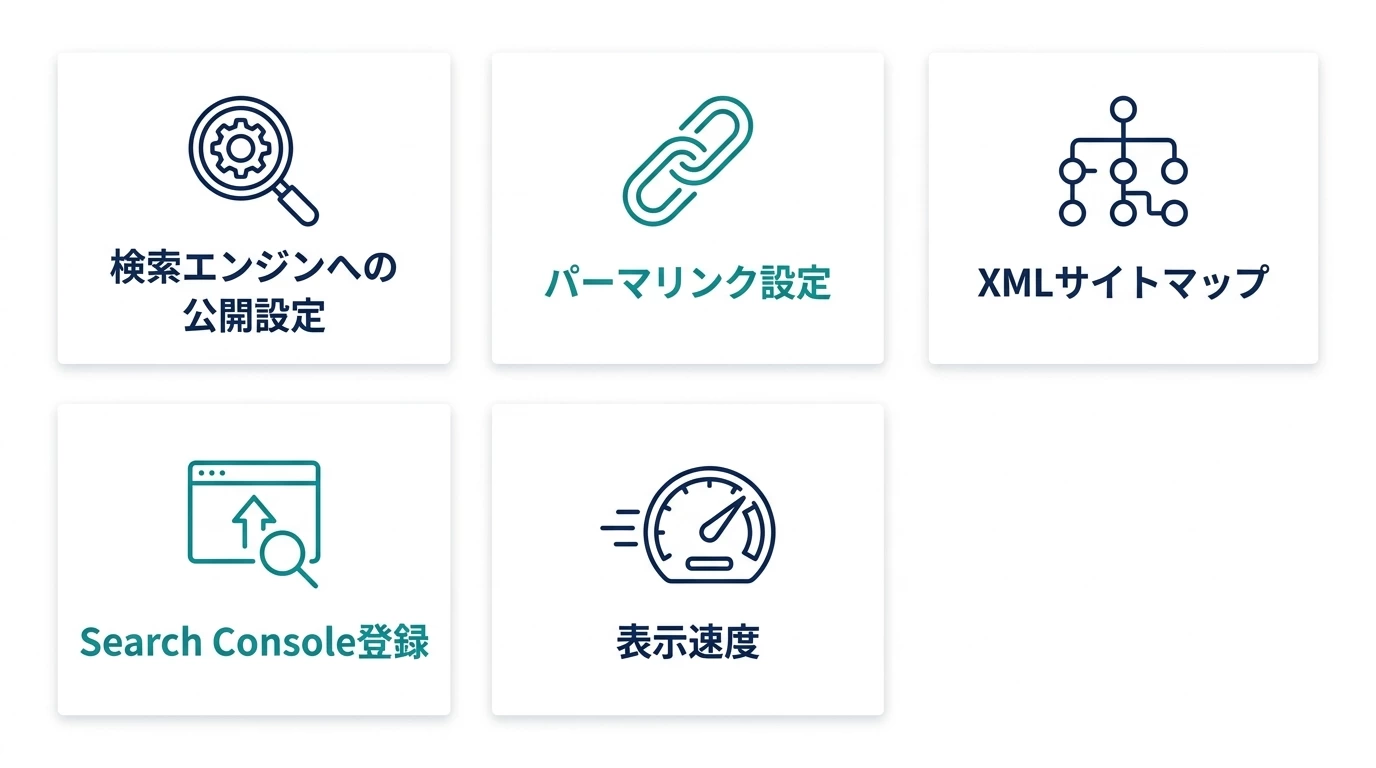
この5つを押さえれば、WordPressのSEOの土台はほぼ完成します。順番に見ていきましょう。
①検索結果に表示させる設定になっているか(no index確認)
まず確認してほしいのが「ディスカッション」や「表示設定」にある検索エンジンへの公開設定です。WordPressには「検索エンジンがサイトをインデックスしないようにする」というチェックボックスがあり、ここにチェックが入ったままだと、どれだけ記事を書いても検索結果に表示されません。
制作中のサイトで誤ってオンにしたまま公開し、数か月後に気づくというパターンは、現場で何度も見てきました。公開のたびに必ず確認する癖をつけてください。
②パーマリンクの形式は統一されているか(新規サイトと運用中サイトで対応を分ける)
パーマリンクとは、記事ごとのURLの形式です。「投稿名」を基本にしたシンプルな形式が推奨されます。
ここで重要なのは、これから始める方と、すでに運用しているサイトとで対応がまったく違うという点です。
- これから始める方:公開前にパーマリンクの形式を決め、以後は変更しないのが原則です
- すでに運用中の方:安易な変更は禁物です。パーマリンクを変えるとURLが変わり、これまで積み上げた検索順位の評価がリセットされたり、外部からのリンクが切れたりするリスクがあります
すでに記事数が多いサイトでパーマリンクを変える場合は、リダイレクト設定(古いURLから新しいURLへ自動転送する仕組み)とセットで検討してください。
③XMLサイトマップをサーチコンソールに送信しているか
XMLサイトマップとは、サイト内にどんなページがあるかを検索エンジンに伝えるための一覧表のようなファイルです。多くのSEOプラグインが自動生成してくれますが、生成しただけでは不十分で、Google Search Console(Googleが提供する検索パフォーマンス確認ツール)に登録して初めて効果を発揮します。
未送信のままだと、新しい記事が検索エンジンに見つかるまで時間がかかることがあります。
④表示速度(キャッシュ・画像圧縮)は十分か
表示速度は検索順位にもユーザー体験にも直結する要素です。Google公式の検索エンジン最適化スターターガイドでも、ページの読み込み速度の重要性が繰り返し触れられています。
WordPressでは、キャッシュプラグインの導入と画像の圧縮だけで、体感速度が大きく改善するケースが多いです。特に高解像度の写真をそのままアップロードしているサイトは要注意です。
⑤タイトルタグとメタディスクリプションは設定されているか
タイトルタグは検索結果の一番上に太字で表示される部分、メタディスクリプションはその下に表示される説明文です。この2つが未設定だと、WordPressが自動生成した文章がそのまま表示され、クリックされにくくなります。
ここまでの5項目を整理すると、次の表のようになります。
| 設定項目 | 確認方法 | 未設定だった場合の影響 |
|---|---|---|
| no index確認 | 「設定」→「表示設定」でチェック欄を確認 | 検索結果に一切表示されない |
| パーマリンク | 「設定」→「パーマリンク設定」で形式を確認 | URLが分かりにくくなる、既存記事なら評価リセットの恐れ |
| XMLサイトマップ | サーチコンソールでの送信状況を確認 | 新規記事の発見・反映が遅れる |
| 表示速度 | PageSpeed Insights等で実測 | 離脱率の上昇、評価の伸び悩み |
| タイトル・メタ設定 | 各記事の編集画面でSEOプラグインの入力欄を確認 | クリック率の低下 |
この5項目を終えたら、次は設定を手助けしてくれるプラグイン選びに進みましょう。
WordPress SEOプラグインはどれを選べばいい? Yoast・AIOSEO・Rank Mathを比較
結論から言うと、中小企業の担当者が自分で運用するなら、無料版だけで必要な機能がひととおり揃っているプラグインを1つ選べば十分です。代表的な3つを比較してみましょう。
| プラグイン名 | 無料版でできること(目安) | 日本語対応(目安) | こんな人におすすめ |
|---|---|---|---|
| Yoast SEO | タイトル・メタ設定、サイトマップ生成、読みやすさの簡易チェックなど(機能は更新により変わる場合があります) | 対応しているとされる(表記が一部変わる場合があります) | 老舗の安定感を重視したい方 |
| All in One SEO | タイトル・メタ設定、サイトマップ生成、構造化データの基本設定など(機能は更新により変わる場合があります) | 対応しているとされる | 初心者向けの案内が丁寧なものを使いたい方 |
| Rank Math | タイトル・メタ設定、サイトマップ生成、構造化データ、簡易的な順位チェック機能など(機能は更新により変わる場合があります) | 対応しているとされる | 無料で多機能を使いたい方 |
3つとも基本的な設定項目に大きな差はありません。迷ったら、管理画面の案内が分かりやすいものか、普段使っているテーマとの相性で選ぶ程度で問題ないでしょう。
プラグインは1つに絞るべき理由
SEOプラグインは、必ず1つに絞ってください。複数のプラグインを同時に有効化すると、タイトルタグやメタディスクリプションの出力が競合し、どちらの設定が反映されるか分からなくなるケースがあります。
最悪の場合、片方のプラグインが生成したタグが二重に出力され、検索エンジンに不自然なページとして認識される恐れもあります。導入前に、既存のSEO系プラグインが有効になっていないか必ず確認してください。
次は、タイトルとメタディスクリプションの具体的な書き方を見ていきましょう。
タイトルタグとメタディスクリプションの書き方のコツ
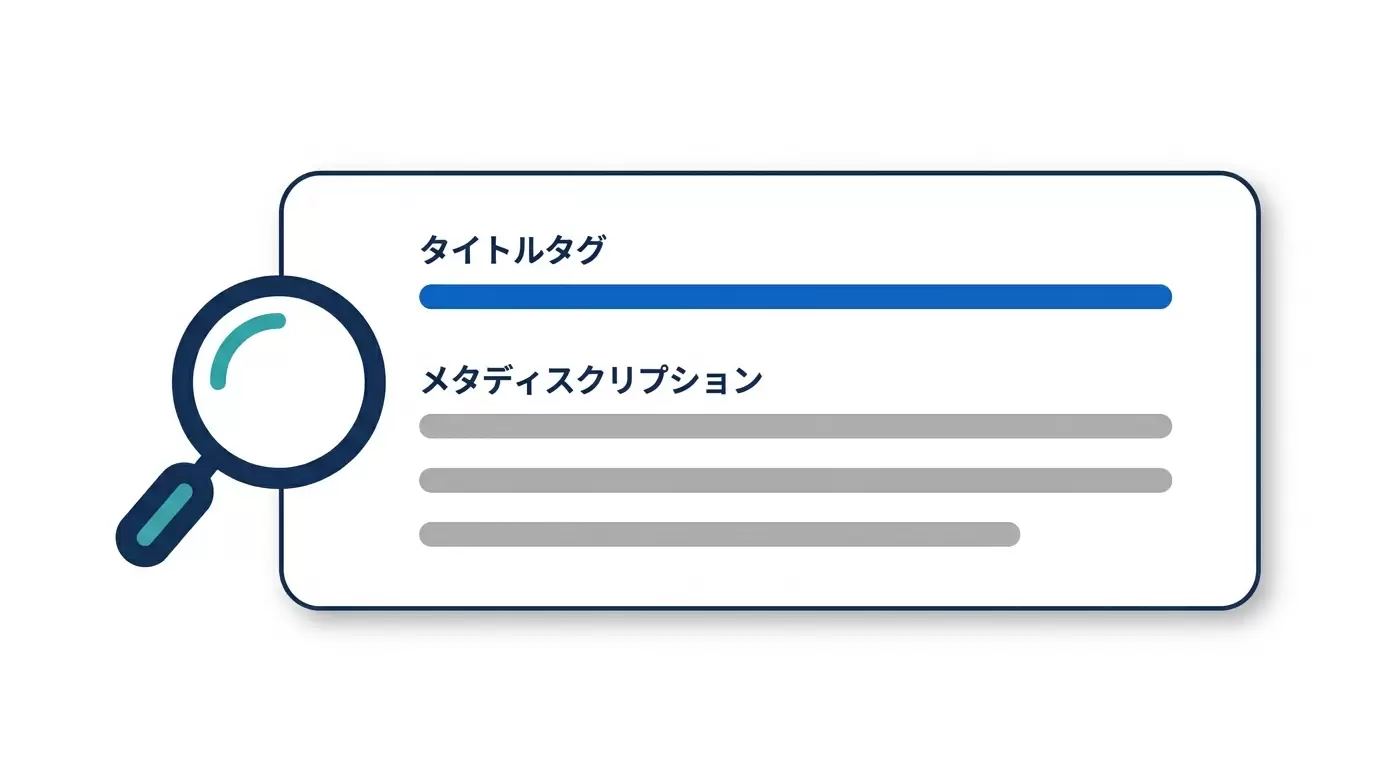
タイトルタグは検索結果の見出しになる部分、メタディスクリプションはその下に表示される説明文です。この2つは、検索した人がクリックするかどうかを左右する重要な要素です。
タイトルは何文字までが目安か
検索結果に表示される文字数には上限があり、長すぎると末尾が「…」で省略されます。表示できる文字数は変動することがあるため目安ですが、日本語の場合はおおよそ30字前後に収めると、ほぼ全文が表示されやすくなります。メタディスクリプションも目安としておおよそ100〜120字程度を意識し、記事の要点が伝わるよう簡潔にまとめてください。
キーワードは前方に入れる・重複させない
対策したいキーワードは、タイトルの前方に配置するのが基本です。検索結果の一覧で省略されにくく、ユーザーの目にも留まりやすくなります。
また、同じキーワードを複数の記事のタイトルに重複して使うと、自社の記事同士が検索結果で競合してしまいます。1つのキーワードに対して、軸となる記事を1本に絞る意識を持ってください。
WordPressのテーマ選びはSEOに影響する?

結論から言うと、テーマ自体が検索順位を直接上げることはありません。ただし、表示速度や記事の見やすさ(装飾のしやすさ)を通じて、間接的に順位へ影響します。
半信半疑だったのですが、実際に現場で見てきたのは、デザイン重視で選んだテーマが表示に時間がかかりすぎて、結果的に順位が下がってしまったケースでした。美容業界のコンサルティングに携わっていた頃、見栄えの良いテーマを導入した直後にページの表示が重くなり、ユーザーの離脱が増えてしまったという判断の場面に立ち会ったことがあります。
デザイン性の高いテーマほど、画像や装飾のための読み込みファイルが多くなりがちです。選ぶ際は「見た目」だけでなく「表示速度」と「見出し・装飾のしやすさ」もあわせて確認することをおすすめします。速度や構造のしやすさを基準にテーマを比較している記事も参考になるでしょう。
続いて、やや専門的に見える「構造化データ」について解説します。
構造化データ(スキーマ)はWordPressでどう設定する?
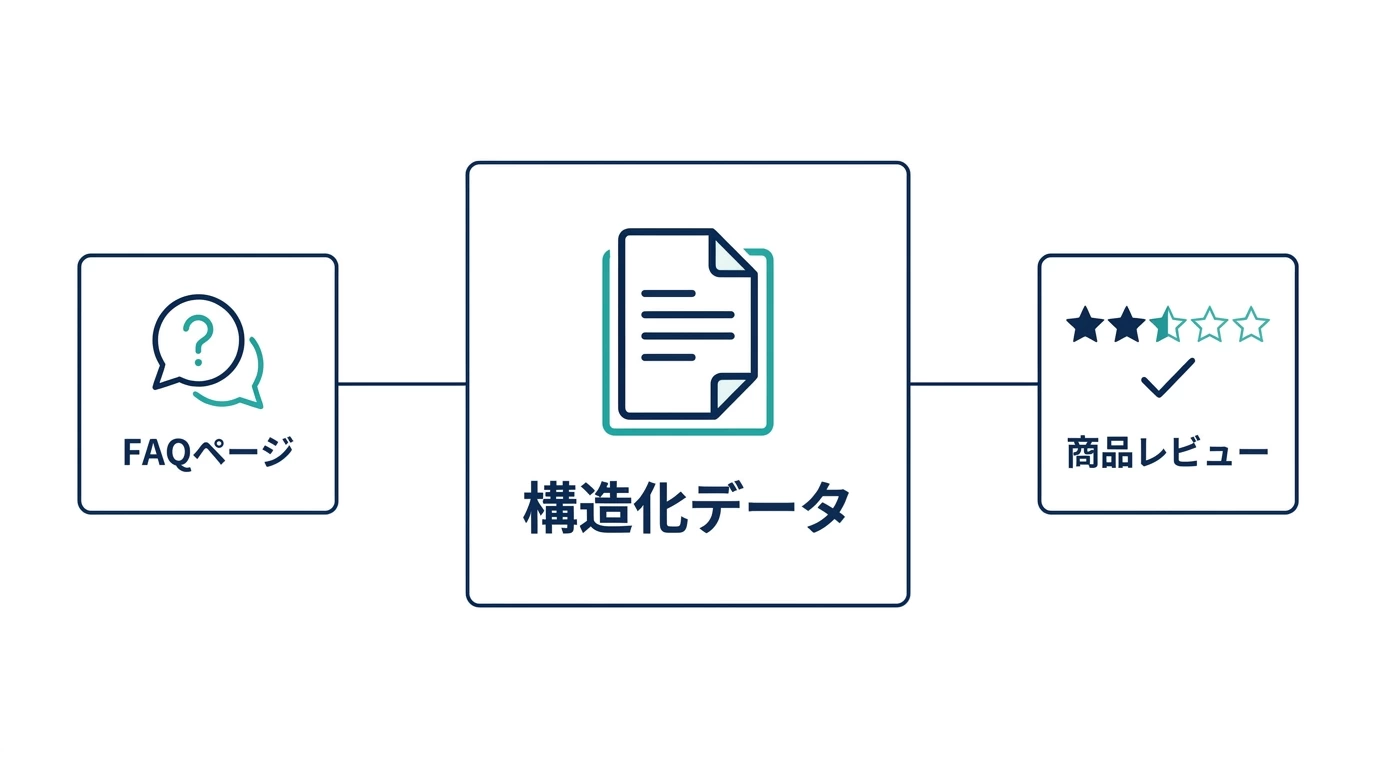
構造化データとは、記事の内容を検索エンジンに正確に伝えるための、いわばタグ付けの仕組みです。例えば「これはFAQ(よくある質問)のページです」「これは商品のレビューです」と、検索エンジンに意味を明示的に伝える役割を持ちます。
WordPressでは、先ほど紹介したRank MathやAll in One SEOなど、多くのSEOプラグインが自動で構造化データを生成してくれます。自分でコードを書く必要はほとんどありません。
ただし、記事の種類(通常の記事なのかFAQなのか)によって、プラグイン側で正しい種類を選択しておく必要があります。設定画面に「スキーマの種類」といった項目があれば、記事の内容に合わせて選んでおきましょう。
ここまでの技術設定を終えても、もう一つ見直すべきことがあります。次の章で解説します。
設定を終えたのに検索順位が上がらない時に見直すべきこと

技術設定が完璧でも、記事の中身が検索した人の知りたいことに答えていなければ、上位表示はされません。ここからは、設定の先にある「中身」の見直し方です。
表示されているのにクリックされていない語がある、というケース
サーチコンソールを確認すると、「検索結果には表示されているのに、クリックされていない」キーワードが見つかることがあります。これは、タイトルやメタディスクリプションが検索者の意図とズレている可能性を示すサインです。
弊社でサイトの無料診断をおこなう際も、まずこの「表示はされているがクリックされていない語」を洗い出すところから始めています。技術設定の不備ではなく、見出し文言の見直しだけで改善するケースも少なくありません。
自社の記事どうしで同じキーワードを奪い合っていないか
複数の記事が同じキーワードを狙っていると、検索エンジンがどちらを優先表示すべきか判断に迷い、結果的にどちらの順位も伸び悩むことがあります。これは「カニバリゼーション(共食い)」と呼ばれる現象です。
自社サイト内の記事一覧を見て、似たようなタイトル・テーマの記事が重複していないか、一度棚卸ししてみてください。SEOの考え方全体については、コアアップデートとSEOへの影響に関する解説も参考になります。
ここまでの設定を一通り終えても検索順位が変わらない場合、プラグインの設定だけでは解決しない要因が隠れていることがあります。そうしたケースでは、SEO対策の無料診断で、現状分析から戦略立案まで含めて見直すという方法もあります。
最後に、これまでの内容を公開前・運用中にチェックできる形でまとめます。
【チェックリスト】WordPress SEO 設定完了チェック12項目
公開前、あるいは今すぐにでも確認できる12項目です。印刷してチェックしながら進めるのもおすすめです。
▼WordPress SEO設定完了チェック12項目
no index解除
検索エンジンへの公開設定がオンになっているか確認します。
パーマリンク確認
「投稿名」ベースなど分かりやすい形式になっているか確認します。
サイトマップ送信
XMLサイトマップをサーチコンソールに登録済みか確認します。
キャッシュ設定
キャッシュプラグインが有効になっているか確認します。
タイトル・メタ設定
主要記事のタイトルとメタディスクリプションを個別に設定します。
プラグイン重複確認
SEO系プラグインが複数有効になっていないか確認します。
構造化データ確認
プラグインの設定画面でスキーマの種類が正しいか確認します。
画像のalt設定
画像に代替テキストが入力されているか確認します。
内部リンク設置
関連する記事同士が内部リンクでつながっているか確認します。
著者情報の明記
記事の執筆者・監修者の情報が明記されているか確認します。
表示速度の実測
速度計測ツールで表示時間を確認します。
モバイル表示確認
スマートフォンでの表示崩れがないか確認します。
自分で設定する時間がない場合の選択肢
ここまでの設定は、手順さえ分かれば自分でも対応できる内容です。ただし、記事制作や戦略設計まで含めると、片手間での対応が難しいと感じるケースが多いのも実情です。
弊社では、ホームページを新規に制作する際、パーマリンクの形式・メタ設定・表示速度まで、標準の仕組みとして作り込んだ状態でお渡ししています。制作段階からSEOの土台を整えておくことで、公開後の手戻りを減らせるという考え方です。
すでに運用中のサイトであれば、現状分析から戦略立案・施策実行・効果測定・改善という流れで、どこにボトルネックがあるかを一緒に確認することもできます。記事を書いているのに問い合わせが増えないという悩みは、技術的な設定ミスが原因であることも、コンテンツの中身が原因であることもあります。切り分けには、第三者の目が役立つ場面も多いです。
なお、記事そのものの作り方や相場感については、コンテンツSEOのやり方と相場でも詳しく解説しています。あわせて確認してみてください。
まとめ

WordPressのSEO設定は、no index確認・パーマリンク・サイトマップ・表示速度・タイトルとメタ設定という5つの基本を押さえれば、土台はほぼ完成します。プラグインは1つに絞り、無料版の機能で足りるケースがほとんどです。
技術設定を終えた後は、「表示されているのにクリックされていない語」や「記事同士のキーワードの奪い合い」といった、中身の見直しに進んでください。先ほどのチェックリスト12項目を使えば、公開前にも運用中にも抜け漏れなく確認できます。
よくある質問(FAQ)
Q1. WordPressはSEOに強いというのは本当ですか?
A1. 基本機能は備えていますが、設定と運用次第です。パーマリンクやタイトル設定など土台は優秀ですが、公開前のインデックス設定を誤ると検索結果に表示されなくなるため、油断はできません。
Q2. SEOプラグインは複数入れてもいいですか?
A2. おすすめしません。複数のSEOプラグインを同時に有効化すると、タイトルタグやメタディスクリプションの出力が競合し、意図しない表示になることがあります。必ず1つに絞って運用してください。
Q3. WordPressのタイトルタグとは何ですか?
A3. 検索結果の一覧で太字で表示される見出し部分のことです。各記事の編集画面にあるSEOプラグインの入力欄、または記事タイトルそのものから設定できます。
Q4. SEO対策とは何ですか?
A4. 検索エンジン最適化(Search Engine Optimization)の略で、Googleなどの検索結果で自社のページが上位に表示されやすくなるよう、内容や技術面を整える取り組み全般を指します。
Q5. WordPressはやめたほうがいいですか?
A5. SEOの観点だけで見れば、やめる必要はありません。基本機能は十分備わっており、問題になるのはほとんどの場合、設定や運用体制のほうです。
Q6. 無料プラグインだけで十分ですか、有料版は必要ですか?
A6. 中小企業規模のサイトであれば、無料版だけで十分なケースが多いです。より高度な分析機能やサポートが必要になった段階で、有料版への切り替えを検討すれば問題ありません。
ここまで読んで、「設定は分かったけれど、自社の記事全体を見直す時間がない」「これを機にサイトそのものを作り直したい」と感じた方もいるかもしれません。そうした場合は、現状分析から戦略立案・改善まで伴走するSEO対策や、公開時点からSEOの土台を作り込んだWeb制作・SEOのサービスもご用意しています。まずは現状を整理したいという段階でも構いませんので、無料相談からお気軽にお問い合わせください。

















コメント