

Geminiで作った資料、結局Googleドキュメントに移してから直していませんか。
そのひと手間が、もう要らなくなるかもしれません。
2026年10月30日、Gemini公式Xが新機能を発表しました。
この記事では発表内容の事実と、中小企業の業務にどう関わるかを整理します。
Geminiで生成したドキュメントやPDF、プレゼンテーション、スプレッドシートを、チャット画面の中でそのまま編集・プレビューできるようになりました。2026年10月30日にGemini公式X(旧Twitter)が案内した内容です。弊社でも社内資料をGeminiで下書きする場面が増えており、この発表を見たとき「資料をいちいち別アプリに移さず直せるのは地味に助かる」と担当者同士で話していました。別アプリへのコピー&ペーストで微妙に書式が崩れる、あの地味なストレスから解放される可能性があります。
Geminiのドキュメント編集機能とは?何が新しくなった?

Geminiのドキュメント編集機能とは、Gemini上で生成したドキュメント・PDF・プレゼンテーション・スプレッドシートを、チャットを離れずに直接編集したりプレビューしたりできる機能です。これまでは生成したファイルをダウンロードしたり、Googleドキュメントなど別のアプリに移してから手直しする必要がありました。今回の発表で、その手間を飛ばして「チャットの中で完結させる」動きが進んだ形です。
発表元はGemini公式X(旧Twitter)で、2026年10月30日の投稿案内でした(出典: PC Watch)。すでにGoogleは、Gemini in ドキュメントという形でGoogleドキュメント上にAI編集機能を組み込んでおり、今回の発表はそれとは別に「Geminiのチャット画面側」から文書を直接触れるようにした点がポイントです。
なお、ファイルをチャット内で生成する機能そのものは今回が初出ではありません。以前からすでに全ユーザー向けに提供が始まっていたとされています。今回新しくなったのは「生成したあと、チャットの中でさらに編集・プレビューできる」という後工程の部分です。この違いを押さえておくと、ニュースの文脈が掴みやすくなります。
次に、実際にいつから・誰が使えるのかを見ていきましょう。
いつから使える?対応言語・対象ユーザーは?
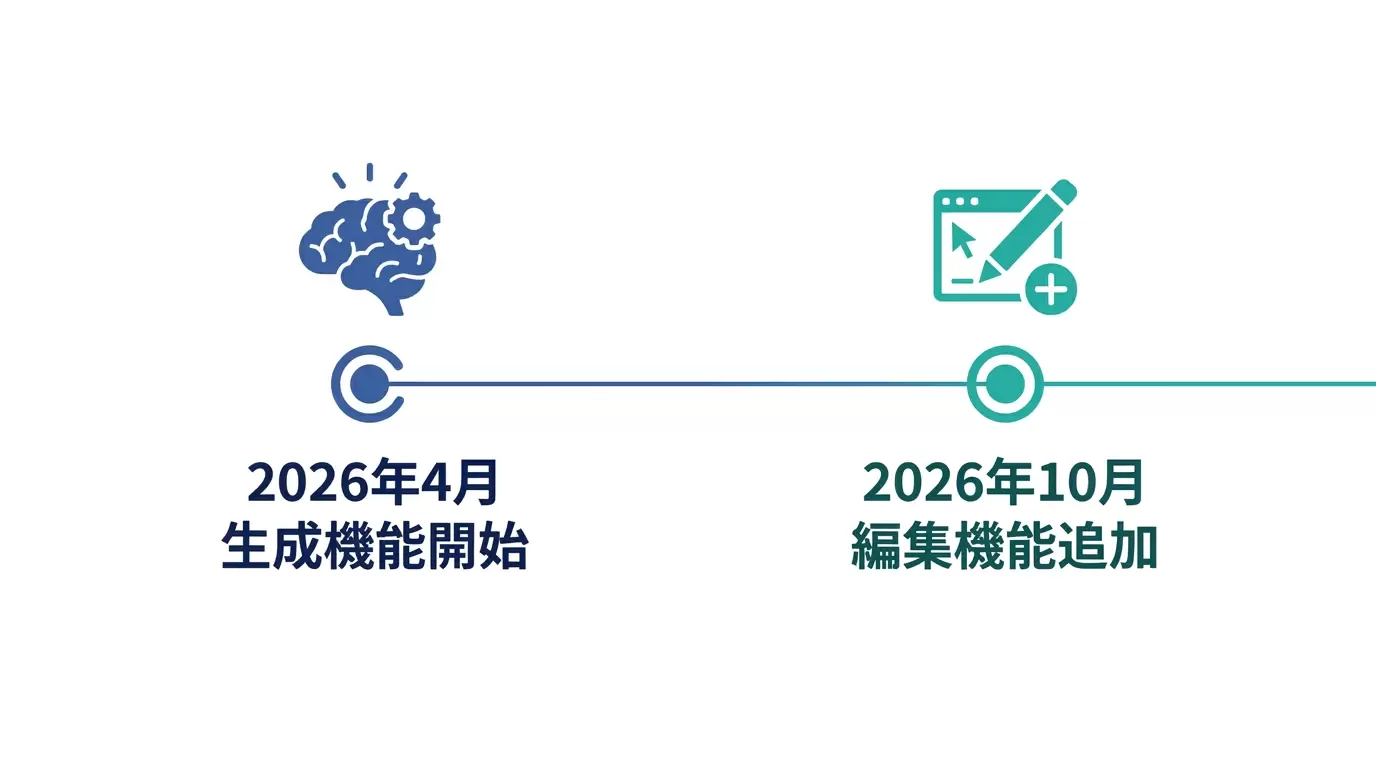
結論から言うと、発表日の2026年10月30日から、Geminiがサポートする全言語ですべてのユーザーが利用できます。特定の有料プラン限定や、一部地域限定といった制限の記載は、解説記事の時点では見当たりませんでした(出典: PC Watch)。
時系列を整理すると、次のような流れです。
| 時期 | できごと |
|---|---|
| 発表以前 | チャット内でドキュメント・PDF等を生成する機能が全ユーザー向けに提供開始 |
| 2026年10月30日 | 生成したファイルをチャット内で直接編集・プレビューできる機能をGemini公式Xが案内 |
「生成はできたけど編集は別アプリで」という半年間のギャップが埋まった、という読み方ができます。資料を1本作るまでの往復回数が減る変化として捉えると、業務へのインパクトがイメージしやすいと思います。
ちなみにGoogleドキュメント側でも、Geminiを使った文書内の図解生成など機能強化が続いていると伝えられています。GeminiとGoogleドキュメントは別々に進化しながら、少しずつ機能が重なり合ってきている状況です。両者の違いが気になる方は、Gemini in Chromeが日本で提供開始した際の解説記事でも、Googleの各プロダクトにGeminiがどう組み込まれているかを扱っていますので参考にしてください。
次は、対応しているファイル形式の違いを具体的に見ていきます。
対応しているファイル形式と利用環境の違い(表で整理)

PDFの編集・プレビューはWeb版とモバイルアプリの両方で使えますが、それ以外のファイル形式はWeb版のみの対応です。ここを混同すると「スマホでドキュメントを直そうとしたら編集ボタンが見当たらない」という戸惑いにつながりかねないので、先に整理しておきます。
| ファイル形式 | Web版 | モバイルアプリ |
|---|---|---|
| 編集・プレビュー可 | 編集・プレビュー可 | |
| Googleドキュメント | 対応 | 非対応 |
| スプレッドシート | 対応 | 非対応 |
| スライド(プレゼンテーション) | 対応 | 非対応 |
| Markdown・テキスト・コード | 対応 | 非対応 |
出先でスマホからPDFだけサッと直し、本格的な資料づくりはパソコンのWeb版で、という使い分けが現実的になりそうです。逆に言うと、外出先でスプレッドシートの数字を直したいといった用途は、今のところWeb版を開く必要があります。社用スマホの環境だけで業務を完結させたい会社は、この制約を先に共有しておくと混乱が減ります。
次に、実際の操作イメージと使い方の具体例を見ていきましょう。
具体的に何ができる?手書きメモのPDF変換と部分編集の例
公式が案内している具体例として、手書きのメモをPDFの学習ガイドに変換し、内容を手動で微調整するという使い方が紹介されています(出典: PC Watch)。手書きノートをスキャンしてGeminiに渡せば、整形されたPDF資料に生まれ変わる、というイメージです。
部分的な編集にも対応しています。文書全体を作り直すのではなく、気になる一部分だけをピンポイントで直せる仕組みです。
▼部分編集の基本的な流れ
範囲を選ぶ
ドキュメント内で調整したい部分を選択します。
指示を出す
「ここをもっと簡潔に」などとGeminiにチャットで指示します。
反映を確認
編集結果をチャット内でプレビューし、問題なければ確定します。
この「選ぶ→伝える→見て確かめる」という3ステップがチャットの中だけで完結するのが、今回の発表の肝です。従来のように生成物をダウンロードしてから別アプリで開き直す手間が省けます。小さな修正のたびにアプリを行き来していたストレスを思い出すと、この変化のありがたみが分かりやすいかもしれません。
次は、この機能が中小企業の日々の業務にどう関わってくるかを具体的に考えてみます。
中小企業の業務にどう関わる?文書作成・資料づくりでの活用場面

議事録の整形、提案書の一部修正、社内マニュアルの手直しなど、日々の文書業務で発生する細かな手戻りを減らす場面で使える機能です。ここでは公式発表の範囲でできることに限定し、憶測のユースケースは書きません。
想定しやすい場面を整理すると、次のようになります。
- 議事録の清書:Geminiで生成した議事録のドラフトを、チャット内で表現だけ整えて完成させる
- 提案書の部分修正:出した見積もりの数字や条件だけを変更したいとき、資料全体を作り直さずに該当箇所だけ直す
- 社内マニュアルの更新:手順が一部変わったとき、変更箇所だけをGeminiに指示して反映する
- 手書きメモのデジタル化:会議中に取った手書きメモをPDFの学習ガイドや資料の形に整える
いずれも「ゼロから作る」のではなく「すでにあるものを直す」場面での効率化です。資料作成そのものをAIに丸投げするというより、人が作った下地をAIと一緒に整えていく使い方に近いと捉えておくと、現実的な活用イメージが持てると思います。
なお、文書作成のAI活用についてもう少し広い視点で知りたい方は、AI業界の最新動向をまとめた記事で、GeminiやClaudeを含めた全体像を解説しています。
文書作成だけでなく、問い合わせ対応や社内の調べものまでAIに任せたいと考えている場合は、目的に合わせたAI導入の選択肢を検討する方法もあります。詳しくはAIサービスのページでご確認いただけます。
次は、作成したファイルの保存方法を見ていきましょう。
生成したファイルはどう保存する?ダウンロード・Google Drive連携

生成したドキュメントはほとんどの形式でダウンロードができるほか、Google Driveへの保存にも対応しています。つまりGemini上で完結させた編集作業を、普段使っているファイル管理の流れにそのまま乗せられるということです。
社内のファイルサーバーやGoogle Driveで文書を一元管理している会社であれば、Geminiで作った資料も同じ場所に集約できます。わざわざ別のツールでファイル管理のルールを作り直す必要がない点は、既存の業務フローを大きく崩さずに導入できる材料になりそうです。
次は、実際に社内で使い始める前に確認しておきたい注意点を整理します。
導入前に知っておきたい3つの注意点
社内で使う前に、機密情報の扱い・料金プランの変更時期・AIモデルの入れ替わりの3点を確認しておくと安心です。便利そうだからとすぐに全社展開するのではなく、次のチェックリストを一度見直してから使い始めることをおすすめします。
▼導入前に確認したい3つのポイント
機密情報の扱い
社外秘の資料や顧客情報を含む文書をAIに読み込ませる前に、社内のAI利用ルールを確認します。
料金プランの変更時期
Google Workspaceや各種AI関連プランの条件は変わることがあるため、契約前に公式サイトで最新のプラン内容を確認します。
AIモデルの入れ替わり
AIは機能追加や仕様変更が頻繁に起こるため、1つのツールに業務フローを固定しすぎない体制にしておきます。
特に機密情報の扱いは、思っている以上に見落とされがちです。見積もりの単価や取引先の個人名が入った資料を、社内ルールを確認せずにそのままAIに読み込ませてしまうケースは珍しくありません。まずは「どの種類の文書ならAIに渡してよいか」を社内で一度言語化しておくことをおすすめします。
料金については、本記事執筆時点(2026年11月)の解説記事や公式発表の範囲では、この編集機能自体に追加料金が必要という明言は見当たりませんでした。ただしGoogleのAI関連プランは改定が入ることがあるため、「無料だと思っていたら実は条件付きだった」ということのないよう、契約前には必ず公式サイトで最新情報を確認してください。
AIモデルの入れ替わりについては、Gemini 3 Deep Thinkのような高度な推論モデルも次々と登場しており、Geminiだけを見ても機能がめまぐるしく更新されています。1つのツールの使い方を覚えて満足するのではなく、半年後には別の選択肢が出てくる前提で、柔軟に見直せる体制を持っておくことが長い目で見て大切です。
AI導入の進め方そのものをもう少し基礎から知りたい方は、中小企業向けのAI導入ガイドも参考になります。
まとめ:まずは小さく試して、自社の文書業務に合うか見極める
Geminiのドキュメント編集機能は、生成したファイルをチャットから出さずに直せる、地味ながら実務的な前進です。全ユーザー・全言語で使えるとはいえ、いきなり全社の業務フローを置き換える必要はありません。議事録の清書や提案書の一部修正といった小さな用途から試し、社内の機密情報の扱いだけは先に決めておく。この順番を守れば、大きな混乱なく取り入れられるはずです。
AIの機能は今後も入れ替わりが続きます。1つのニュースに一喜一憂するより、自社の業務のどこに手間がかかっているかを見極めることの方が重要です。
Geminiの新機能をきっかけに、自社の文書業務や社内のAI活用を一歩進めたいという方は、まずはAIサービスのページで導入の選択肢をご覧いただくか、無料相談からお気軽にお問い合わせください。
よくある質問(FAQ)
Q1. Geminiのドキュメント編集機能はいつから使えますか?
A1. 2026年10月30日にGemini公式Xが発表しました。Geminiがサポートする全言語で、すべてのユーザーが利用できます。
Q2. 追加料金は必要ですか?
A2. 本記事執筆時点(2026年11月)の公式発表の範囲では、この機能に特別な追加料金が必要という明言はありません。既存のGeminiの利用プランに含まれる機能として案内されています。最新のプラン内容は公式サイトでご確認ください。
Q3. PDFもスプレッドシートも同じように編集できますか?
A3. いいえ、対応範囲が異なります。PDFはWeb版・モバイルアプリの両方で編集・プレビューできますが、Googleドキュメント・スプレッドシート・スライド・Markdown・テキスト・コードはWeb版のみの対応です。
Q4. 文書の一部分だけ直すことはできますか?
A4. できます。ドキュメント内で調整したい部分を選択し、Geminiに指示を送ることで部分的な編集が可能です。
Q5. 作った文書はどうやって保存しますか?
A5. ほとんどの形式でダウンロードができるほか、Google Driveへ直接保存することもできます。
Q6. 手書きのメモもGeminiで活用できますか?
A6. できます。手書きのメモをPDFの学習ガイドに変換し、内容を手動で微調整することも可能だと公式が案内しています。
Q7. この機能を社内のナレッジ管理に使えますか?
A7. 文書の整形や修正には使えますが、社内のノウハウを蓄積・検索する仕組みとは目的が異なります。社内の情報共有やナレッジ継承を本格的に進めたい場合は、目的に合わせたAI活用の方法を検討することをおすすめします。
▶ 無料相談でヒアリングも可能です」→ / 目的に合わせたAI導入の選択肢があります」→

















コメント